เครื่อง UV Swiss Q Print:W-PD-GR06
ภายใต้ Procedure: (P-PD-PD01: การควบคุมกระบวนการผลิต)
วันที่อัพเดท: (01/12/2559)
จัดทำโดย: คุณณัฐพล แพทย์ไชโย / Natthaphol
อนุมัติโดย: คุณเสกสรร แตกเงิน / Seksan
ใครควรอ่านเอกสารฉบับนี้
หัวหน้าแผนกควบคุมการผลิต หัวหน้ากะ,หัวหน้าหน่วย พนักงานควบคุมเครื่องพิมพ์ UV
วิธีการเปิดเครื่องพิมพ์ UV PRINT
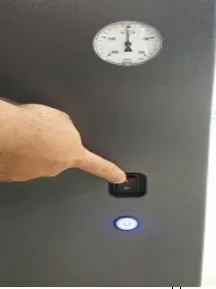
1. เปิดเครื่อง
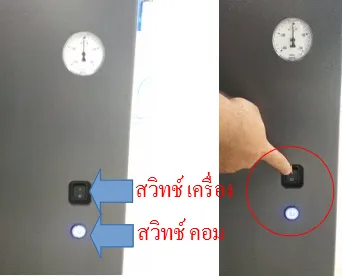
-โดยการกดไปที่สวิทช์เปิดตามภาพ
-สวิทช์ที่1 คือสวิทช์คอม
-สวิทช์ที่2 คือสวิทช์เครื่องพิมพ์
2. รอประมาณ 1 นาที
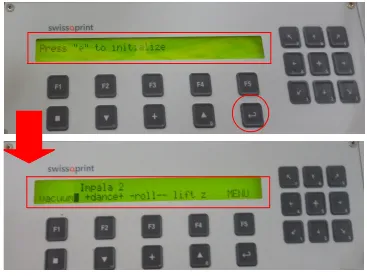
- ที่หน้าบอร์ดจะมีบอกให้กดปุ่ม 1 ครั้ง
- เครื่องจะวิ่งมาด้านหน้า รอประมาณ 1-2 นาที ที่หน้าบอร์ดจะขึ้น Impala 2
3. เมื่อกดเปิดคอมแล้วหน้าจอจะแสดงปกติ
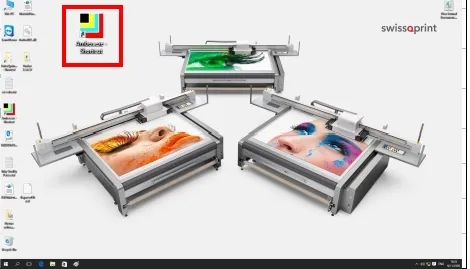
- ให้กดเข้าไปที่โปรแกรมพิมพ์ ด้านซ้าย Ambenexe-Shotcut
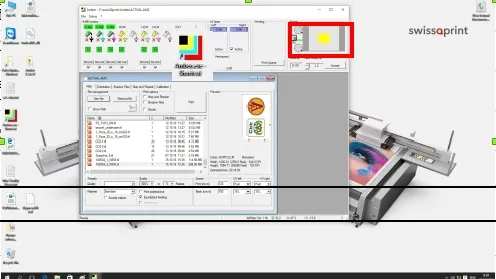
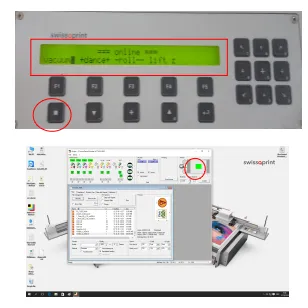
- เมื่อกดเข้าโปรแกรมแล้วหน้าจอจะแสดงว่าเครื่องพิมพ์ยัง off line อยู่สังเกตุที่มุมบนด้านขวา หน้าโต๊ะจะแสดงเป็นสีเหลือง ตามภาพ
4. กดคำสั่ง Online
- ที่หน้าบอร์ดจะขึ้น Impala 2 ให้กดปุ่ม 1 ครั้ง คำสั่งจะเปลี่ยนเป็น online ตามภาพ
- หน้าโต๊ะจะแสดงเป็นสีเขียว หมายถึงเครื่องพร้อมใช้งานแล้ว
5. เพลิคหมึก
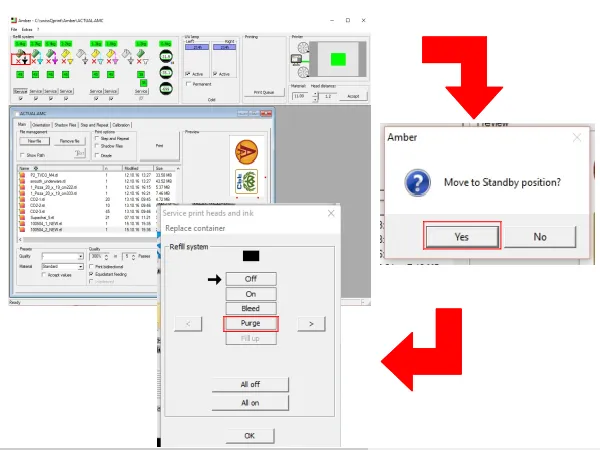
- เมื่อเครื่องอยู่ในสถานะพร้อมใช้งานแล้ว ให้กดไปที่ Service 1 ครั้ง จะมีหน้าต่างเล็กๆขึ้นมาตรงซ้ายมือตามภาพ ให้ทำการกด(Yes) 1ครั้ง คำสั่งในการเพลิคหมึกออกมาตามภาพ
- จากนั้นให้เรากดปุ่ม Shift ที่บอร์ดค้างไว้พร้อมกับคลิกปุ่ม Purge ค้างไว้ ประมาณ 2-3 วินาที โดยต้องกดซ้ำกันประมาณ 2 ครั้ง เพื่อไล่หมึกให้ออกมาที่หัวพิมพ์
6. เช็ดหัวพิมพ์
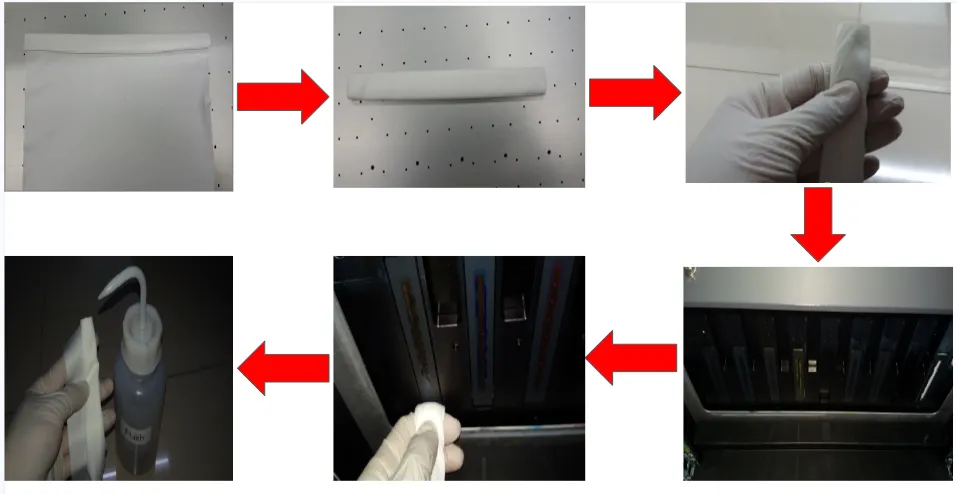
- เมื่อเราเพลิคหมึกเสร็จแล้วให้เราเช็ดทำความสะอาดหัวพิมพ์ โดยการใช้ผ้าเช็ดหัวพิมพ์(เท่านั้น)
วิธีเช็ด ให้พับผ้าตามแนวผ้าพับเข้ามาให้เท่ากับหัวพิมพ์ 10 มม.โดยประมาณ ตามภาพ
- เมื่อพับผ้าพร้อมแล้ว ให้เช็ดโดยการปาด ตามแนวของหัวพิมพ์(ห้ามเช็ดซ้ำตรงที่มีสีโดยเด็ดขาด)เพราะจะทำให้สีผสมกันภายในหัวพิมพ์
- เมื่อเช็ดรอบเเรกเสร็จ รอบสองให้ใช้น้ำยา Flush เช็ดซ้ำอีก1รอบ
7. เปิด UV.
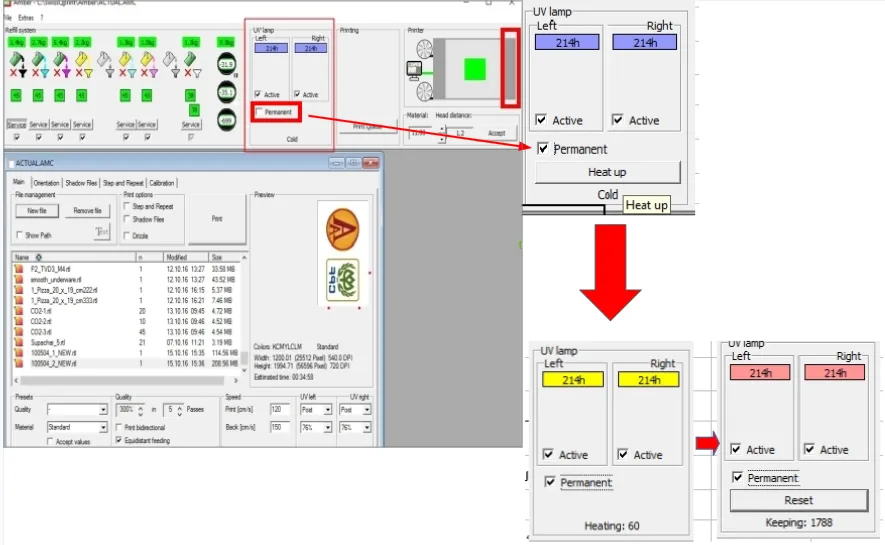
- สังเกตด้านบนมุมขวาจะมีรูปโต๊ะพิมพ์อยู่ ให้เรากดไปที่พื้นที่สีเทาตามภาพเมื่อกดแล้วหัวพิมพ์จะย้ายมาอยู่ด้านขวามือ
- จากนั้นทำการติ๊กเครื่องหมายถูกตรงช่อง Permanent จากนั้นให้เรากดตรง Heat up เพื่อทำการเปิดหลอดไฟ UV เมื่อกดเปิดแล้ว ให้รอประมาณ 1 นาที หลอดไฟUV ก็จะเปิด
8. เทสหัวพิมพ์
-ในขั้นตอนการเทสหัวพิมพ์ ให้นำสติ๊กเกอร์ ขนาด600X1000มม. มาใช้ในการเทสแต่ละครั้ง
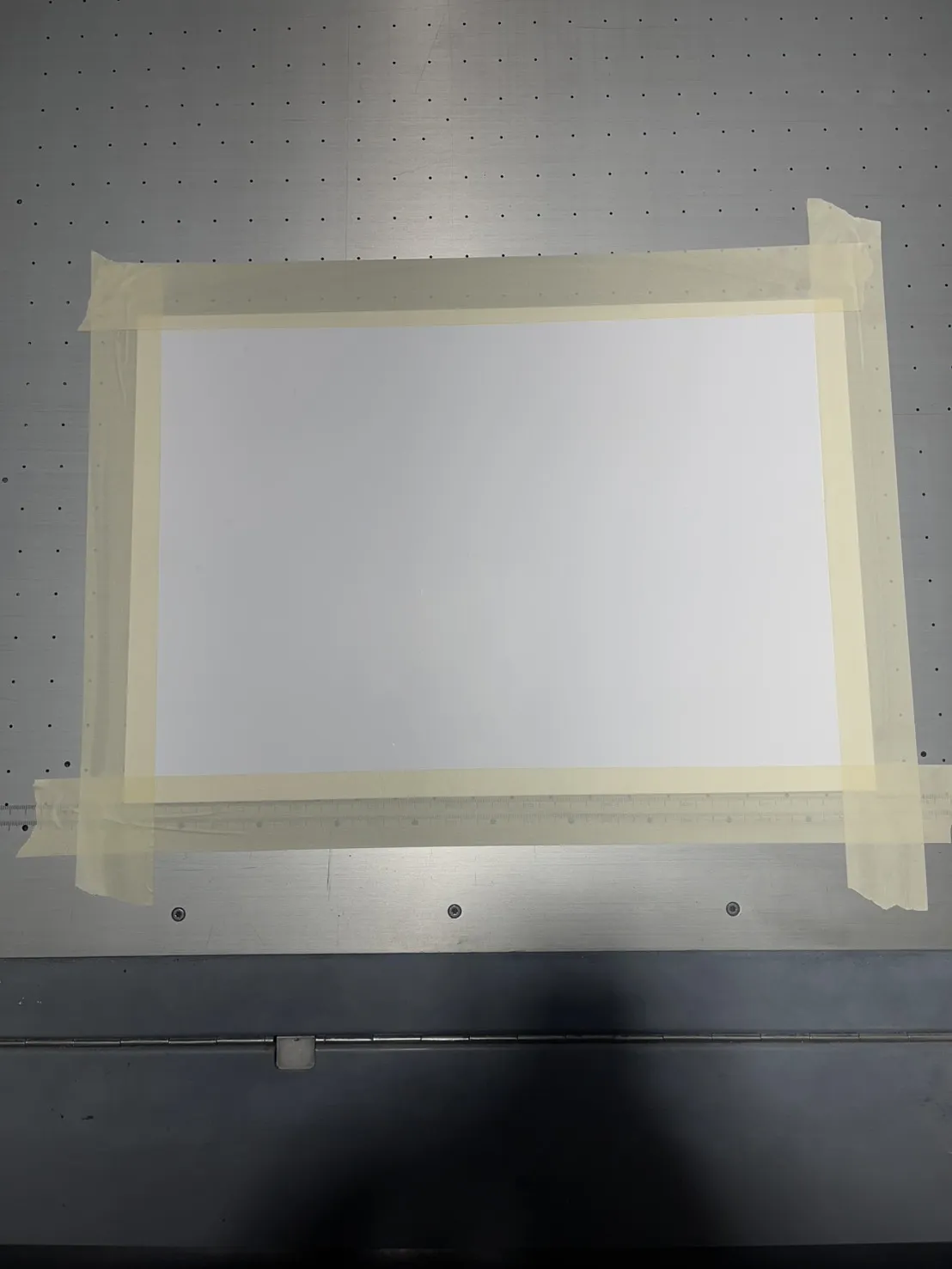
โดยนำสติกเกอร์ที่เตรียมไว้ มาวางบนโต๊ะพิมพ์ จากนั้นติดด้วยกระดาษกาวรอบ เพื่อป้องกันไม่ให้ขอบสติ๊กเกอร์กระดกหรืองอขึ้นและเป็นการป้องกันกระดาษไปโดนที่หัวพิมพ์
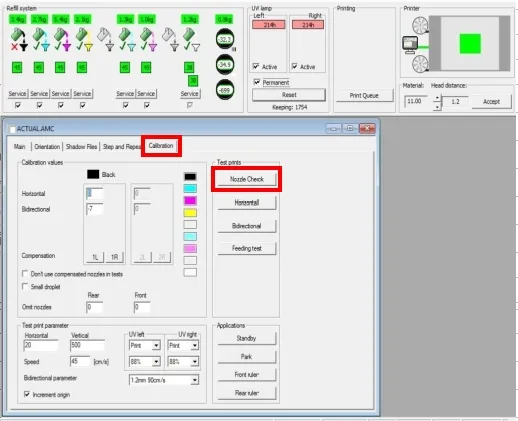
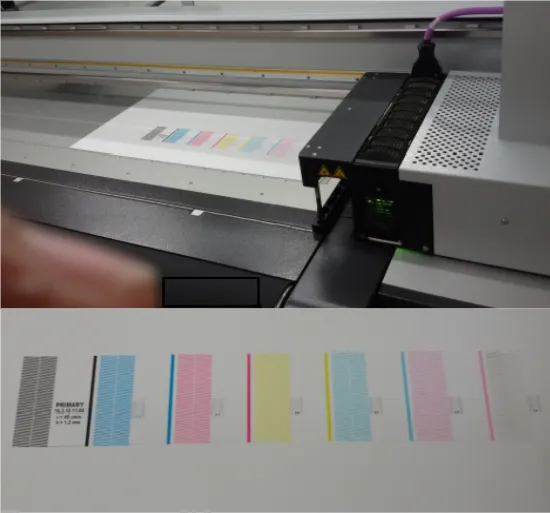
- เทสโดยการกดไปที่ Calibration ตามภาพ จากนั้นกดไปที่ Nozzle Check แล้วรอให้เครื่องพิมพ์เทสจนเสร็จ ตรวจดูบนสติกเกอร์ว่าหัวพิมพ์ออกสมบูรณ์หรือไม่
ขั้นตอนการเปิดไฟล์งานและตั้งค่าเครื่อง
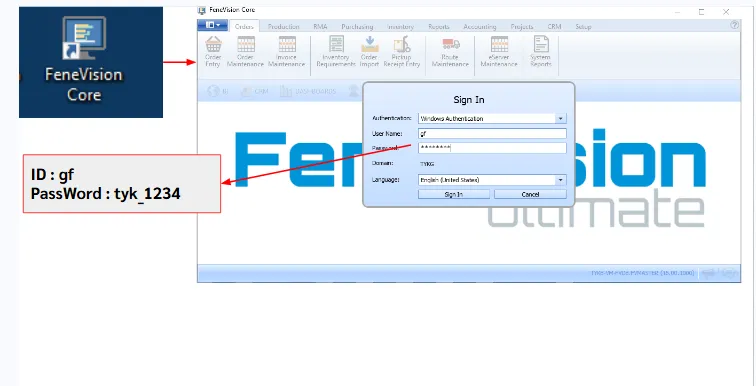
เช็คแผนงานแต่ละวัน ในระบบ Fene Vision และให้ทางหัวหน้างานจัดลำดับความยากง่ายของงาน เพื่อให้สามารถผลิตได้ทันตามแผนในแต่ละวัน โดยวิธีการเช็คแผนงานมีทั้งหมดดังนี้ 1. เข้าในระบบ Fene Vision Tacking จากนั้นกด I ระบบจะแสดงแผนงานแต่ละวันมาให้ โดยสามารถเลือกได้ทั้ง PlanDate(แผนของวันนี้) และ Taget Ship Date(แผนวันส่งมอบ)
หมายเหตุ : โดยถ้าเป็นงานที่ต้องเคลือบน้ำยา ต้องระบุUV เท่านั้น
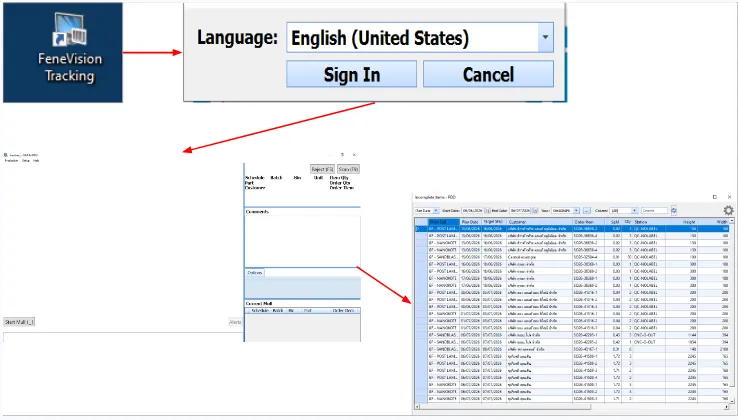
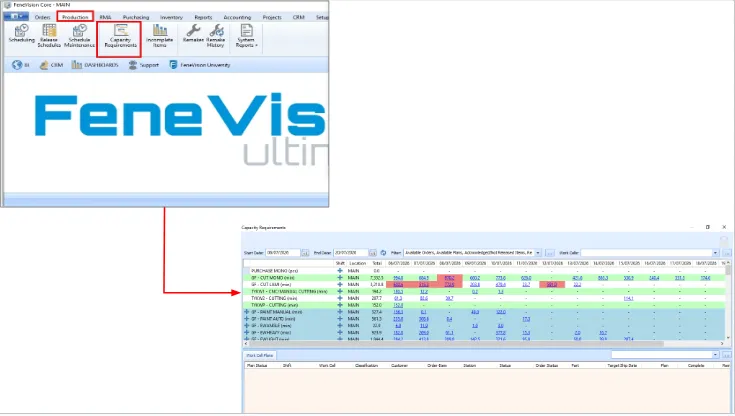
2. เข้าในระบบ Fene Vision จากนั้นเลือกProduction แล้วเลือก ICON Capacity Requirements ระบบจะแสดงแผนงานของแต่ละแผนกและวันเวลาขึ้นมา โดยเราสามารถกดดูที่แผนกPAINT และเลือกดูแผนตามวันที่ระบบเซ็ตไว้ให้ แล้วมาจัดแผนงานที่ต้องผลิต
-เข้าที่โปรแกรม FeneVision Core จากนั้นใส่รหัสตามภาพ
3.เตรียมไฟล์งานที่จะพิมพ์
เมื่อได้งานที่ต้องการพิมพ์(งานตามแผนแต่ละวัน) ให้ทำการจัดเตรียมไฟล์ ดังนี้
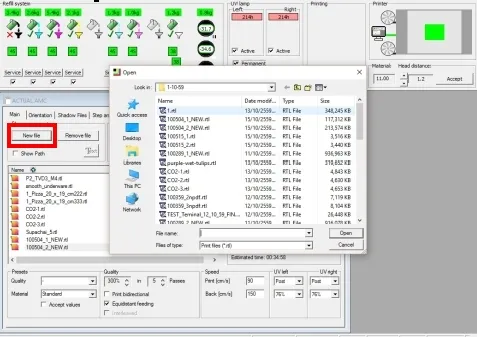
- การเตรียมไฟล์งานเพื่อใช้ในการพิมพ์ โดยกดไปที่ New file จะมีหน้าต่างเล็กๆขึ้นมาตามภาพ
จากนั้นให้เราเลือกไฟล์ที่เราเตรียมไว้ เพื่อที่จะทำการพิมพ์ เมื่อเลือกได้แล้วให้เรากดOpen เพื่อทำการเลือกไฟล์งานมาไว้ในโปรแกรมพิมพ์
4. เช็ค/ตั้งค่าก่อนพิมพ์
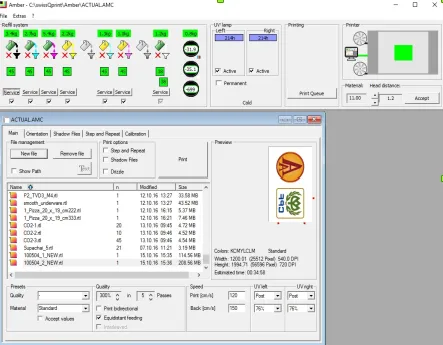
- เมื่อได้ไฟล์งานที่ต้องการพิมพ์แล้วให้เราเช็ค/ตั้งค่าก่อนพิมพ์
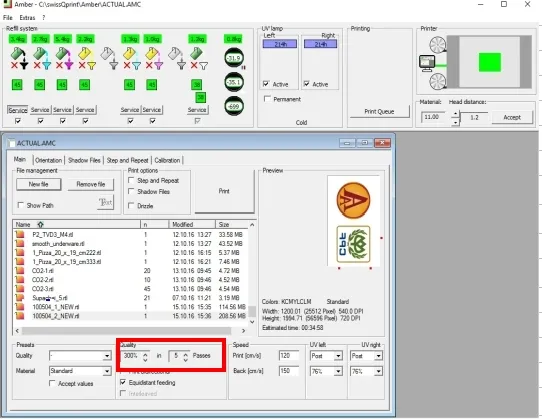
5. ค่าสีและความละเอียดของงาน
- %สี และ Pass โดยจะแสดงอยู่ด้านล่างของหน้าจอตามภาพ
-ให้เราปรับค่าตามที่ต้องการหรือค่ามาตราฐานเช่น300% / 5Pass แต่เราสามารถที่จะปรับลดหรือเพิ่มได้ตามที่ต้องการหรือตามความเหมาะสม ทั้งนี้ขึ้นอยู่กับดุลยพินิจของแต่ละงานด้วย (ยิ่งPassเยอะ ยิ่งใช้เวลาในการพิมพ์นาน,ยิ่งPassน้อย การพิมพ์จะออกมาเป็นเส้นๆ เรียกว่าเส้นPass
6. ระยะในการพิมพ์
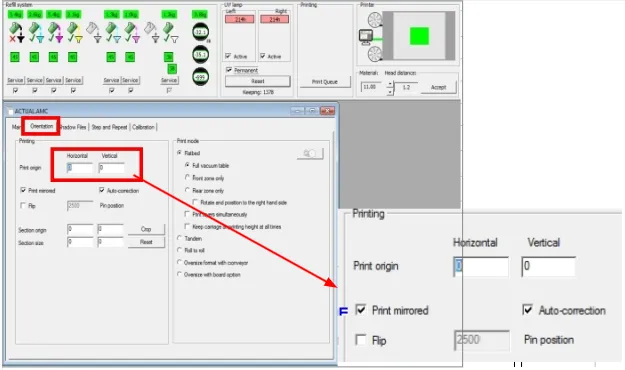
- ระยะในการพิมพ์ให้เรากดไปที่หน้า Orientation จากนั้นจะมีช่องให้เราใส่ระยะในการเริ่มต้นการพิมพ์
คือ ด้าน กว้าง/สูง ตามภาพ ซึ่ง Horizontal คือด้านกว้าง และ Vertical คือด้านสูง
7. กลับไฟล์พิมพ์
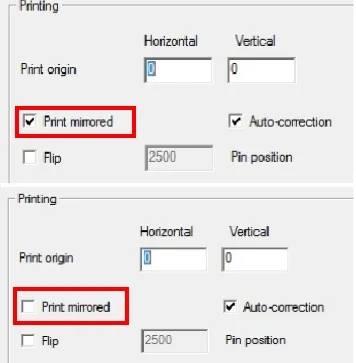
การกลับไฟล์งาน คือการที่จะพิมพ์ด้านหน้าหรือด้านหลังของชิ้นงานก่อน
โดยจะมีคำสั่งให้กดติ๊กเครื่องหมายถูกไว้เพื่อแสดงว่าเรากลับด้านพิมพ์แล้วตามภาพ(ปัจจุบันจะถูกกลับด้านไฟล์ตั้งแต่ขั้นตอนการRipไฟล์งานแล้ว)
- ภาพบน(ติ๊กถูก) หมายถึงกลับไฟล์แล้ว ภาพล่าง(ไม่ติ๊ก) หมายถึงไม่กลับไฟล์
8. ตั้งความสูงของหัวพิมพ์
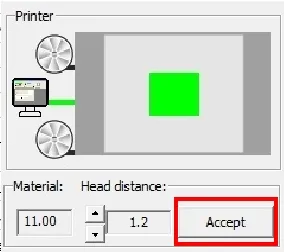
ไปที่หน้า Main เพื่อตั้งค่าความสูงของหัวพิมพ์
-สังเกตุด้านบนมุมขวาจะมีรูปโต๊ะพิมพ์อยู่ ด้านล้างจะเป็นค่าความสูงของหัวพิมพ์ช่องซ้ายจะเป็นการตั้งความสูงของหัวพิมพ์ เช่น กระจก 11 มม. เราก็ ตั้ง 11 มม.
ส่วนช่องทางขวาจะเป็นการตั้งระยะของหัวพิมพ์กับชิ้นงาน ตัวนี้เป็นมาตราฐานของเครื่องไม่ต้องเปลี่ยนค่า
ข้อควรระวัง ทำการตรวจสอบความสูงให้แน่ใจก่อนการพิมพ์งาน ว่าขนาดได้หรือไม่ เพราะถ้าทำการตั้งผิด หัวพิมพ์จะเสีย
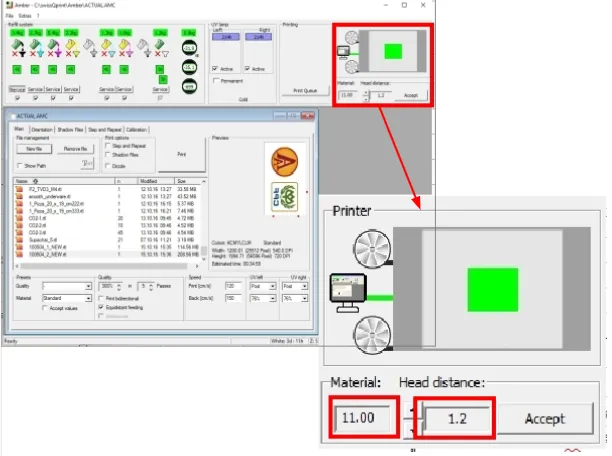
- เมื่อตั้งความสูงได้แล้วให้กดไปที่ Accept เพื่อบันทึกระยะในการตั้งของเครื่อง
ขั้นตอนในการพิมพ์งาน
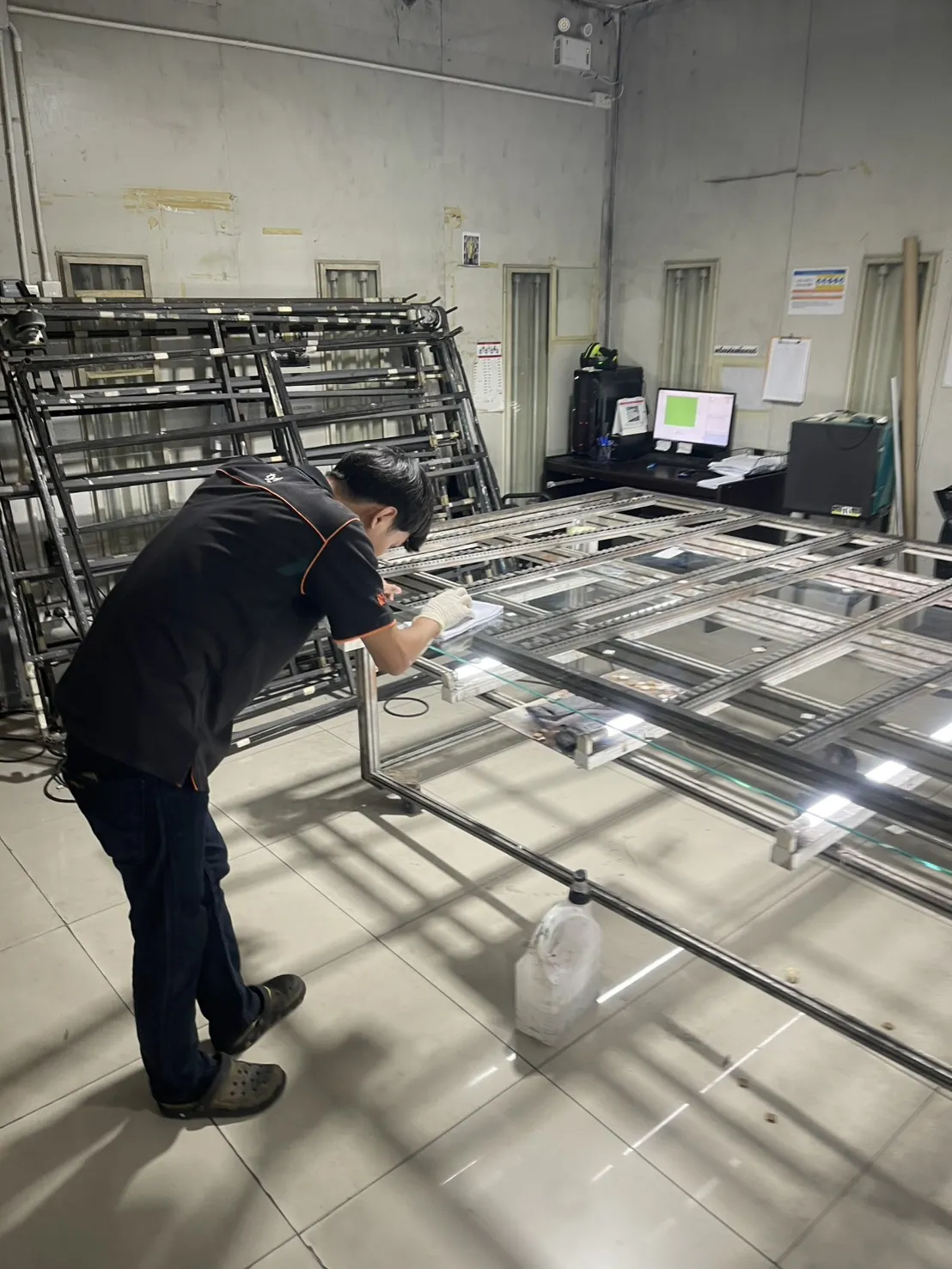
1.เมื่อได้กระจกที่พร้อมพิมพ์มาแล้ว ให้ทำการทำความสะอาดกระจก โดยใช้ผ้าชุบทินเนอร์ในการทำความสะอาด โดยเช็ดทำความสะอาดด้านพิมพ์ให้ทั่วทั้งแผ่น , ตรวจสอบคุณภาพก่อนการพิมพ์และเพื่อป้องกันการพิมพ์เป็นคราบ
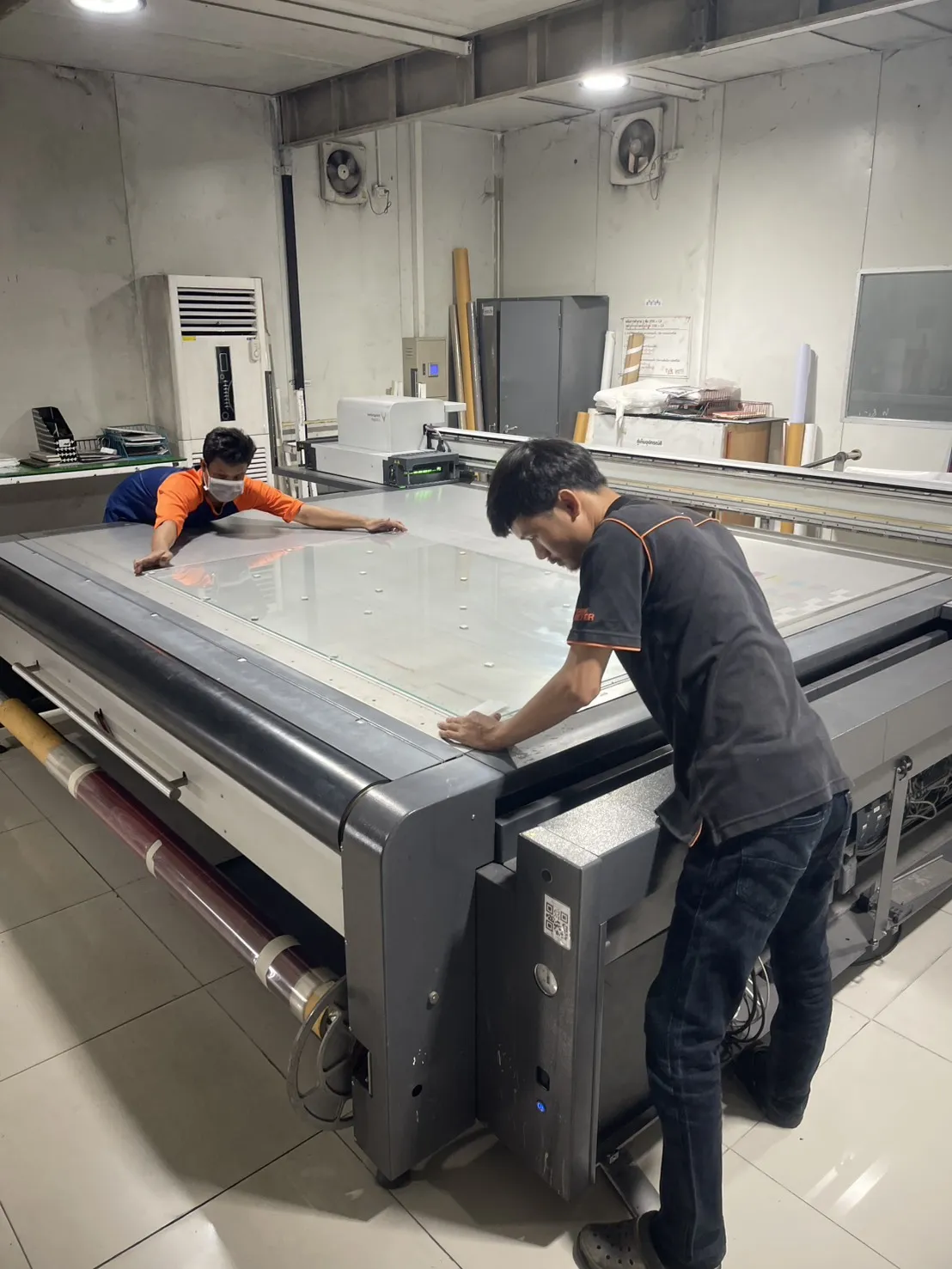
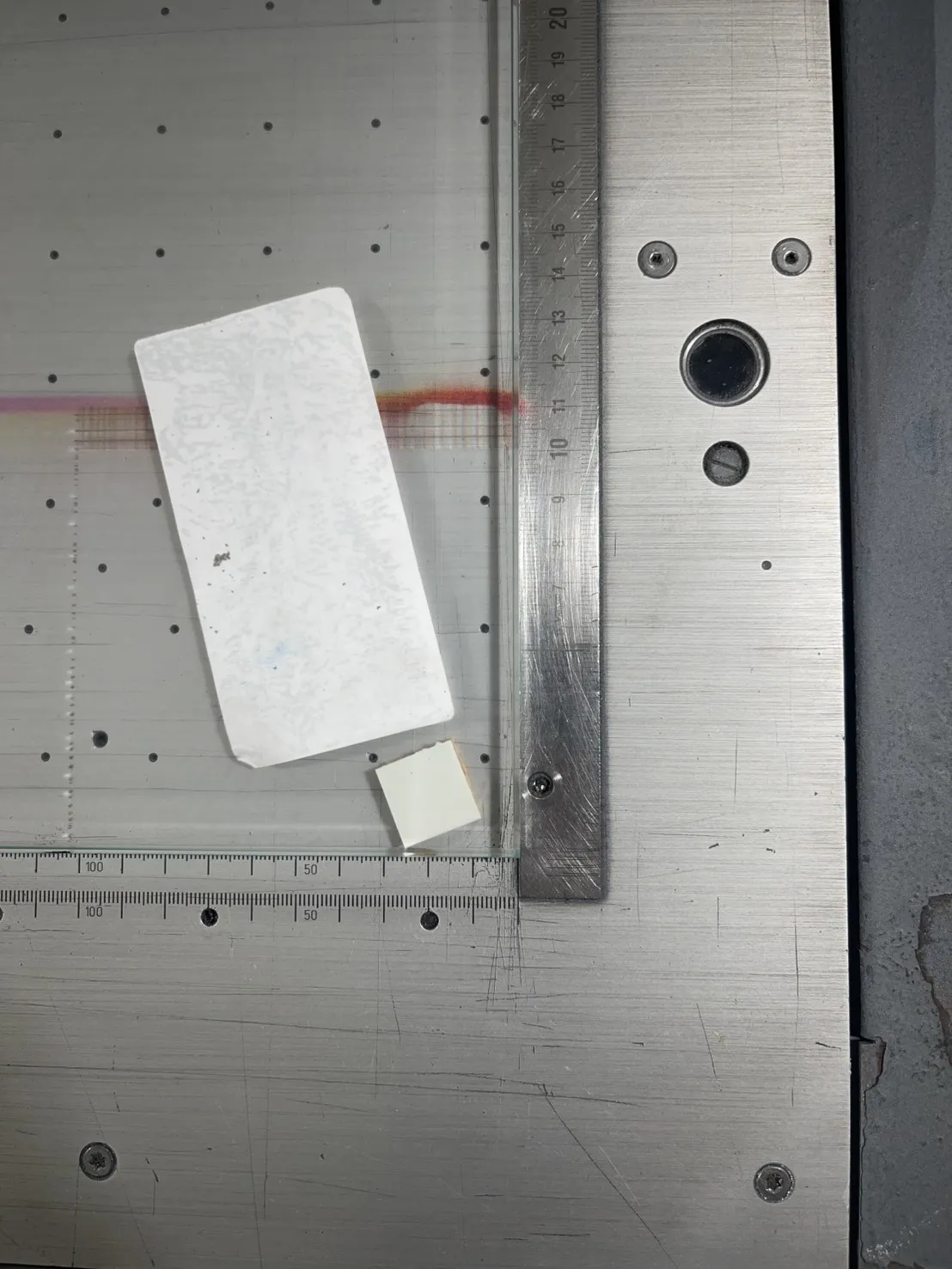
2.ยกกระจกขึ้นมาไว้ที่โต๊ะพิมพ์งาน โดยทำการวางกระจกให้ได้ฉากเสมอกับฉากตัวเครื่อง
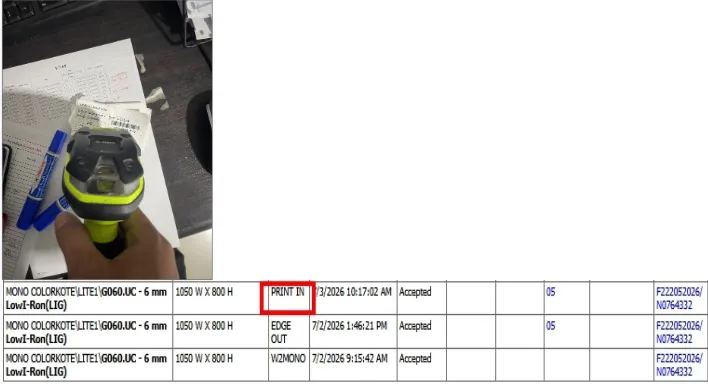
3.ทำการแสกนงาน โดยใช้ตัวยิงบาร์โค๊ดยิงเข้ากับสติ๊กเกอร์ เพื่อบ่งบอกสถานะงานในระบบให้รู้ว่า งานนี้กำลังทำการพิมพ์อยู่ โดยในระบบจะขึ้นว่า PRINT IN
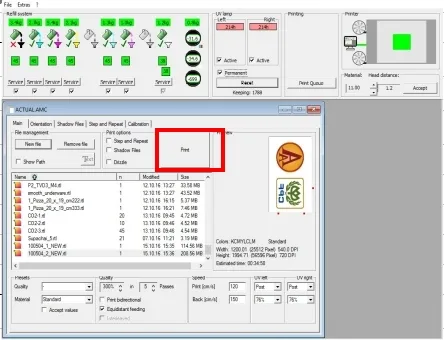
4.เมื่อเราตั้งค่าทุกอย่างตามที่ต้องการได้เเล้ว ให้เราทำการกดคำสั่ง Print เพื่อทำการพิมพ์งาน
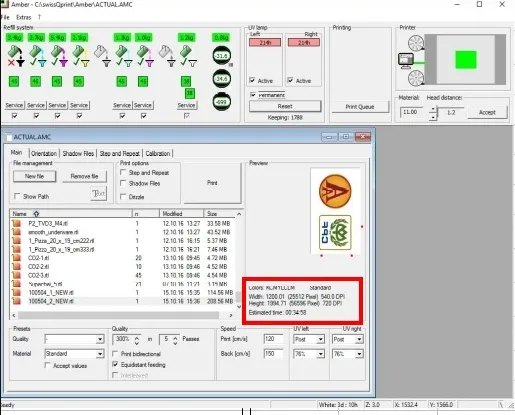
-เราสามารถประเมินเวลาในการพิมพ์คร่าวๆได้จาก รูปภาพนี้
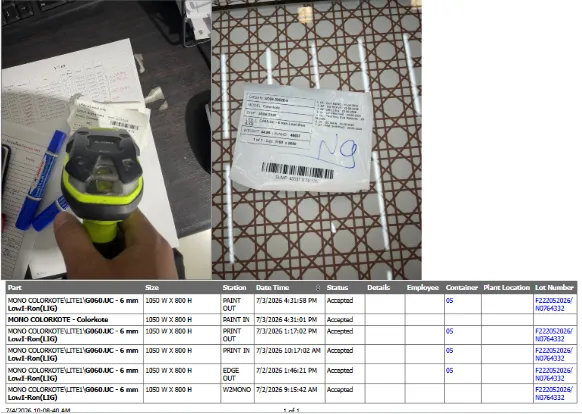
-เมื่อพิมพ์เสร็จแล้ว ให้ทำการยกกระจกออกจากเครื่องพิมพ์ นำไปไว้ที่โต๊ะสำหรับวางกระจกงานพิมพ์ จากนั้นทำการแสกนบาร์โค๊ดเข้าไปในระบบ(PRINT OUT)
5. ปิดหลอด UV
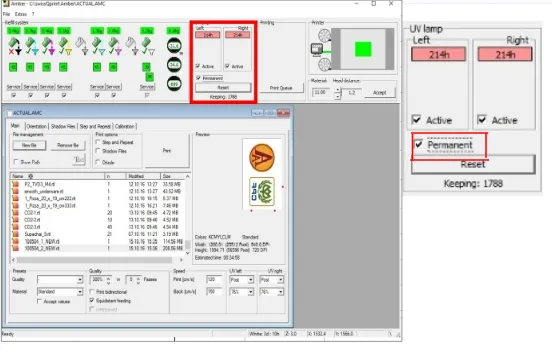
- เมื่อเราพิมพ์งานเสร็จเรียบร้อยแล้วให้เราปิดหลอดเพื่อทำการปิดเครื่องพิมพ์ต่อไป
- ให้เราติ๊กเครื่องหมายถูกออกตรงช่อง(Permanent) แล้วรอประมาณ 3 นาทีให้หลอด UV. เย็นก่อนถึงจะปิดเครื่องได้
6. เพลิคหมึกก่อนปิดเครื่อง
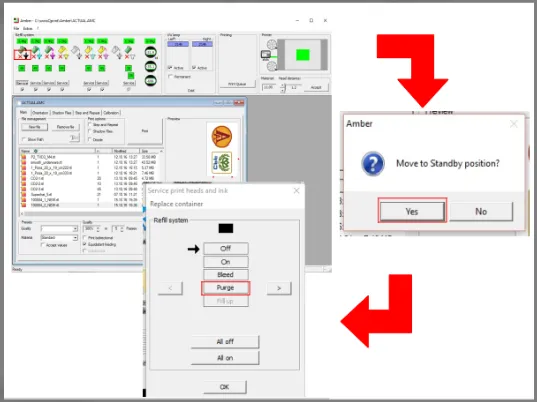
- หลังจากที่ UV. เย็นลงแล้วให้เรากดไปที่ Service 1ครั้ง จะมีคำสั่งในการเพลิคหมึกออกมาตามภาพ จากนั้นให้เรากดปุ่ม Shift ที่บอร์ดค้างไว้พร้อมกับคลิ๊กปุ่ม Purge ค้างไว้ประมาณ 2-3 วินาที โดยต้องกดซ้ำกันประมาณ 2 ครั้ง เพื่อไล่หมึกให้ออกมาที่หัวพิมพ์
ข้อควรระวัง ในขั้นตอนการเพลิคหมึกนี้ เราจะไม่ทำการเช็ดหัวพิมพ์ เพราะจะทำให้หัวพิมพ์แห้ง และหมึกแข็ง หัวพิมพ์จะตันได้
7. ปิดโปรแกรม
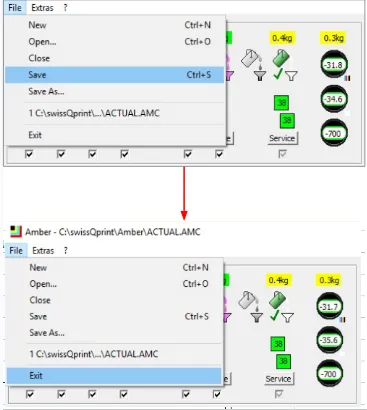
- เมื่อทำการเพลิคหัวแล้วให้เข้าที่ไฟล์แล้วกดที่ Save ระบบจะทำการบันทึกไว้ค่าที่เราพิมพ์ไว้ล่าสุด
- จากนั้นกดคำสั่ง Exit เพื่อ ปิดโปรแกรม
8. Shut down
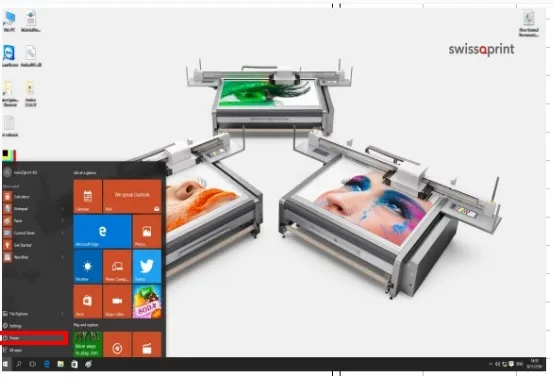
- เมื่อปิดโปรแกรมแล้วให้เรากด Shut down ที่เครื่องคอมพิวเตอร์
9. ปิดเครื่อง
- เมื่อเรากด Shut down คอมพิวเตอร์ แล้วก็กดปิดเครื่องได้เลย
10. การทำความสะอาดหน้าโต๊ะแท่นพิมพ์
- ห้ามใช้ทินเนอร์ หรือสารเคมีอื่นๆ ทุกชนิดเช็ดทำความสะอาดหน้าโต๊ะแท่นพิมพ์
- อนุญาติให้ใช้ได้เฉพาะแอลกอฮอลล์(IPA) เช็ดทำความสะอาดอย่างเดียวเท่านั้น
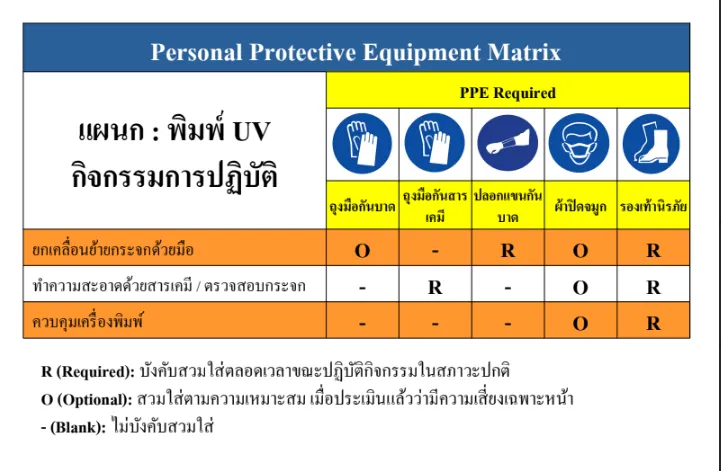
ข้อกำหนด การสวมใส่อุปกรณ์ความปลอดภัย PPE
การขอสำเนาเอกสาร
ผู้จัดการฝ่าย “ประวัติการขอสำเนา”