การ RIP ไฟล์งานพิมพ์เครื่องพิมพ์ Swiss Q Print:W-PD-GR05
.
ภายใต้ Procedure: (P-PD-PD01: การควบคุมกระบวนการผลิต)
วันที่อัพเดท: (01/12/2559)
จัดทำโดย: คุณณัฐพล แพทย์ไชโย / Natthaphol
อนุมัติโดย: คุณเสกสรร แตกเงิน / Seksan
ใครควรอ่านเอกสารฉบับนี้
หัวหน้าแผนกควบคุมการผลิต หัวหน้ากะ,หัวหน้าหน่วย พนักงานควบคุมเครื่องพิมพ์ UV
วิธีการทำงาน
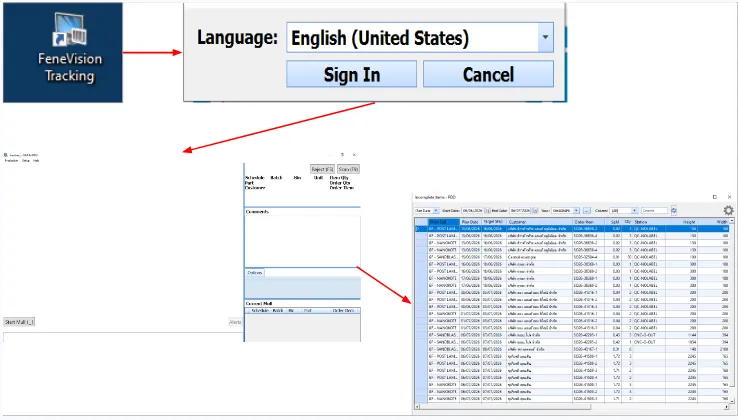
เช็คแผนงานแต่ละวัน ในระบบ Fene Vision และให้ทางหัวหน้างานจัดลำดับความยากง่ายของงาน เพื่อให้สามารถผลิตได้ทันตามแผนในแต่ละวัน โดยวิธีการเช็คแผนงานมีทั้งหมดดังนี้ 1. เข้าในระบบ Fene Vision Tacking จากนั้นกด I ระบบจะแสดงแผนงานแต่ละวันมาให้ โดยสามารถเลือกได้ทั้ง PlanDate(แผนของวันนี้) และ Taget Ship Date(แผนวันส่งมอบ)
หมายเหตุ : โดยถ้าเป็นงานที่ต้องเคลือบน้ำยา ต้องระบุUV เท่านั้น
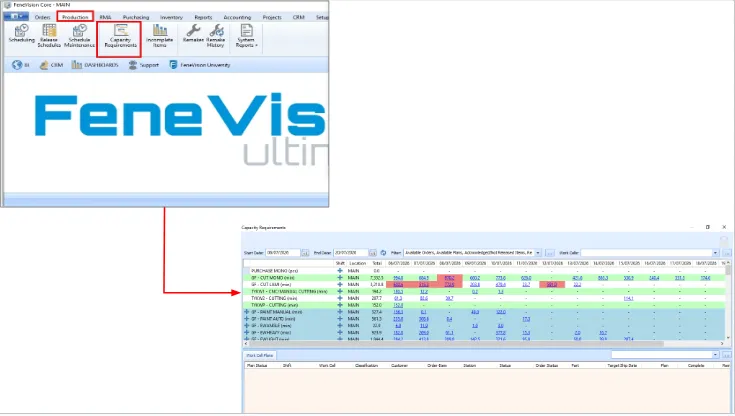
2. เข้าในระบบ Fene Vision จากนั้นเลือกProduction แล้วเลือก ICON Capacity Requirements ระบบจะแสดงแผนงานของแต่ละแผนกและวันเวลาขึ้นมา โดยเราสามารถกดดูที่แผนกPAINT และเลือกดูแผนตามวันที่ระบบเซ็ตไว้ให้ แล้วมาจัดแผนงานที่ต้องผลิต
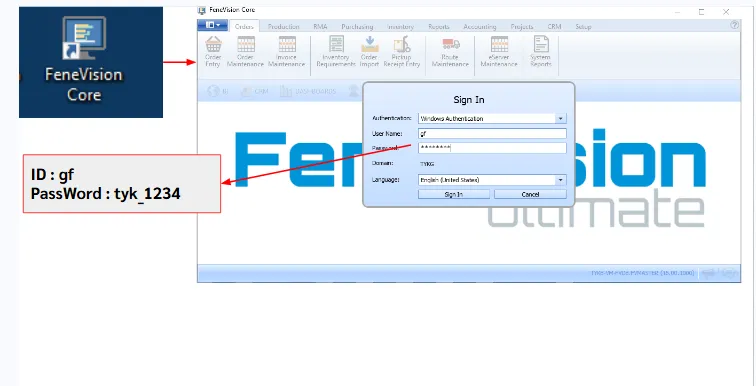
-เข้าที่โปรแกรม FeneVision Core จากนั้นใส่รหัสตามภาพ
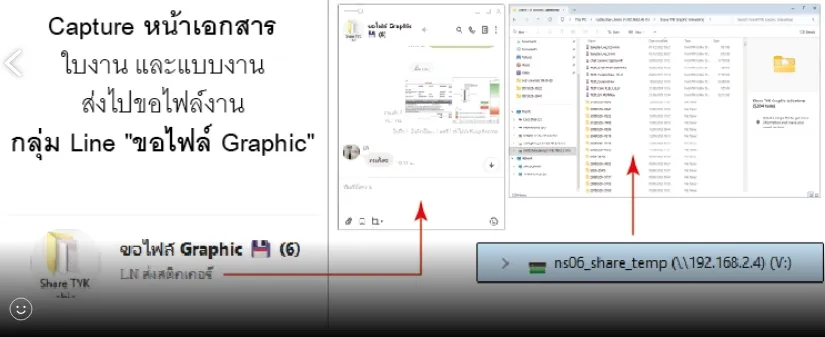
3.เช็คและขอ File จาก Graphic ฝายขาย / เครเอทีฟ-ให้ได้ขนาดตาม Size ของ So. ตามรายการ
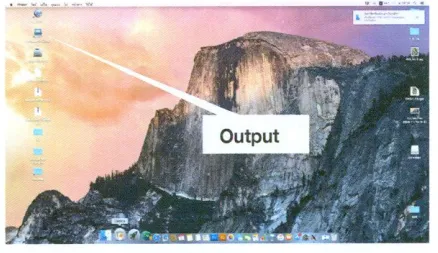
4.เปิด Swiss Q Print Output Caldera เพื่อเชื่อมต่อเครื่องคอมพิวเตอร์ตัวคอลโทรล คำสั่งในการสั่ง Print
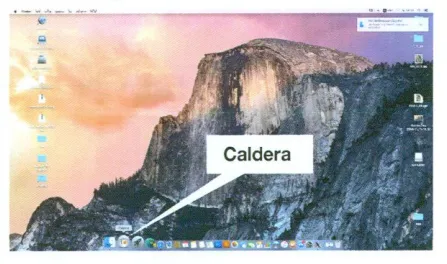
5.เข้าคำสั่งProgram Caldera running ตามรูป
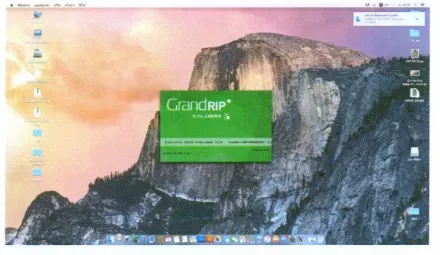
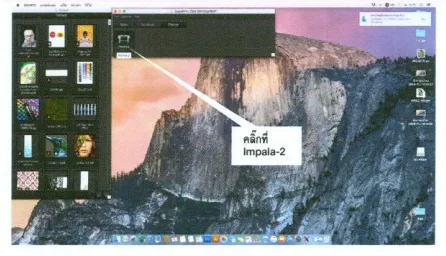
6.Open Program ตามรูปไปที่เมนู Printer คลิ๊กที่ Impala-2 Icon จะขึ้นรูปสีเหลือง คือ พร้อมทำงาน
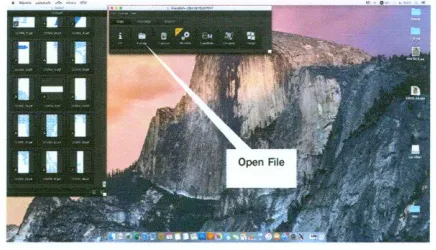
7.Open Main ไปที่เมนู Fineman เพื่อเปิด File งานที่จะทำการพิมพ์
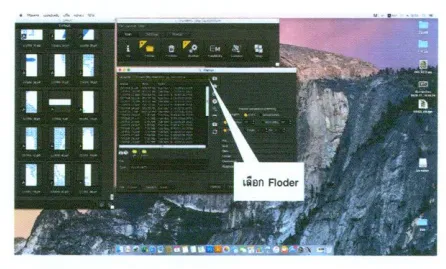
8.เลือก Floder ตามรูป เลือก File งานที่ Save ตาม So ตาม File งานที่พร้อมจะทำการ Print
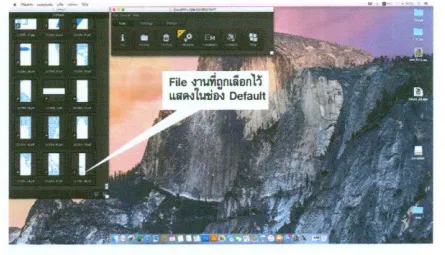
9.File งานที่ถูกเลือกไว้ จะเข้ามาอยู่ในหน้าต่าง Deflfault
ข้อควรระวัง ต้องสังเกตุไม่ให้มีเครื่องหมาย กุญแจล็อคถ้าสังเกตุขึ้น แสดงว่า โปรแกรมหา File ต้นฉบับไม่เจอ ถ้าหากรูปกุญแจไม่ขึ้น แสดง File ปกติ สามารถพร้อม Rip
10.คลิ๊ก Printer Impala-2 จะขึ้น Impala-2 ตั้งค่าความละเอียดตามเมนู
ค่ามาตรฐานจะอยู่ที่ 520 X 720-2L
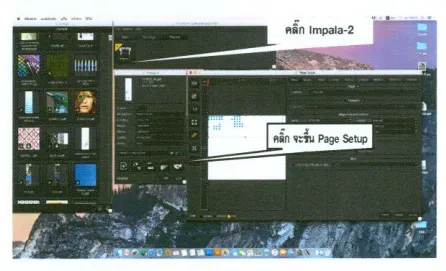
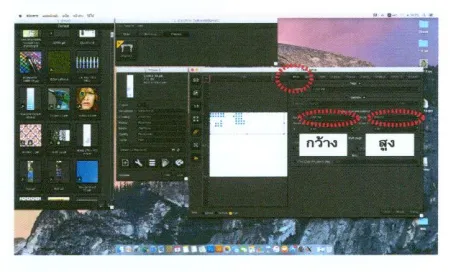
11.ตั้งค่า Page Setup ไปที่ Main จากนั้นดู Size ของ File ก่อนจะพิมพ์(กว้าง x สูง)
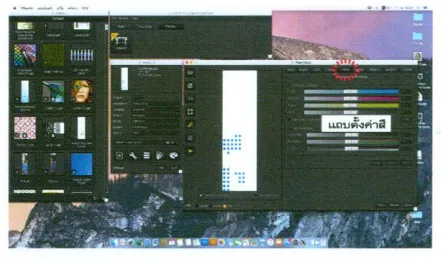
12.การเพิ่มค่าสีการเพิ่มค่าแสง คอนทรัสของสี
13.ติ๊ก Eanable Separationตั้งค่า การพิมพ์สี และพิมพ์ขาวรองพื้น
- White Under
- Mothod : Use Sport Color
- Quality : Translucent
- Print : Underlay, Sport, Color White Colorตาม สเปคของงาน
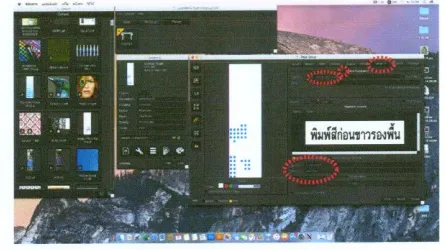
14.ติ๊ก Eanable Separationตั้งค่า การพิมพ์ขาว และพิมพ์สี
- Quality : Semi Translucent
- Print : Overlay
ตามสเปคของงาน
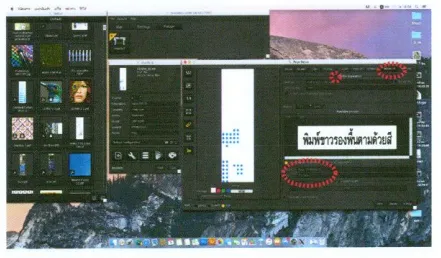
15.กด Print จะขึ้นหน้าต่าง Output File
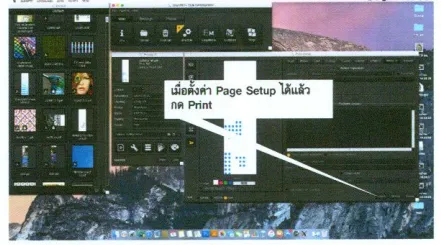
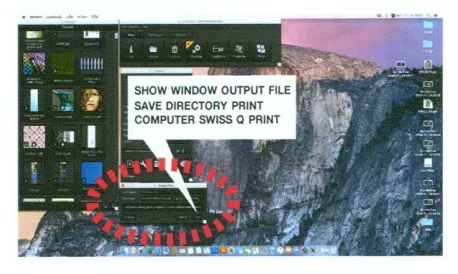
16.Output File เป็นหน้าต่างสุดท้าย กด OK เพื่อส่งงานที่ Rib เข้าสู่คอมพิวเตอรเครื่อง Print และทำการเตรียมกระจก วัสดุในขั้นตอนในการพิมพ์ของเครื่องพิมพ์ต่อไปการขอสำเนาเอกสาร
ผู้จัดการฝ่าย “ประวัติการขอสำเนา”