FV Pull Back
ภายใต้ Procedure: (รหัส: ชื่อ Procedure)
วันที่อัพเดท: (01/12/25xx)
จัดทำโดย: ชื่อ-สกุล / ""
อนุมัติโดย: ชื่อ-สกุล / "@..."
ใครควรอ่านเอกสารฉบับนี้
พนักงานวางแผน
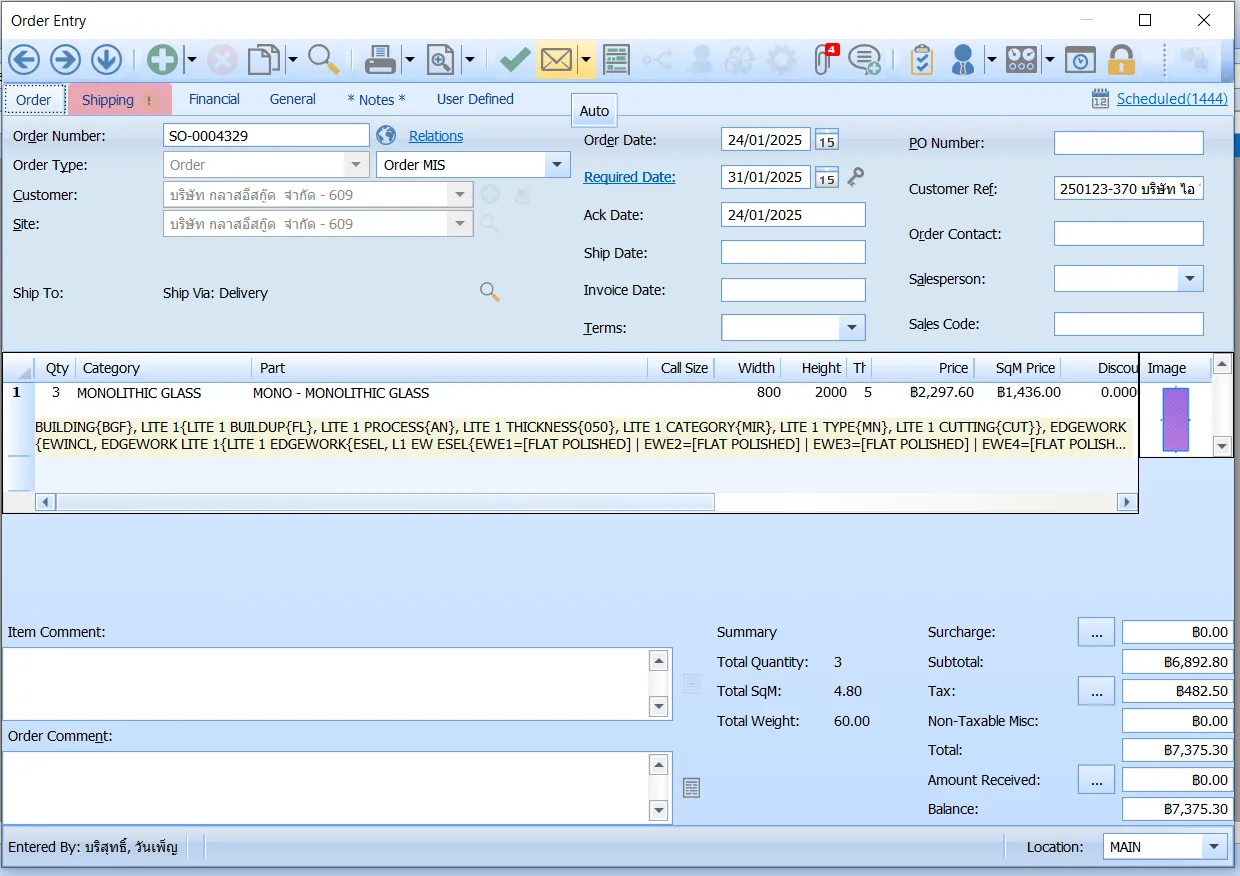
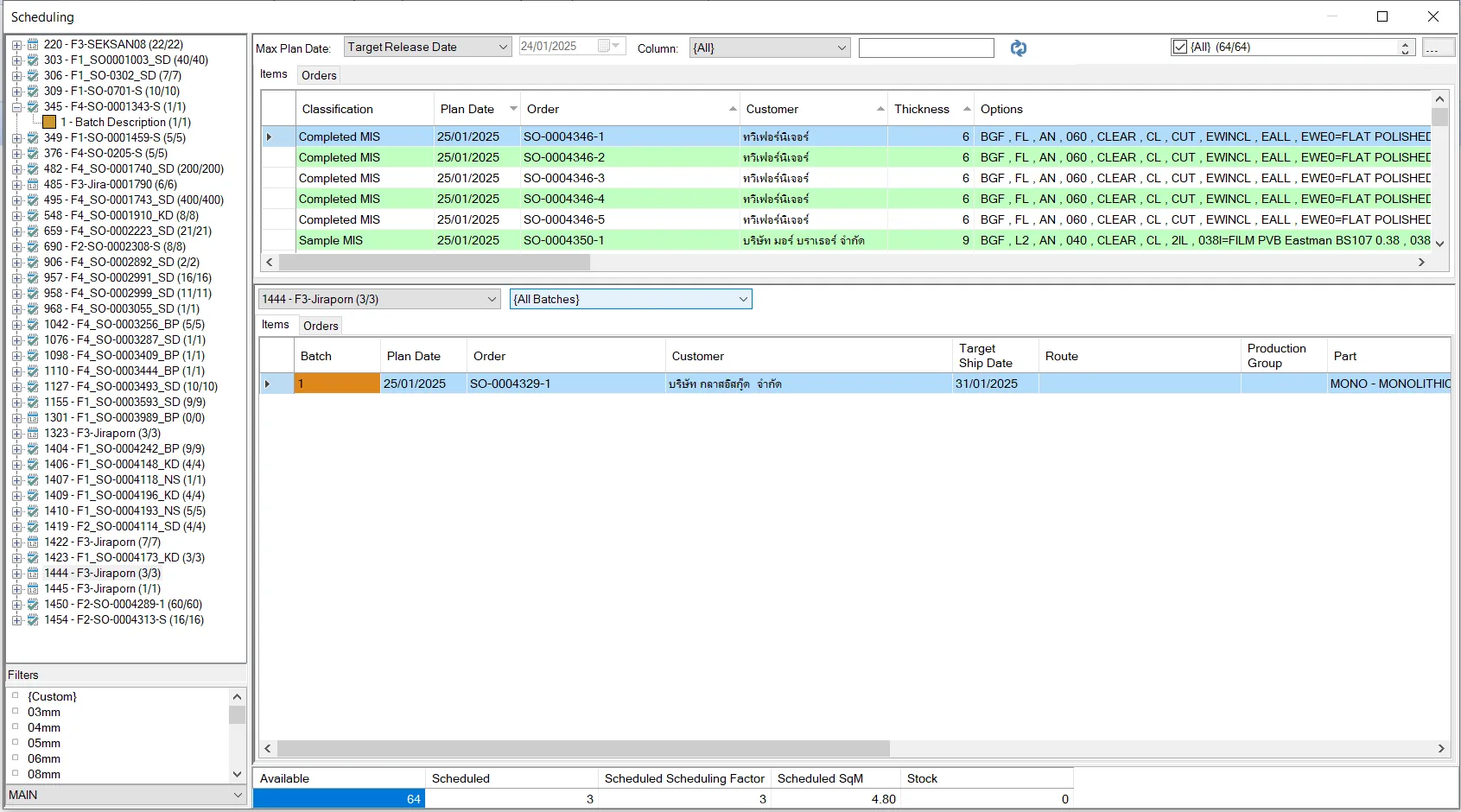
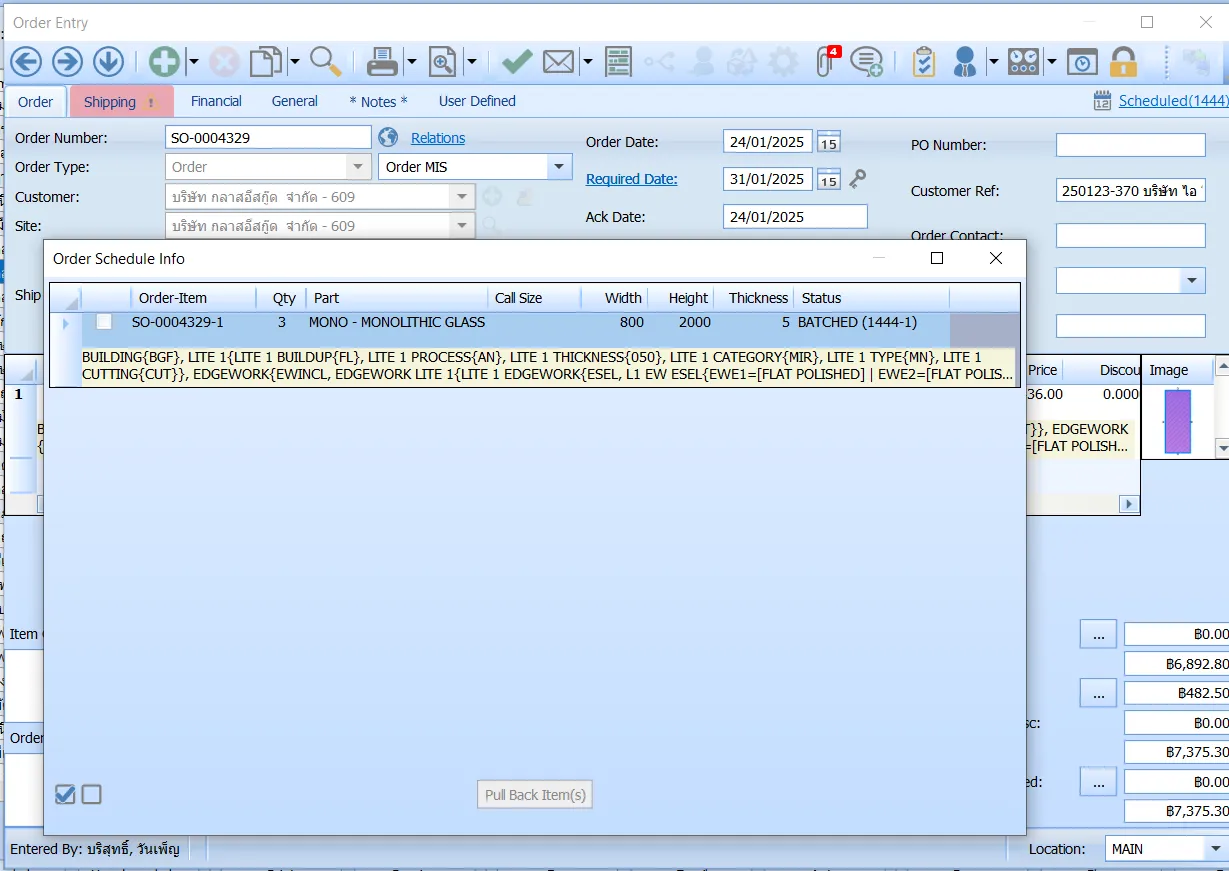
การเปลี่ยนแปลง ข้อมูลใน Orders หลังจาก MIS Acknowledge การ Pull Back ทำได้ ดังนี้ วิธีที่ 1. ตัวอย่าง MIS Acknowledge (รูป1) แล้ววางแผนทำ Scheduling แต่ยังไม่ได้ Finalize Scheduling (รูป2) สามารถทำ Pull Back ได้ที่ Orders โดยกด ปฏิทิน Scheduling (รูป3) แล้วเลือกติ๊กรายการที่จะ Pull Back หลังจากนั้น กด Pull Back Item(s) ตรง Type ใส่ "PULLBACK" ตรง Pullback Reason ใส่เหตุผล หมายเหตุ ในการ Pull Back ตรงที่ Orders เลข Scheduling จะถูกลบ
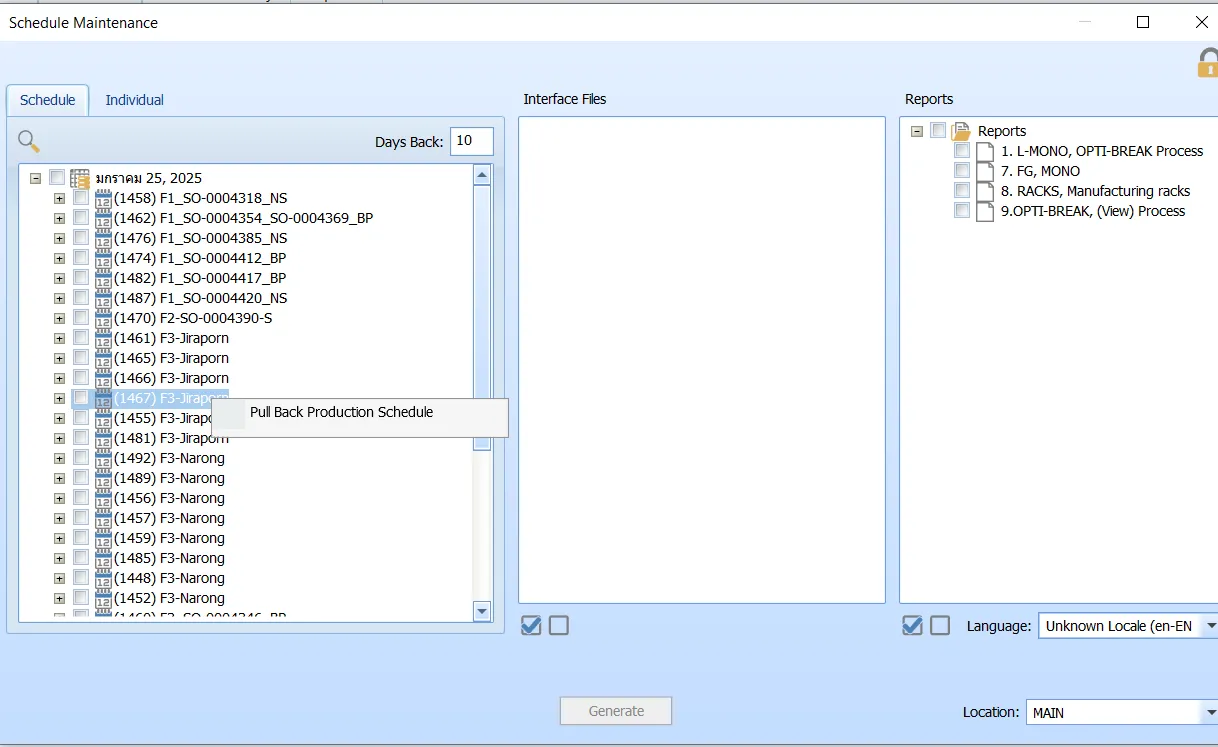
วิธีที่ 2 ถ้า Scheduling มีการ Finalize แล้ว Scheduling นั้นไปแสดงที่ Production - Schedule Maintenance เลือก Schedule ที่ต้องการ คลิ๊กขวา เลือก Pull Back Production Schedule (รูป1) ระบบจะแสดงหน้าจดตาม (รูป2) ตรง Type ใส่ "PULLBACK" ตรง Pullback Reason ใส่เหตุผล หลังจากนั้น กลับมาที่ Production - Schedule เลือก Schedule ที่ต้องการ คลิ๊กขวา กด Undo Finailze แล้วลาก SO รายการนั้นๆ ให้ขึ้นไปด้านบน กับไปที่ Orders ที่ต้องการ จะสามารถแก้ไข Orders ได้แล้ว หมายเหตุ ในการ Pull Back ที่ Scheduling เลข Scheduling เดิมก็ยังอยุ่ สามารถรับงานอีกครั้งใน Scheduling เดิม และหรือสา่มารถปล่อย Orders อื่นๆ ที่อยู่ใน Scheduling นั้นๆลงงานไปก่อนได้
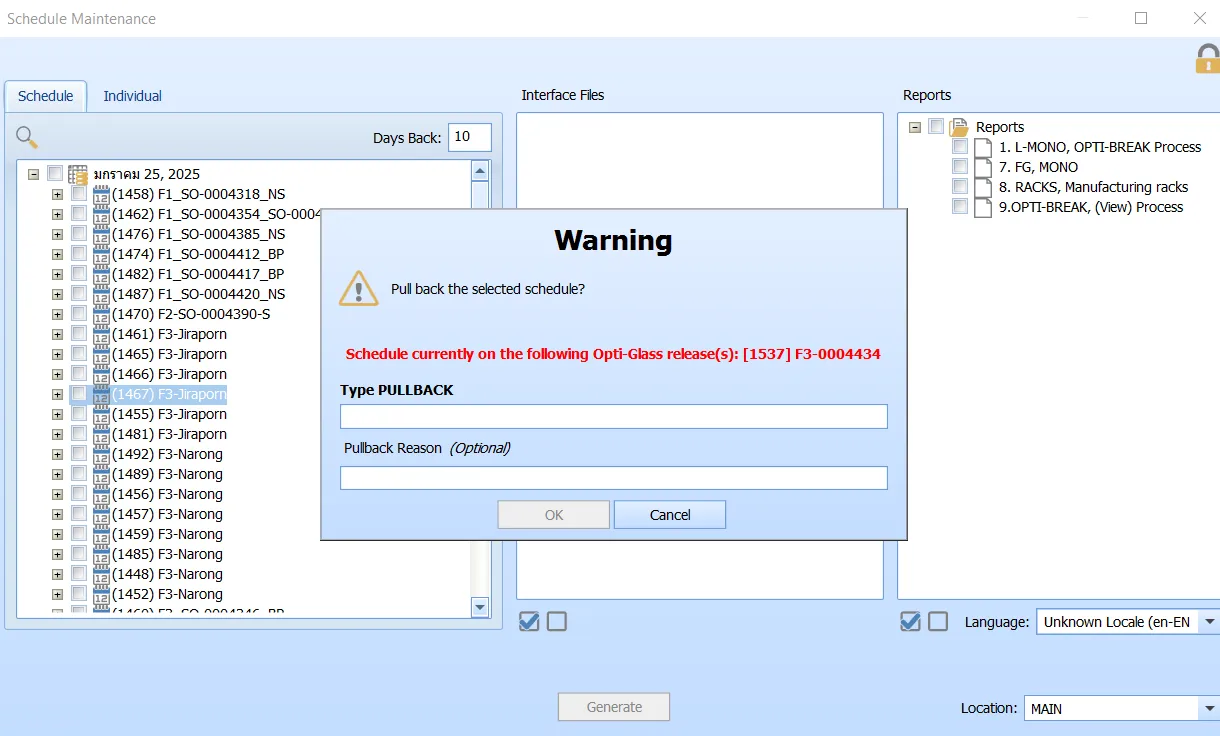
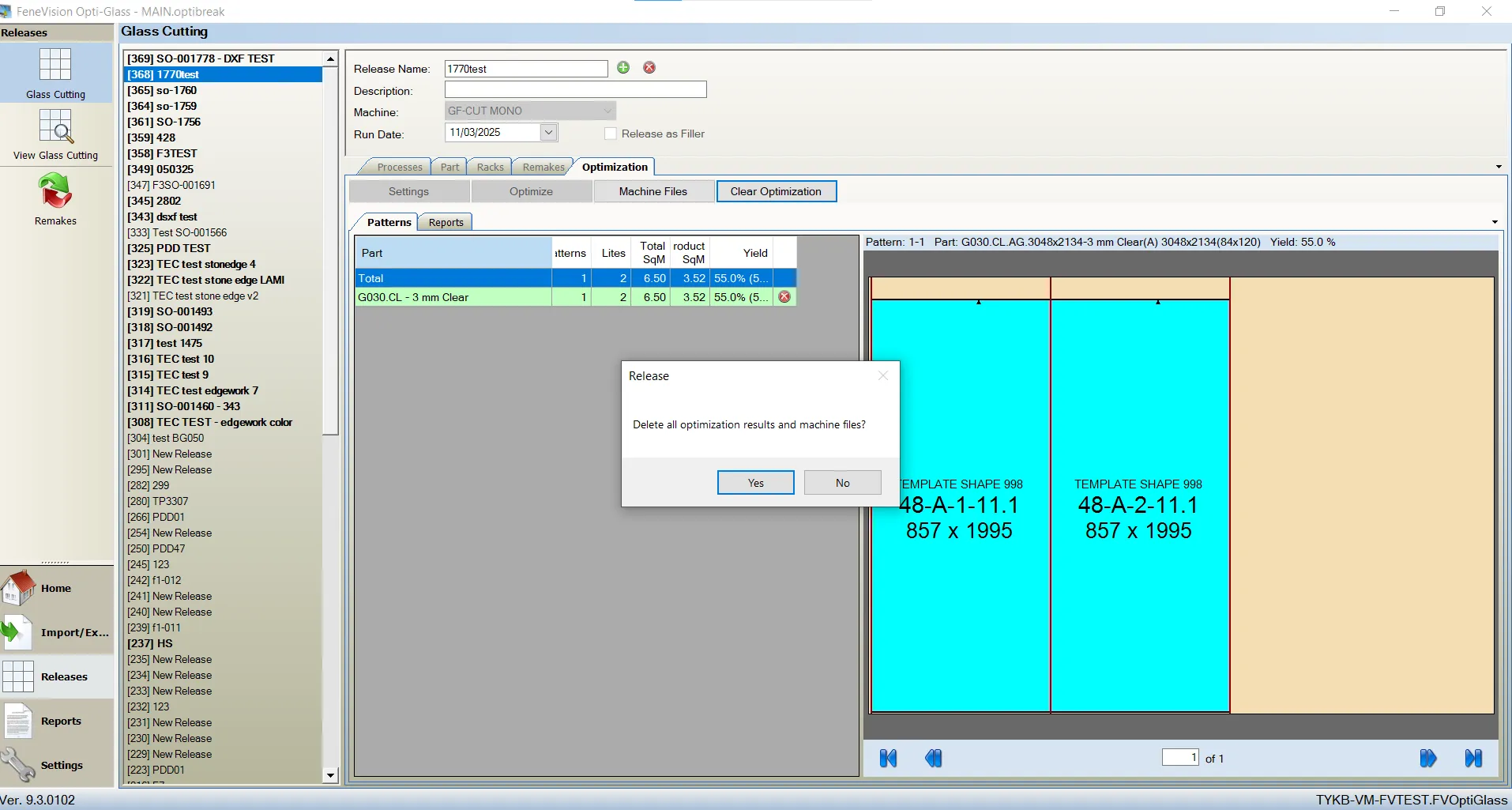
วิธีที่ 3 ถ้า Scheduling นั้น ถูกส่งเข้าไปที่ OpitGlass เพื่อคัดไซส์ และรอส่งไปที่ตัด ให้ไปทำการเคลีย์ การ Optimize ตามรูปที่ 3 ก่อน แล้วถึงกับมา PULLBACK Schedule เลข Release ที่เราทำไว้ก่อนหน้านั้นจะยังคงอยู่ ที่ OpitGlass เมื่อ sale แก้ไขเสร็จ ก็ดึงกลับได้ Schedule เดิม แล้วกับมาทำการคัดไซส์ใหม่ ในเลข Release ตัวเดิม
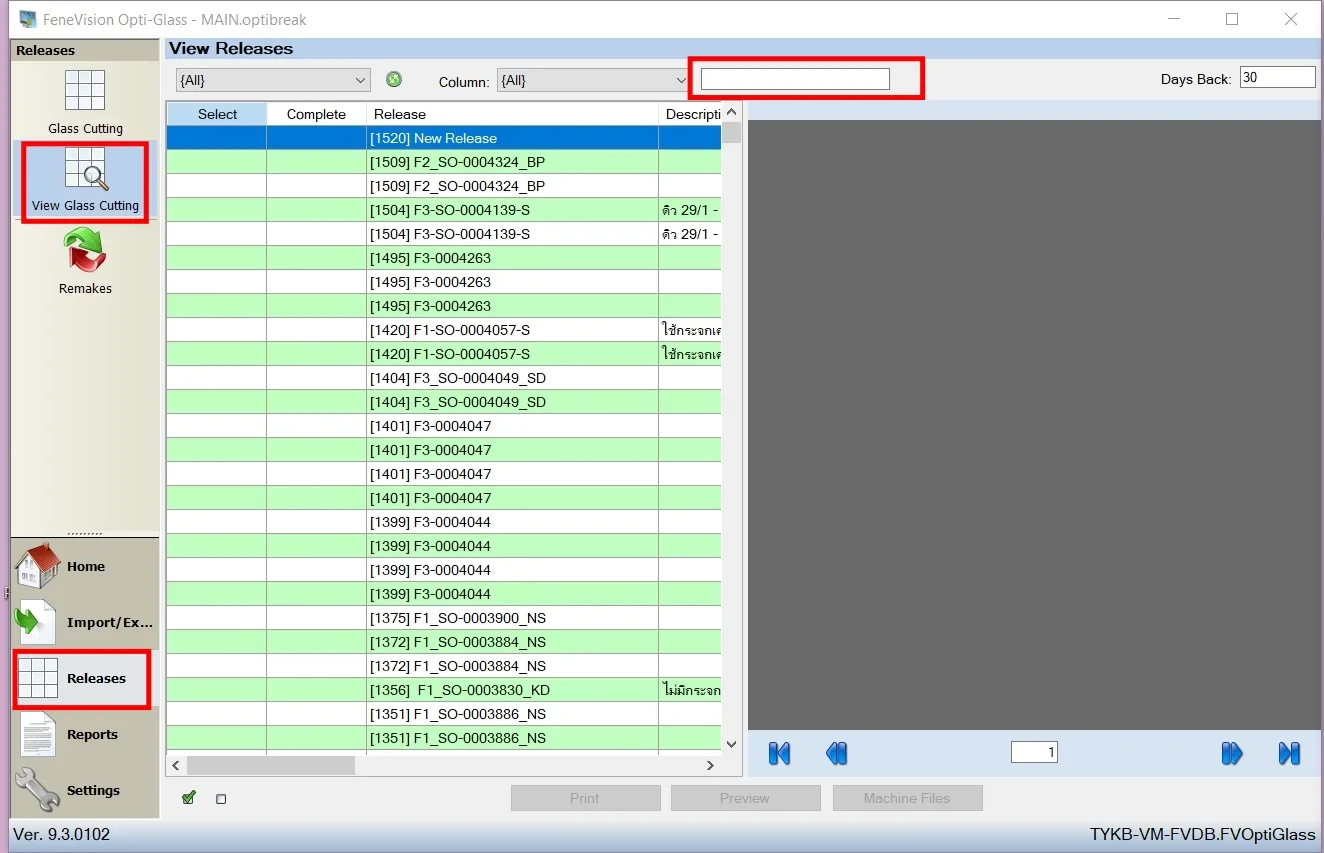
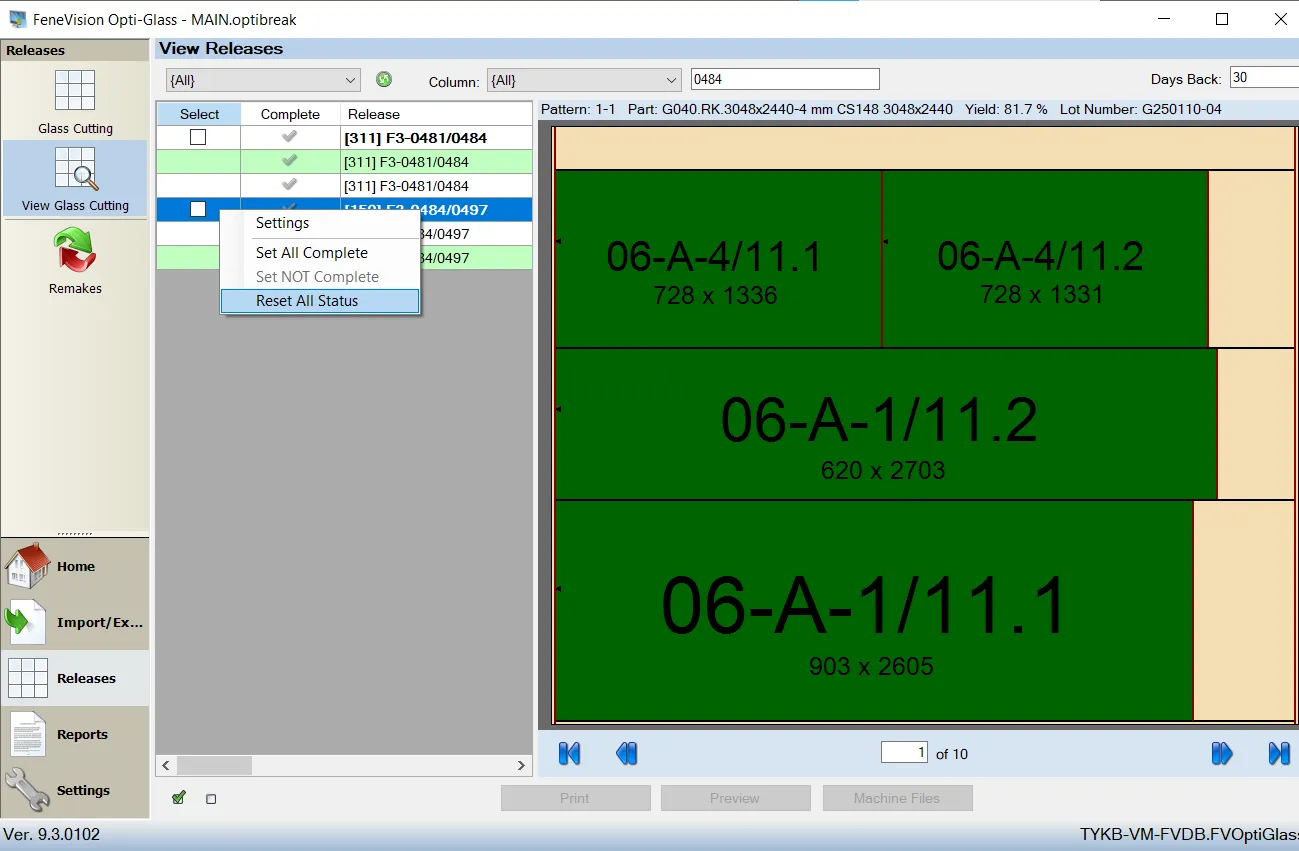
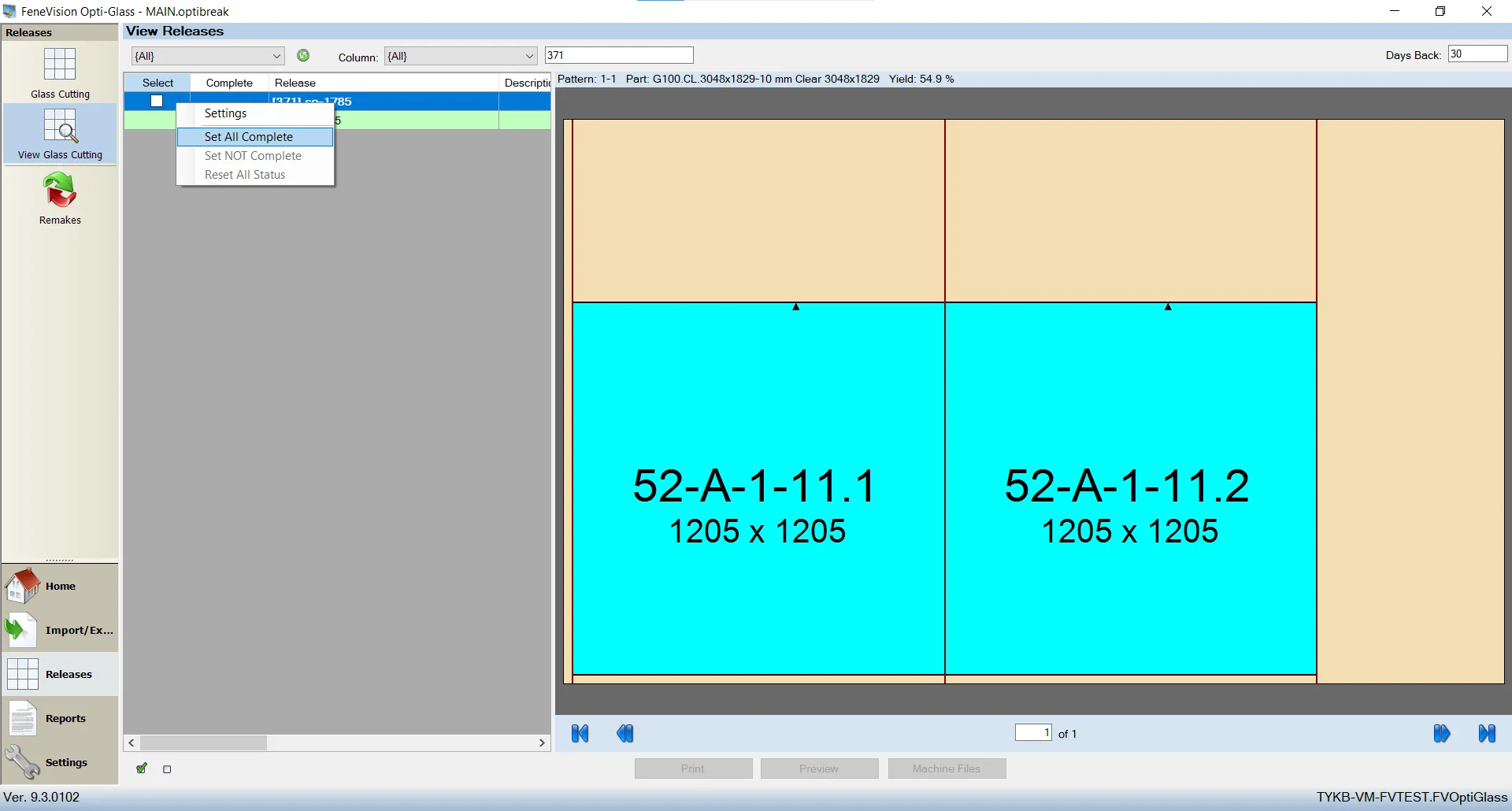
วิธีที่ 4 ถ้าผ่านการตัด ที่ OptiBreak ให้ไป OpitGlass ค้นหาเลข Release (รูป1) เมื่อค้นหาเจอแล้ว คลิ๊กขวา แล้วเลือก Release All Status (รูป2) เมื่อเสร็จ ให้ไปเคลีย์การ Optimize ตามรูปที่ 3 หลังจากนั้น ให้กับไปทำตามวิธีที่ 2 จนจบกระบวนการ หลังจากนั้น กับมา OpitGlass ทำการคัดไซส์ใหม่ ในเลข Release เดิมอีกรอบ หลังจากนั้นไปที่ Vew Glass Cutting ตามรูปที่ 4 ค้นหาเลข Release คลิ๊กขวา แล้วกด Set All Complet เพื่อให้สถานะงานที่เรา PullBack กับไป ขึ้นสถานะว่า complete Station cut