วิธีการ Return สินค้าในระบบ Trucking W-WL-WG12
วันที่อัพเดท: (19/04/2568)
จัดทำโดย: ชื่อ-สกุล วรรณวิภา หมายสุข / wanwipha
อนุมัติโดย: ชื่อ-สกุล ไพโรจน์ แก้ววีระสิงห์ / Phairot
วัตถุประสงค์
วิธีการปฏิบัติงานฉบับนี้ จัดทำขึ้นเพื่อ งานเคลม/คืน จากลูกค้า กรณีสินค้าไม่เกิดความเสียหายถึงขั้นต้องทำการผลิตใหม่ โดยเข้าสู่กระบวนการแก้ไขหรือทำ Process อื่นเพิ่ม และส่งมอบสินค้าเข้าคลัง
สินค้าเคลม/คืน สินค้าจากลูกค้า
เมื่อจัดส่งไปส่งสินค้าให้กับลูกค้า และลูกค้าคืนสินค้า แบ่งเป็น 3 หัวข้อ ดังนี้
1.Rework หมายถึง กรณีที่สินค้าไม่เกิดความเสียหายถึงขั้นต้องผลิตใหม่ เพียงนำกลับมาแก้ไข หรือทำ Process อื่นเพิ่ม
2.Reschedule หมายถึง กรณีที่ลูกค้าคืนสินค้ากลับมาทั้งหมดและให้ทำการจัดส่งใหม่
3. Redo หมายถึง กรณีสินค้าเสียหายต้องผลิตใหม่
การทำ Return ในระบบ Trucking จะทำในกรณี สินค้าเคลม/คืน ตามหัวข้อที่ 1 และ 2 เท่านั้น
แผนกคลังรับแจ้งข้อมูล จากแผนกจัดส่งและQC
วิธีการปฏิบัติงาน
- เข้าโปรแกรม FeneVision Trucking และคลิก ที Sign In
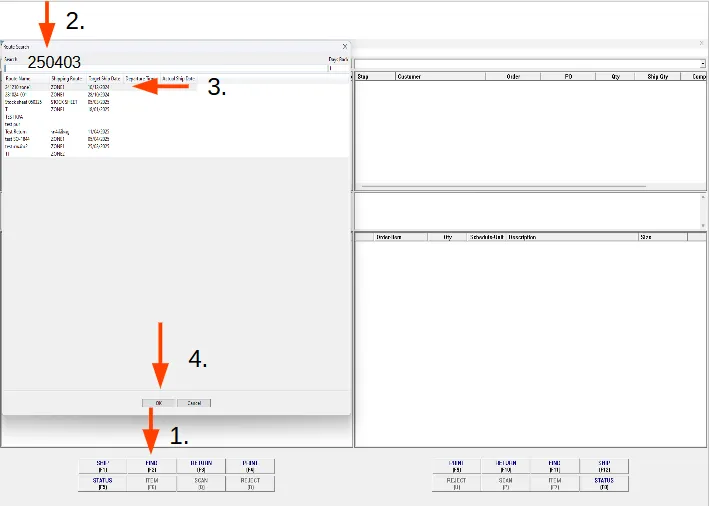
2. เมื่อเข้าสู่โปรแกรมแล้ว ระบบจะแสดงตามภาพ ให้คลิกตามหมายเลขที่แสดง
- กด FIND (F 2) เพื่อค้นหา Route name
- Search วันที่ โดยใส่ วันที่ ที่ต้องการค้นหา Route name ตัวอย่าง เช่น 250403 (ปีเดือนวัน)
- เลือก Route name ที่ต้องการ
- กด OK
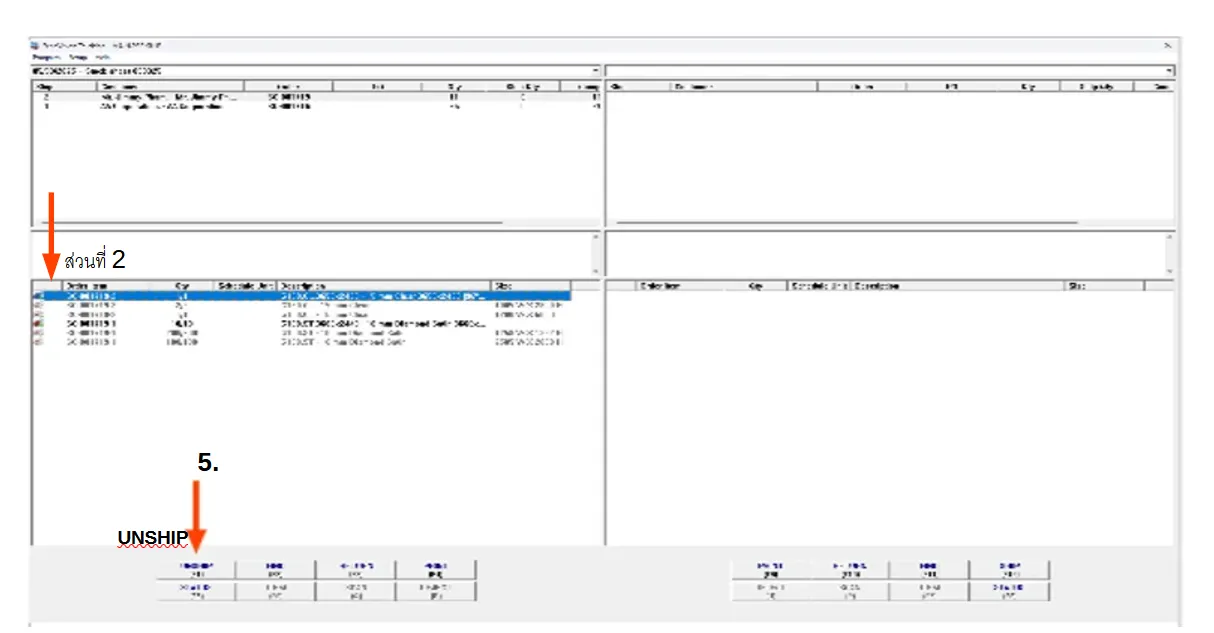
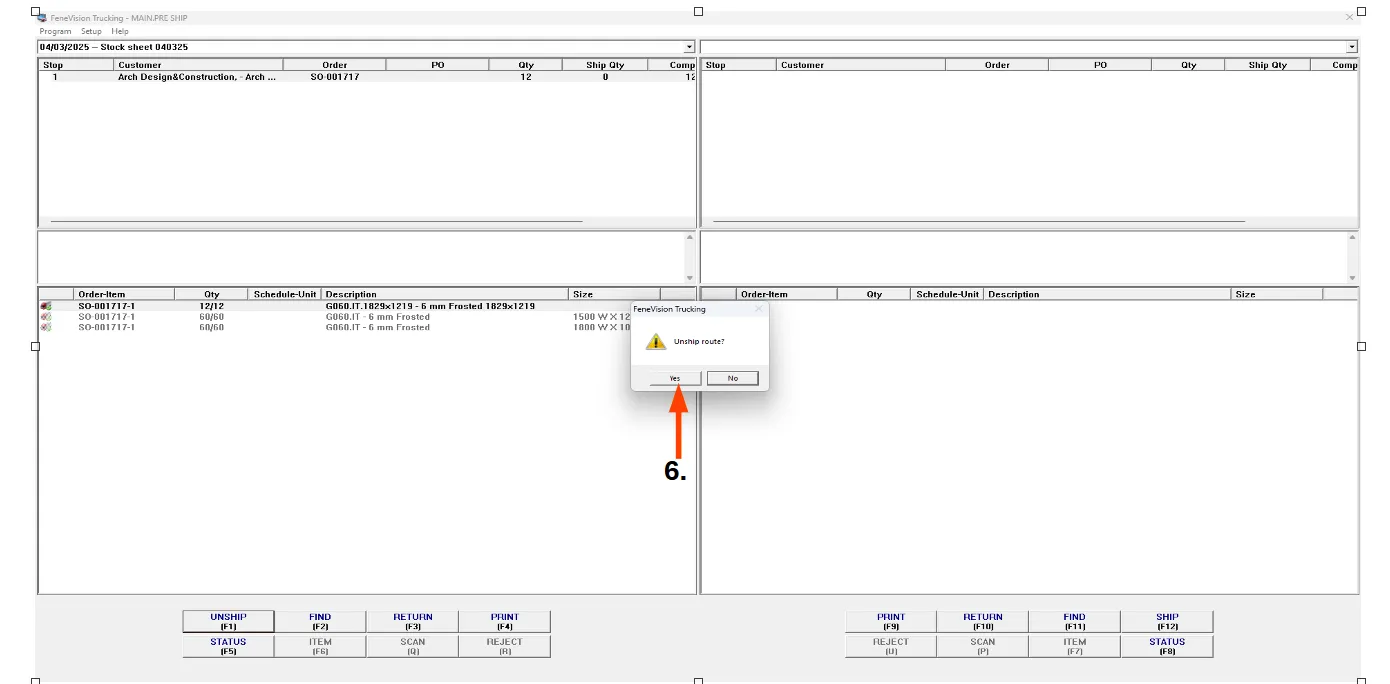
3.เมื่อทำการ เลือก Route name ที่ต้องการแล้ว ระบบจะแสดง ตามภาพ โดยสังเกตุ กรอบด้านล่าง(ส่วนที่ 2) จะแสดงรูปรถสีแดง หมายถึงมีการจัดส่งแล้ว (Ship route) ให้ทำการ กด UNSHIP (5) เพื่อทำการคืน Route ให้เป็น SHIP
จากนั้นระบบ จะแสดงตาม ภาพ (หมายถึง ต้องการ Unship route หรือไม่ ) ให้กด YES (6)
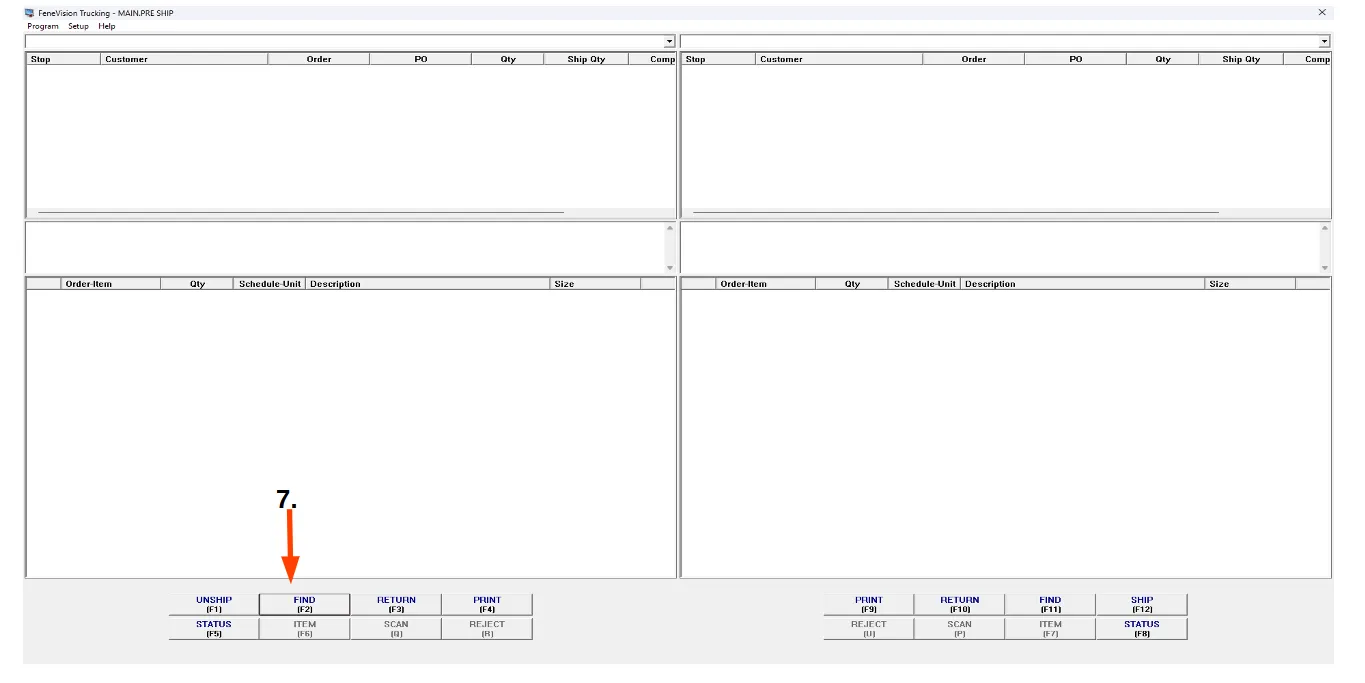
หลังจาก กด Unship แล้ว หน้าจอในระบบ จะหายไป ให้กด FIND (F2) (7) เพื่อค้นหา Route name อีกครั้ง
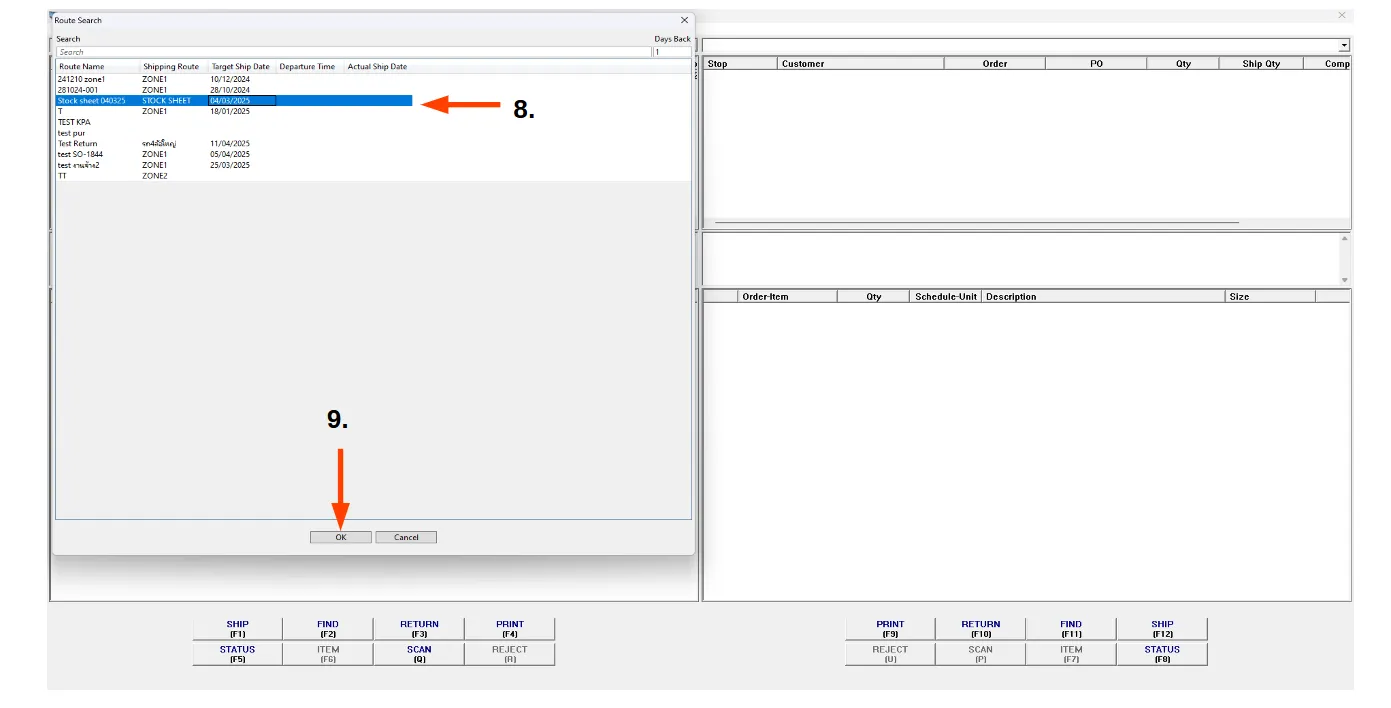
หลังจาก กด F2 แล้ว หน้าจอจะแสดง ให้เลือก Route name ที่ต้องการ (8) และกด OK (9)
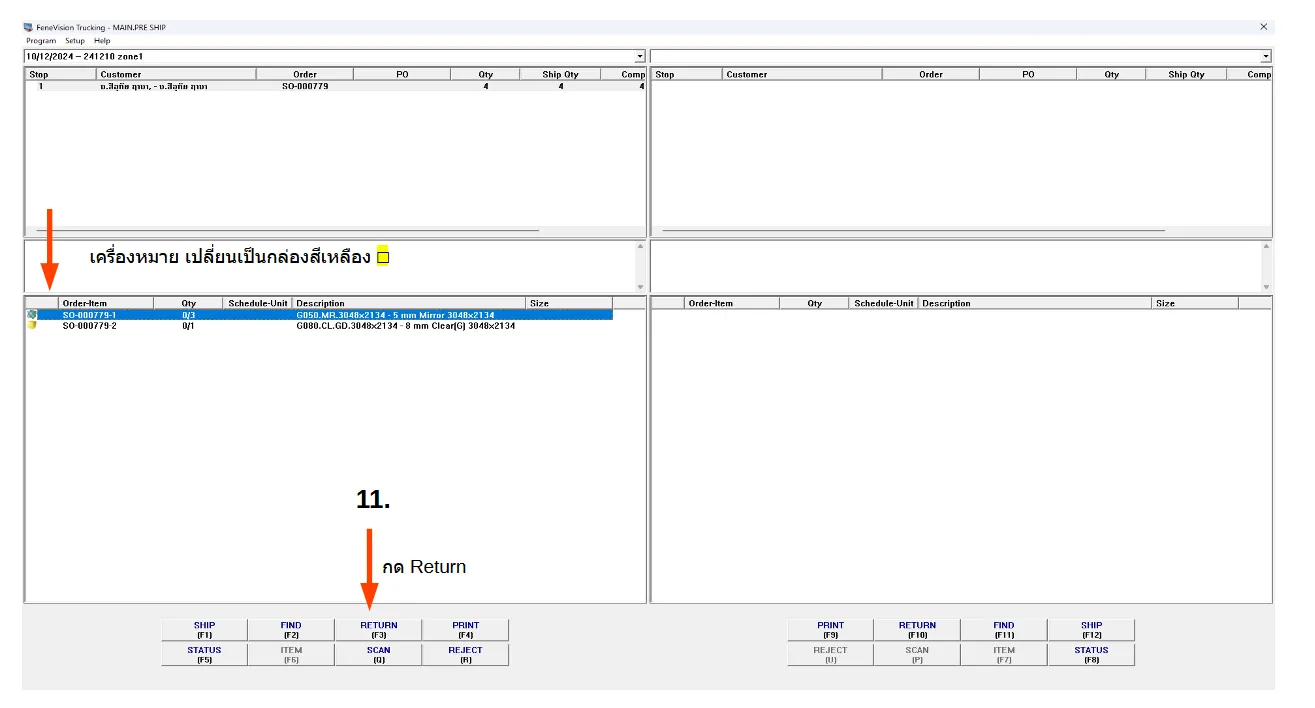
จากนั้น ให้สังเกต ส่วนที่ 2 ที่มีเครื่องหมายถูก √ ให้กด SCAN รายการที่จะ Return (10) และเครื่องหมาย √ จะเปลี่ยนเป็นกล่องสีเหลือง □
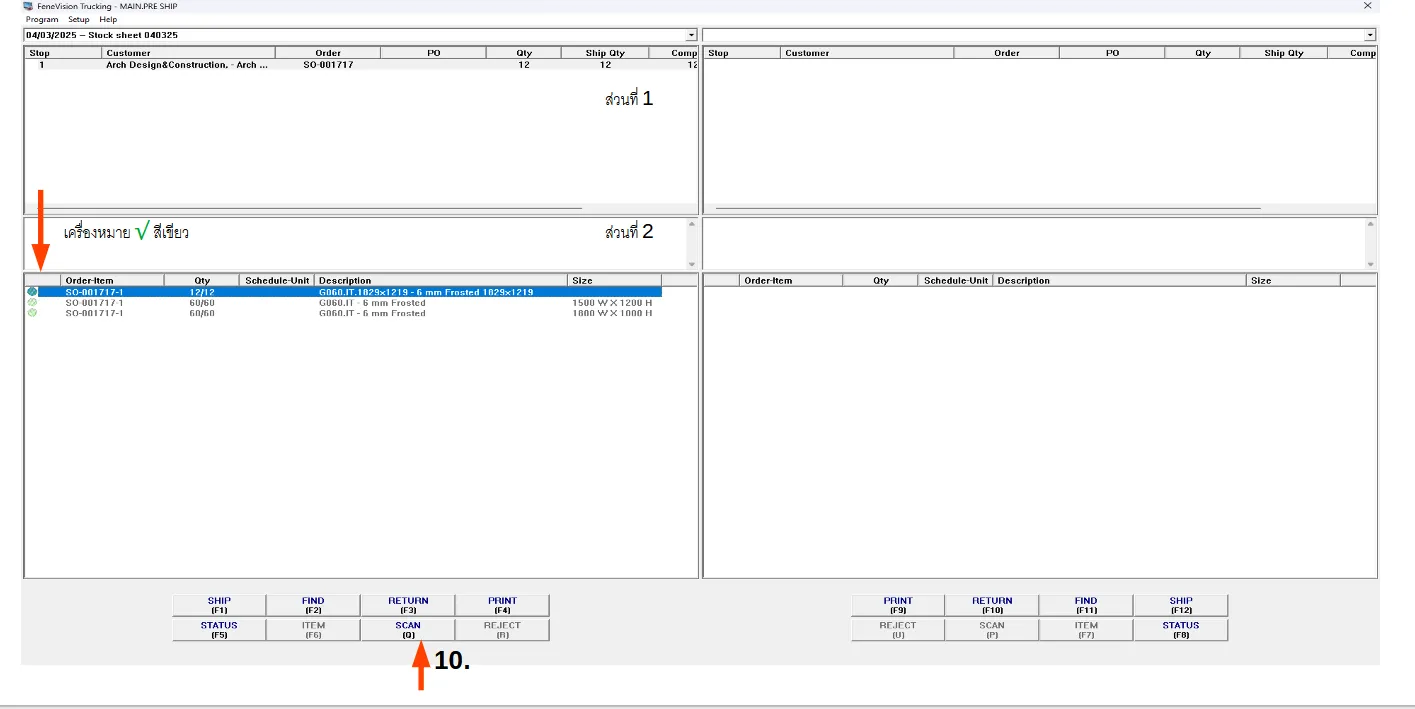
หลังจากกด SCAN เรียบร้อยแล้ว เครื่องหมาย √ จะเปลี่ยนเป็นกล่องสีเหลือง □ แล้ว ให้กด Return (11) และปิดโปรแกรม เป็นอันเสร็จสิ้นการคืนสินค้า
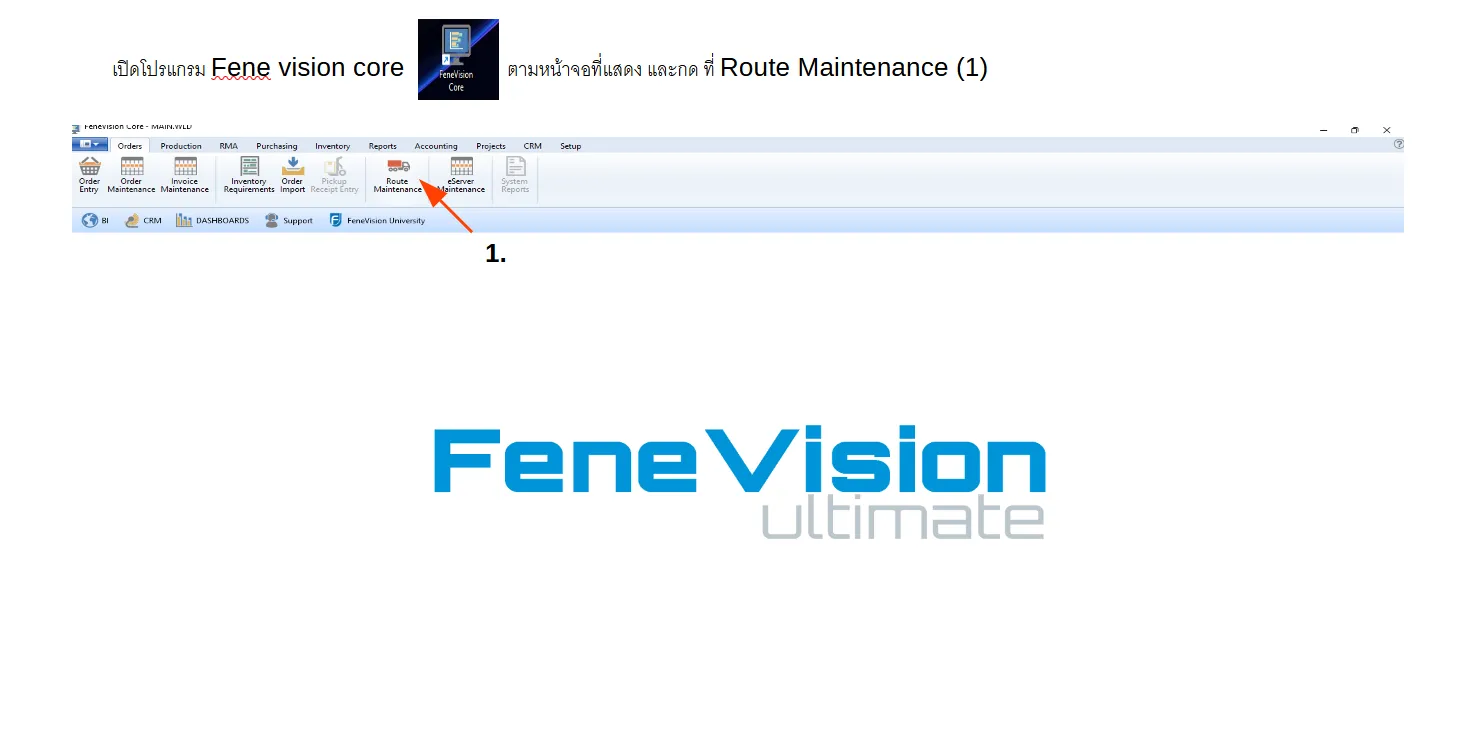
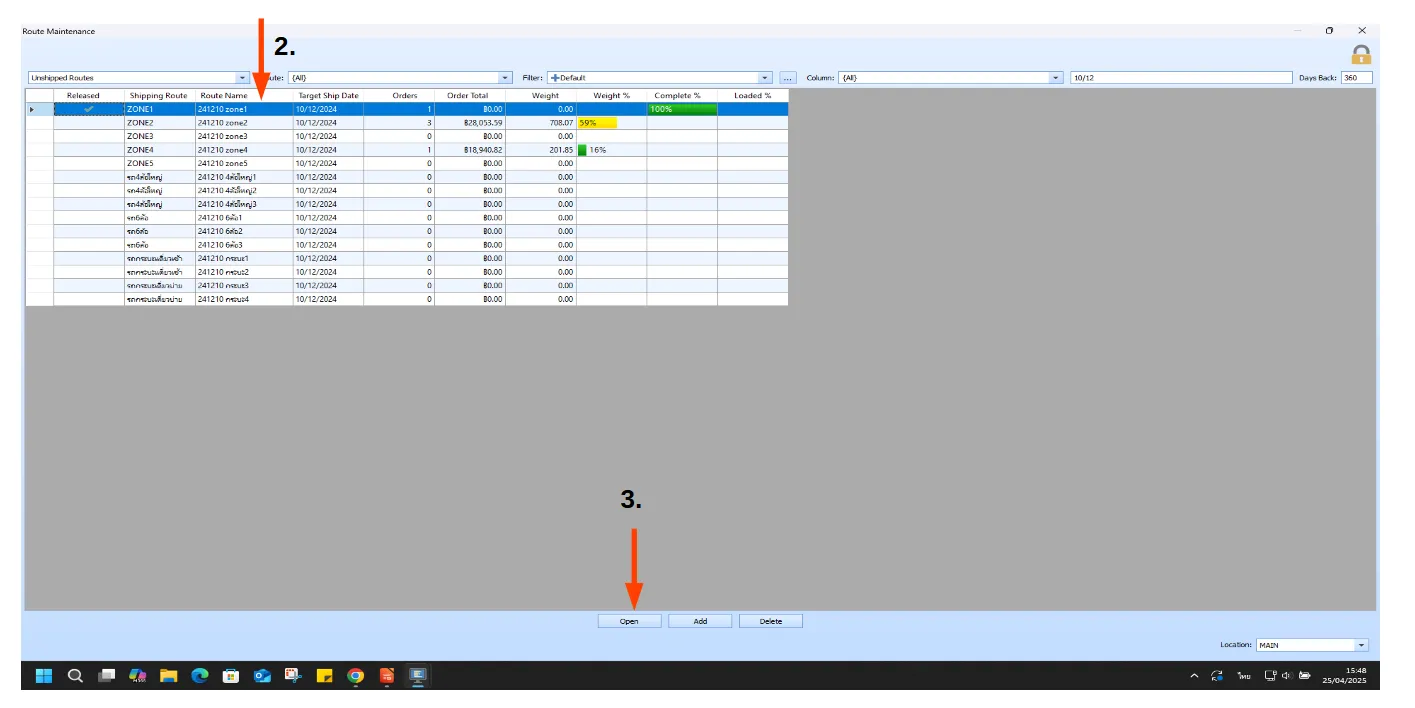
จากนั้น ระบบ จะแสดงหน้าจอ ตามภาพ ให้เลือก Route name (2) ที่ต้องการ และกด OPEN (3)
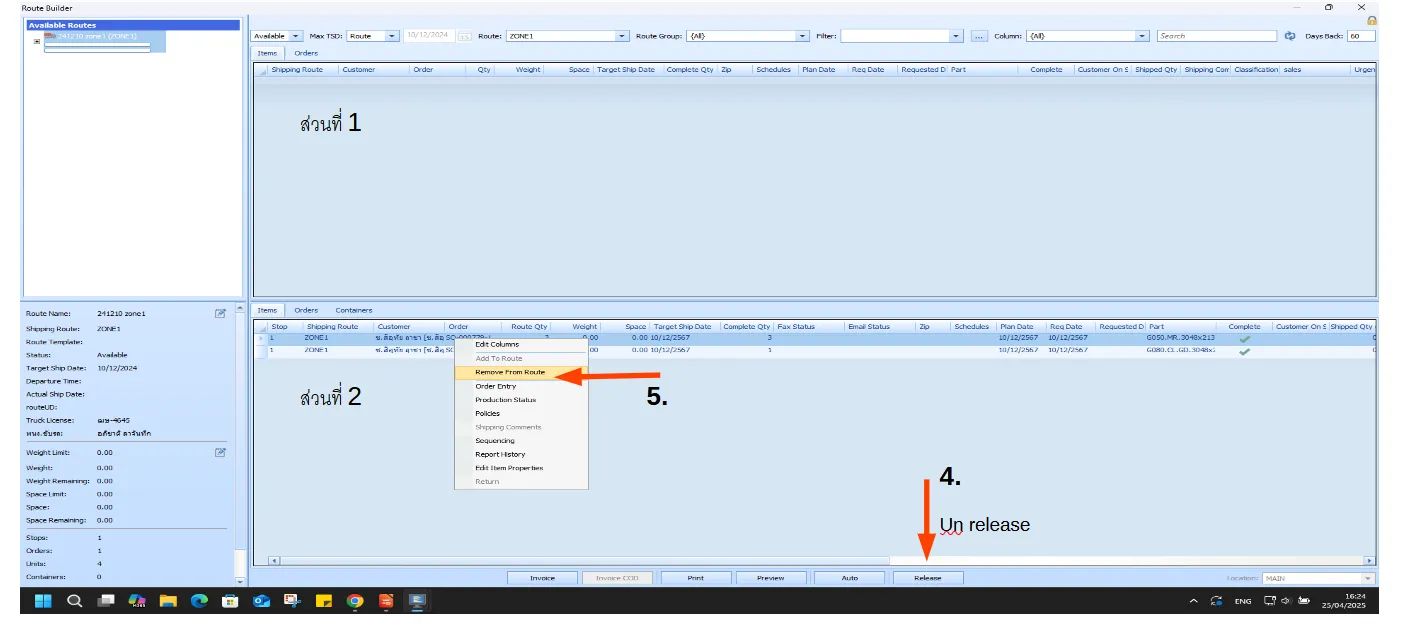
จากนั้น ระบบจะแสดงหน้าจอ ตามภาพ ให้กด Un release (4) และระบบจะเปลี่ยนเป็น release ให้ทำการ Move (5) รายการสินค้า จากส่วนล่าง (ส่วนที่ 2) ที่ทำการ Return กลับขึ้นไป ด้านบน (ส่วนที่ 1) เพื่อให้ จัดส่งทำการจัด Route ใหม่อีกครั้ง
หมายเหตุ: การ Move รายการสินค้า ให้กดคลิกขวา ที่รายการและเลือก Remove from route และคลิกเมาส์ จากนั้น รายการสินค้าจะกลับขึ้นไปด้านบน
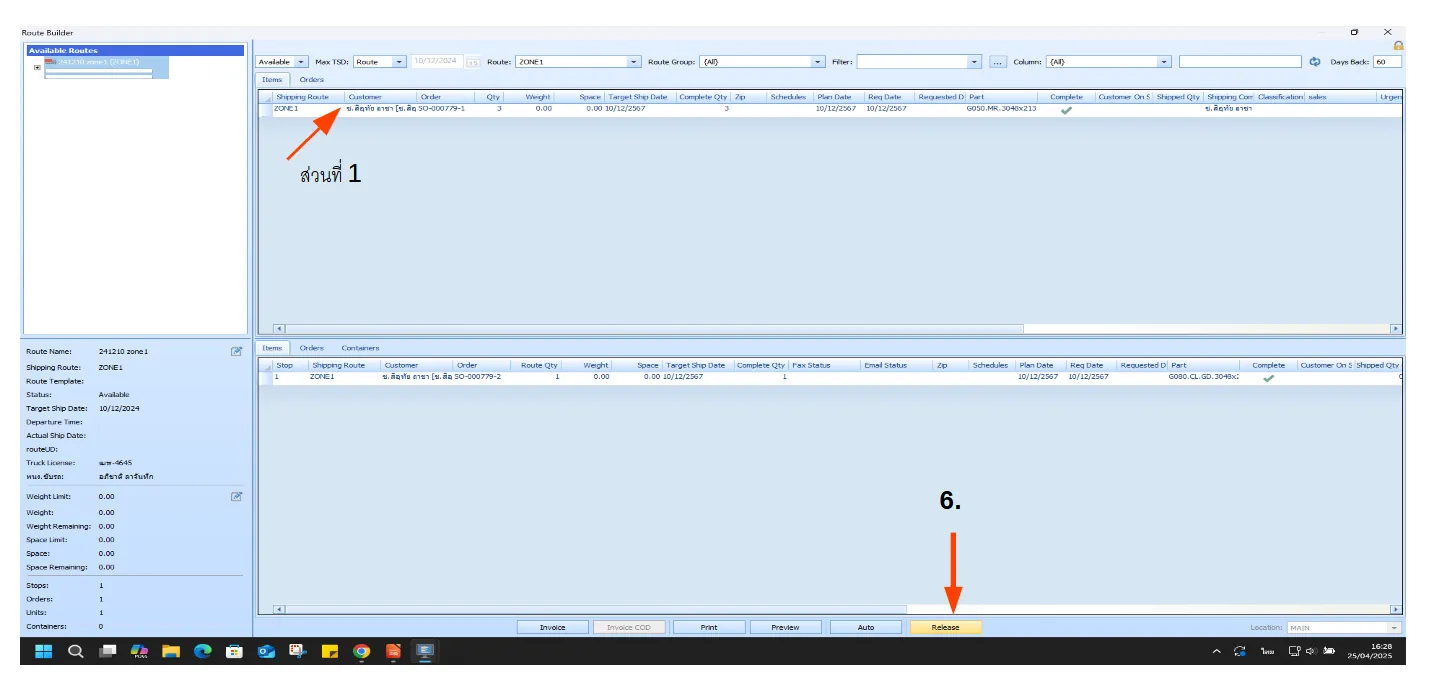
จากนั้น รายการสินค้าคืนจะกลับไปที่ด้านบน (ส่วนที่ 1) ให้กด Release เพื่อปล่อย Route อีกครั้ง เข้าสู่ระบบ Trucking
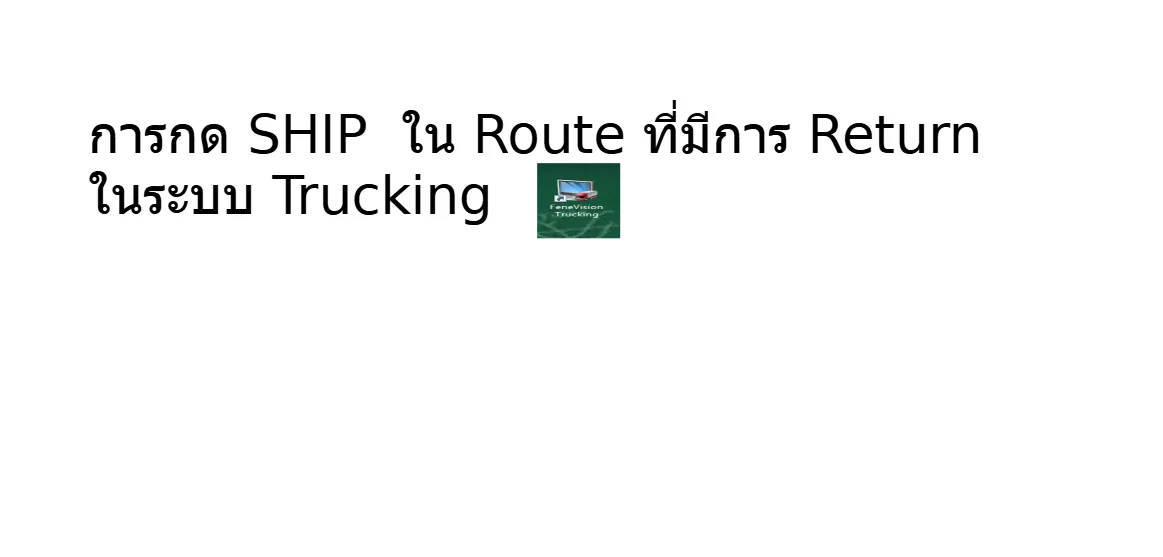
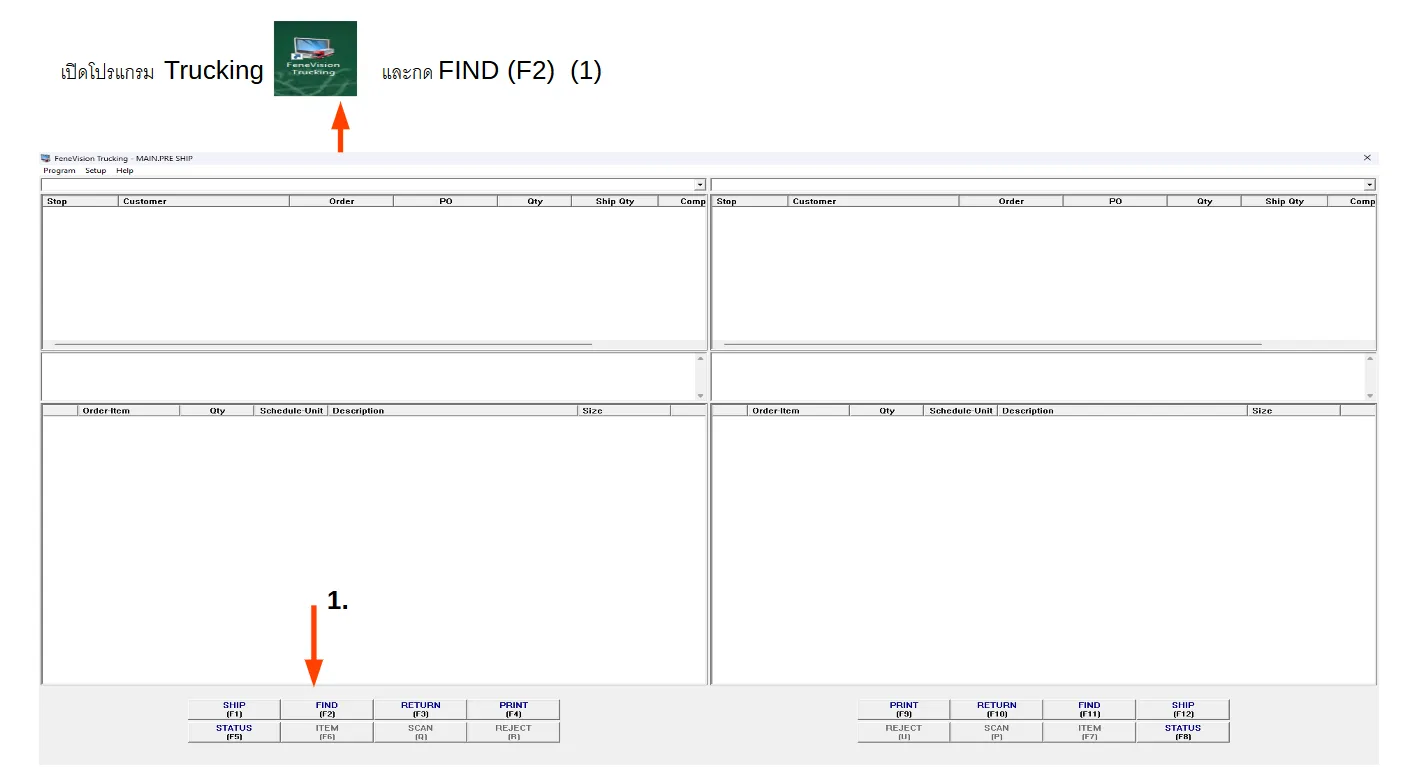
จากนั้น ระบบจะแสดงหน้าจอ ตามภาพ ให้เลือก Route name (2) และกด OK (3)
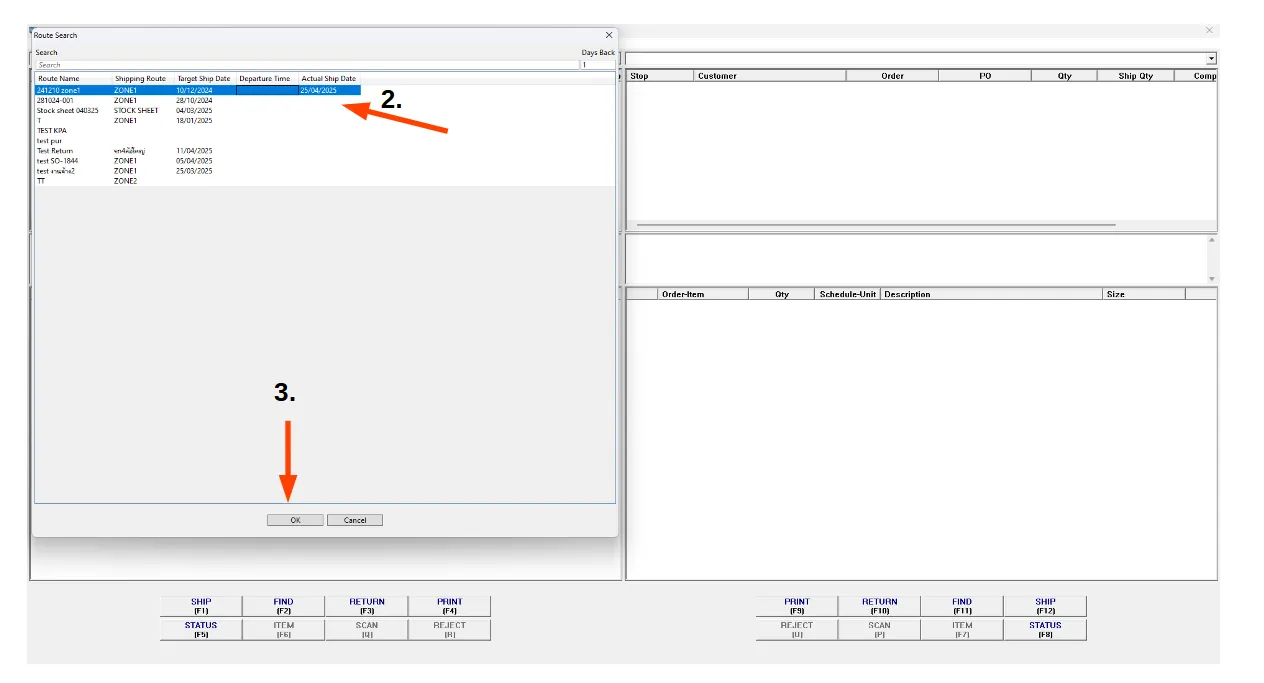
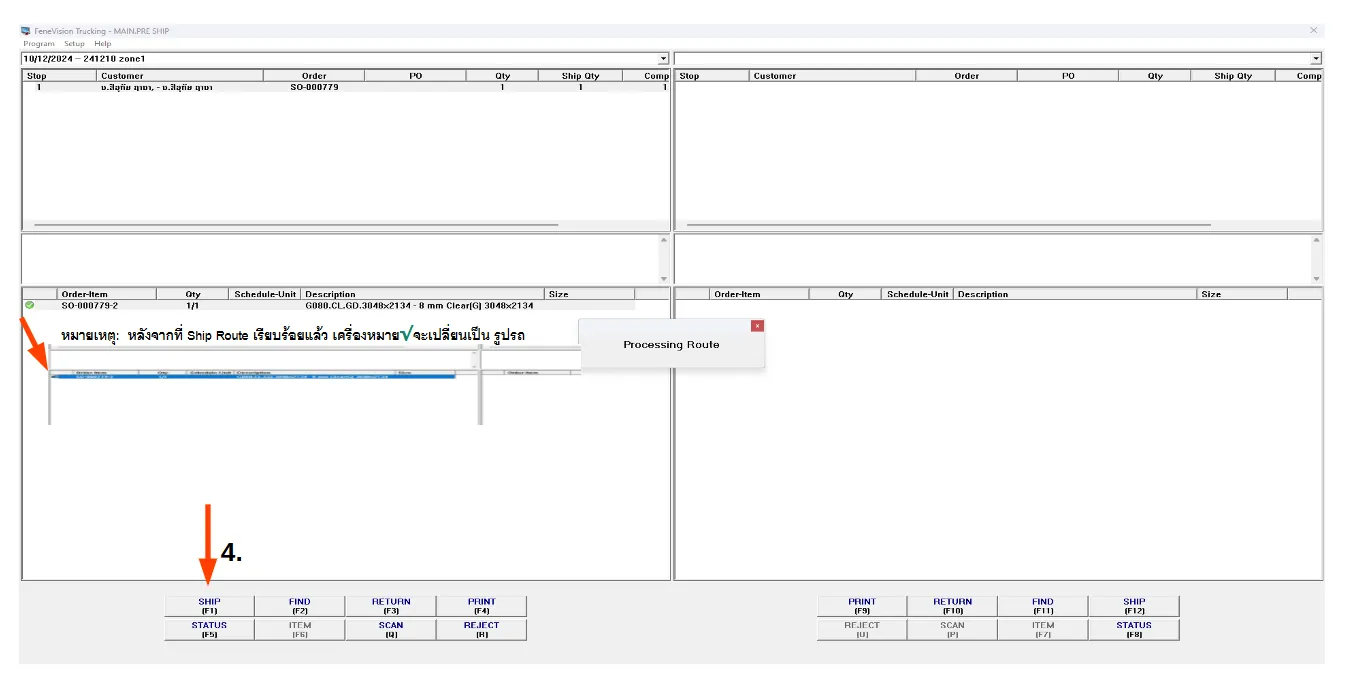
จากนั้น ระบบจะแสดงหน้าจอ ตามภาพ ให้กด Ship (4) ระบบจะทำการ Ship route ในส่วนของรายการสินค้าที่จัดส่งแล้ว ออกจากระบบ เป็นอันเสร็จสมบูรณ์