การใช้โปรแกรม Paperport:W-PD-PG01
ภายใต้ Procedure: การวางแผนการผลิต P-PD-PL01 วันที่อัพเดท: (01/17/2559)
จัดทำโดย: คุณปรพรรธ์ ช้างสง่า / "Paphat"
อนุมัติโดย: คุณเสกสรรค์ แตกเงิน / Seksan
ใครควรอ่านเอกสารฉบับนี้
พนักงานที่เกี่ยวข้อง
คำศัพท์เฉพาะที่ควรรู้จัก
- Paperport หมายถึงชื่อโปรแกรมที่ใช้ในการควบคุมเอกสารในระบบคอมพิวเตอร์ โดยบริษัทฯใช้ในการจัดเก็บใบ สั่งผลิตเป็นหลัก เพื่อใช้จัดส่งข้อมูลใบสั่งผลิตให้กับฝ่ายผลิตได้อย่างรวดเร็ว และฝ่ายผลิตสามารถยืนยันการรับผลิตได้ เพื่อลดเวลาในการส่งเอกสารต้นฉบับและรอการยืนยันรับต้นฉบับจากฝ่ายขายและฝ่ายผลิต
วิธีการทำงาน
1. เปิดเข้าสู่หน้าจอหลักของโปรแกรม โดยเครื่องที่ใช้งานจะต้องมีโปรแกรม Paperport เวอร์ชั่น 10 ติดตั้งไว้แล้ว เมื่อ
เข้าสู่หน้าจอหลักโปรแกรมจะมีลักษณะดังรูปด้านล่าง
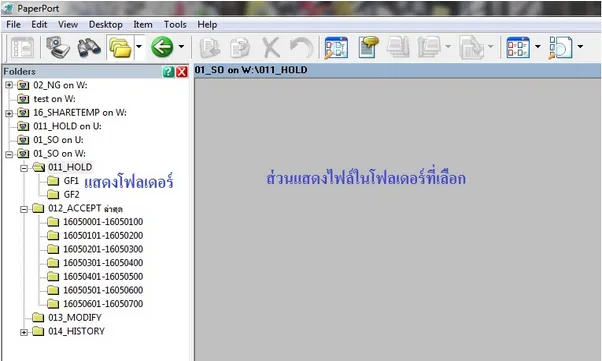
2. หน้าจอหลักจะแสดงข้อมูลแบ่งเป็นสองส่วน ส่วนด้านซ้ายแสดงโฟลเดอร์ที่จัดเก็บข้อมูลเอกสารที่เราต้องการเลือกดู ส่วน ด้านขวาแสดงไฟล์ที่อยู่ในโฟลเดอร์ที่เราเลือกไว้จากด้านซ้าย
3. หากโฟลเดอร์ที่ใช้จัดเก็บข้อมูลด้านซ้ายยังไม่อยู่ในรายการให้เลือก เริ่มต้นต้องทำการเลือกโฟลเดอร์ที่จะใช้แสดงผล ก่อนโดยคลิ๊กเมาส์ขวาในพื้นที่ของ Foler และเลือก Folder จะขึ้นหน้าจอดังนี้
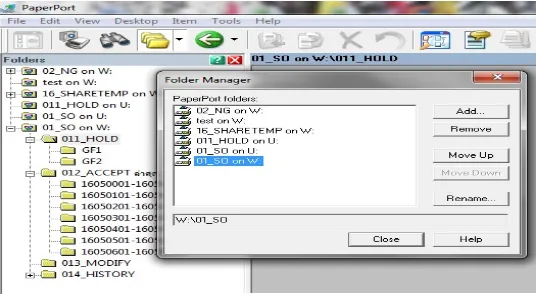
a) จากนั้นกดปุ่ม Add เพื่อเพิ่มโฟลเดอร์ที่ต้องการมองหาไฟล์ หรือกด Remove เพื่อยกเลิกโฟลเดอร์จัดเก็บ ไฟล์ที่ไม่ต้องการเปิดดู จากนั้นกดปุ่ม Close เพื่อออกจากหน้าจอ Folder Manager
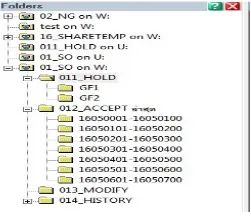
b) เมื่อเลือกโฟลเดอร์ที่ใช้งานเป็นที่เรียบร้อยแล้ว ข้อมูลโฟลเดอร์ภายในจะถูกแสดงเมื่อกดเครื่องหมาย + ที่หัวแถวและแสดงลดหลั่นเป็นลำดับลงไปตามรูป
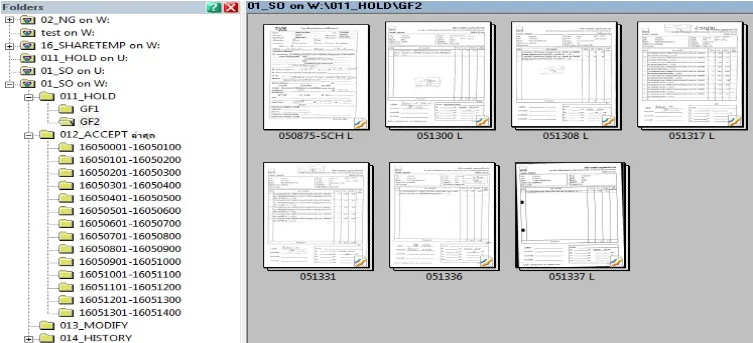
4. คลิ๊กเลือกที่ชื่อโฟลเดอร์ที่ต้องการจะเปิดดูไฟล์ด้านใน หน้าจอด้านขวาจะแสดงพรีวิวไฟล์ทั้งหมดภายในเพื่อให้ตรวจสอบ ย้าย หรือเปิดใช้งาน
5. เมื่อคลิ๊กไฟล์ในหน้าจอด้านขวา หน้าจอใหม่จะเปิดแสดงขึ้นทันทีเพื่อแสดงรายละเอียดของข้อมูลในไฟล์นั้นๆ ที่เราเลือก โดยเปิดหน้าจอใหม่ภายในใต้ชื่อว่า PageView ตามรูปด้านล่าง
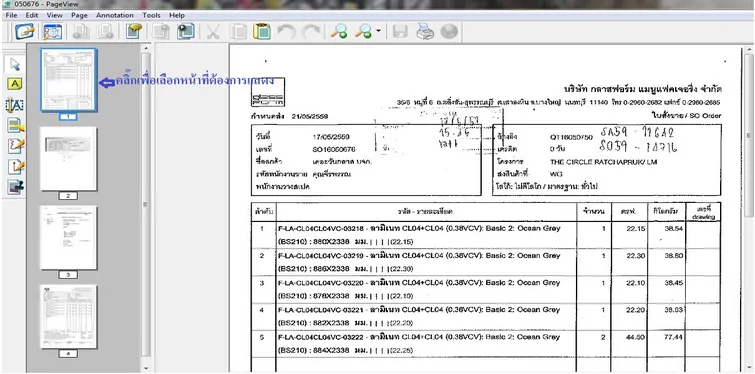
6. เลือกหน้าที่จะดูข้อมูลจากหน้าจอด้านซ้าย คลิ๊กหน้าเพื่อแสดงในหน้าจอด้านขวา ตรวจสอบรายละเอียดข้อมูล หากต้องการแก้ไขเพิ่มเติมหรือลายเส้นใดๆ ทดลองเลือกใช้ได้จากเมนูทางด้านซ้าย
7. เมื่อต้องการลงชื่อรับเอกสาร ให้คลิ๊กที่ปุ่มตรายางในเมนู ตามรูปด้านล่าง
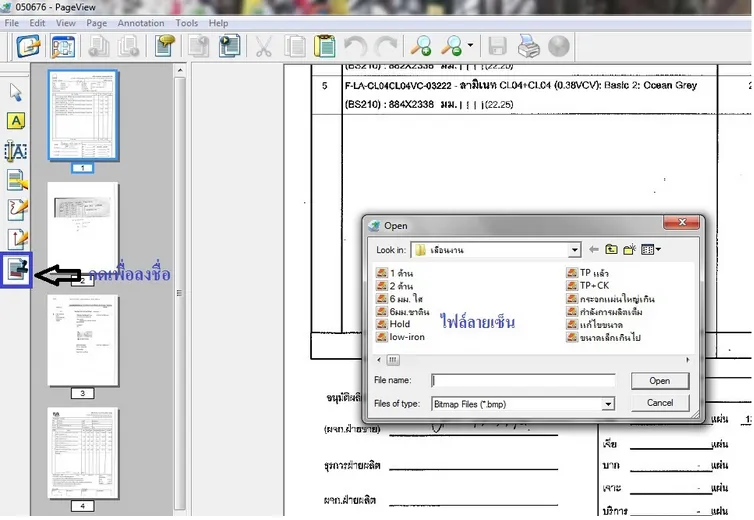
8. เมื่อคลิ๊กปุ่มตรายาง จะมีหน้าจอให้เลือกหาไฟล์ลายเซ็น เลือกไฟล์ลายเซ็นและกด Open เพื่อวางตำแหน่งลายเซ็น ในเอกสารตามที่ต้องการ
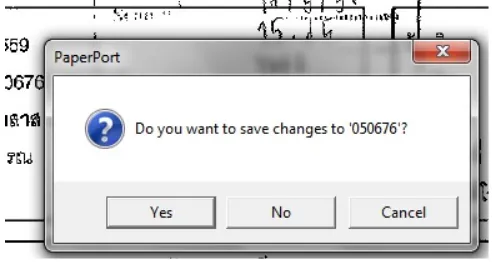
9. เมื่อแก้ไขหรือตรวจดูเอกสารเป็นที่เรียบร้อย กดกากบาทมุมขวาด้านบนของจอเพื่อปิดหน้าจอแก้ไขเอกสาร โดยหากมีการแก้ไขไฟล์นั้นๆจะมีหน้าจอขึ้นมาให้เลือก save งานที่มีการเปลี่ยนแปลง ให้กด yes และบันทึกงานที่แก้ไขไว้ตามรูป
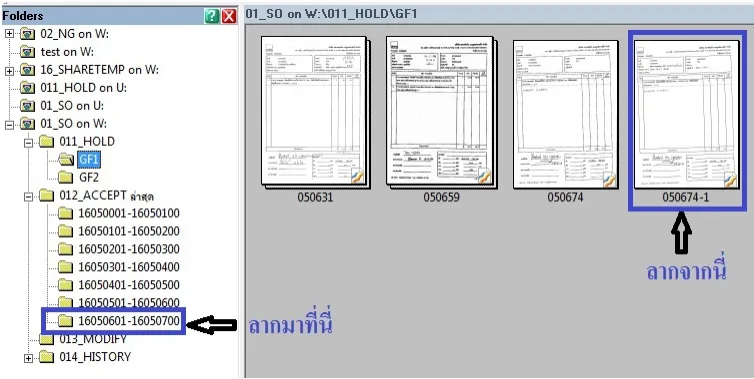
10. เมื่อต้องการย้ายไฟล์งานจากที่จัดเก็บหนึ่งไปอีกที่หนึ่ง ให้ลากเมาส์ไฟล์งานในหน้าจอด้านขวา ไปวางไว้ในสถานที่ปลายทางในหน้าจอด้านซ้าย ไฟล์จะถูกย้ายที่ไปจัดเก็บตามที่เลือกไว้ทันที (ใช้ในกรณีงานมีการเปลี่ยนแปลง ย้ายไป “Modify” กรณีงานรับผลิตได้ ย้ายไป “Accept” เป็นต้น)
แบบฟอร์มที่เกี่ยวข้อง
การขอสำเนาเอกสาร
ผู้จัดการฝ่าย “ประวัติการขอสำเนา”