การใช้โปรแกรมและควบคุมเครื่องตัดสติ๊กเกอร์:W-PD-SA04
ภายใต้ Procedure: (P-PD-PD01 : การควบคุมการผลิต)
วันที่อัพเดท: (25/04/2557)
จัดทำโดย: คุณณัฐพล แพทย์ไชโย / Natthaphol
อนุมัติโดย: คุณเสกสรร แตกเงิน / Seksan
ใครควรอ่านเอกสารฉบับนี้
หัวหน้าแผนกควบคุมการผลิต หัวหน้ากะ,หัวหน้าหน่วย พนักงานควบคุมเครื่องพ่นทราย
วิธีการทำงาน
วิธีการทำไฟล์งานในโปรแกม CorelDRAW X4 แบบฟอร์มที่เกี่ยวข้อง
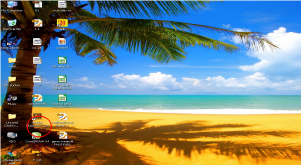
1. เข้าไปที่ โปรแกม CorelDRAW X4 ตามรูปด้านซ้าย(โปรแกมนี้จะทำการแปลงไฟล์งานจากไฟล์งานที่ save เป็นไฟล์ PDFจะแปลงเป็นไฟล์งาน EPS)
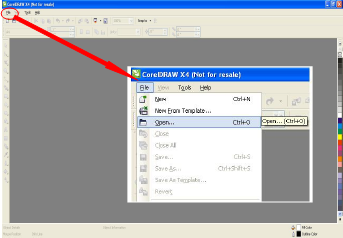
2. เมื่อเข้ามาในโปรแกม CorelDRAW X4 แล้วกดไปที่ File แล้วกด Open จากนั้นเลือกไฟล์งานที่เตรียมไว้(ต้องเป็นไฟล์งานPDFเท่านั้น) ซึ่งไฟล์งานที่เป็น PDF จะต้องนำมาจากทาง กราฟฟิกต้องให้ทางหน่วยงานกราฟฟิกเปลี่ยนไฟล์งานเป็นPDFให้ก่อนที่จะนำไฟล์งานมาแปลงไฟล์ในโปรแกม CorelDRAW X4
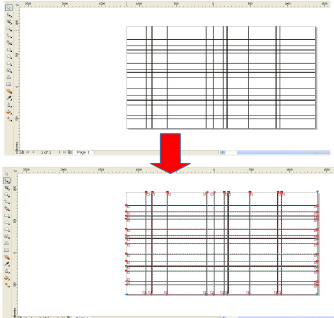
3. เมื่อได้ไฟล์งานที่ต้องการแล้วให้กดคลิ๊กครอบไปที่ภาพจากนั้นกดCtrl+A ภาพจะมีเส้นปะตามรูป
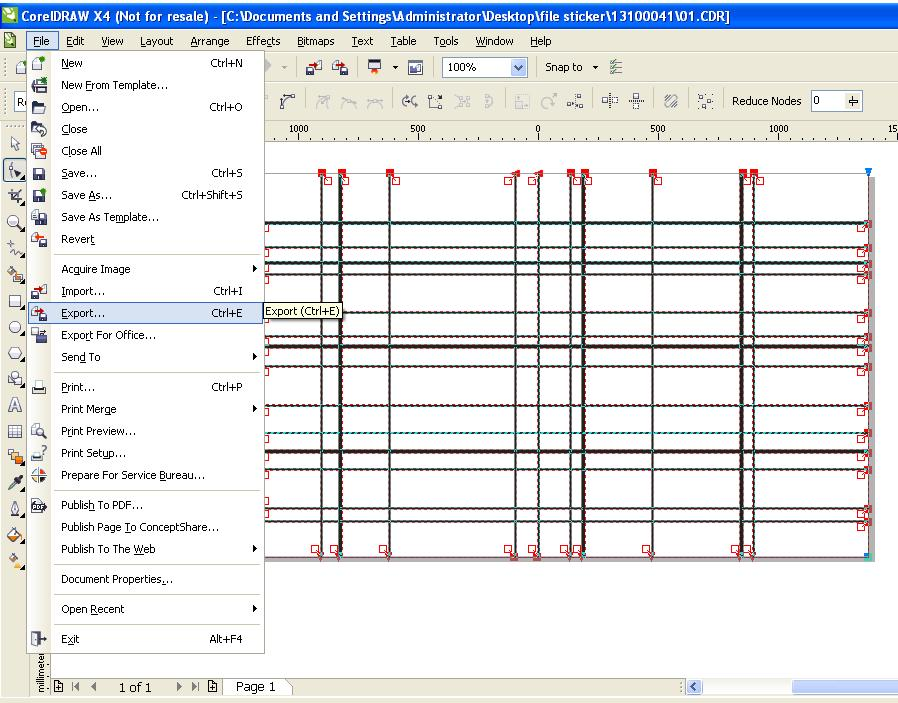
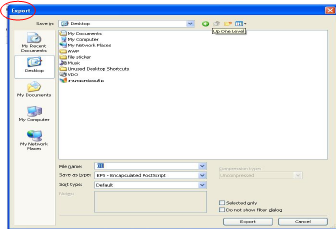
4. จากนั้นให้กด File แล้วไปที่ Export จะมีหน้าต่างของ Export ขึ้นมา
5. ให้พิมพ์ชื่อไฟล์งานที่ต้องการ จากนั้นกดไปที่ Export ด้านล่าง
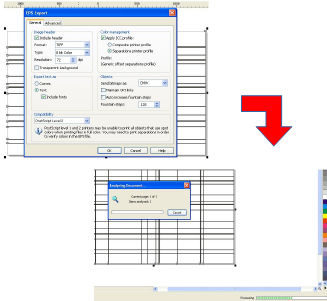
6. เมื่อกด Export แล้วจะมีหน้าต่างซ่อนอีก คือการยืนยันที่จะทำการ Save ไฟล์งาน ที่เป็น EPS ตรงนี้ให้กด OK ได้เลย รอประมาณ 2-3 วินาที โปรแกมจะทำการ save ไฟล์งานให้เป็น EPS เป็นการเสร็จสมบูรณ์
2.วิธีการตั้งค่าในโปรแกม sdf / โปรแกรมจีน
2. กดเข้าไปในโปรแกรมจีน ตามรูป การตั้งค่าโปรแกมในการออกคำสั่งตัดสติกเกอร์นั้นข้อมูลนี้ (ควรใช้ในกรณีที่ติดตั้ง / ลงโปรแกมใหม่เท่านั้น)

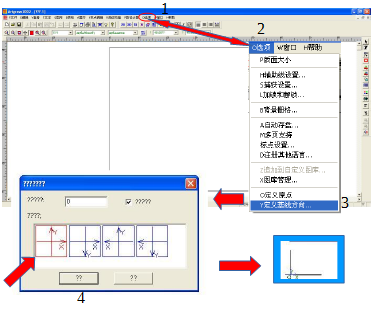
2. เมื่อกดเข้าไปที่โปรแกรมจีนแล้วให้กดไปที่ฟังชั่น(2) แล้วกดไปที่ฟังชั่น(3) แถบสีน้ำเงินด้านล่าง จะมีหน้าต่างให้เลือกลักษณะของมุม / ฉากกระจกให้กดเลือกอันแรกตามลูกศรจากนั้นกดฟังชั่น(4)(ด้านซ้าย)
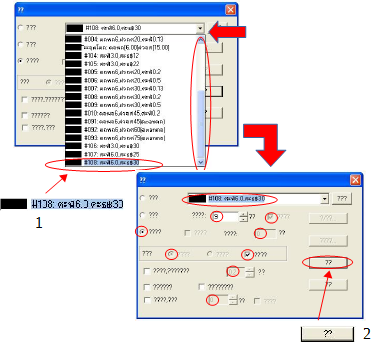
3. จากนั้นกดไปที่(1)เพื่อตั้งค่าในการกำหนดเส้นจากนั้นจะมีหน้าต่างขึ้นมา
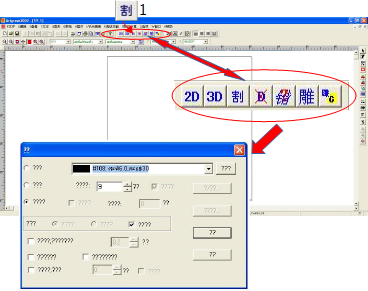
4. เมื่อมีหน้าต่างขึ้นมาให้กดตามที่ลูกศรสีแดง จะมีตัวเลือกอยู่เป็นจำนวนมาก ให้กดเลื่อนตรงแถบสีฟ้าด้านข้างเลื่อนมาด้านล่างสุดแล้วกดเลือก(1) ที่อยู่ด้านล่างสุด จากนั้นตรวจสอบจุดต่างๆตามวงกลมสีแดง ถ้าหากไม่ตรงตามรูปให้เราปรับเปลี่ยนให้ตรงตามรูป เสร็จแล้วกด(2)
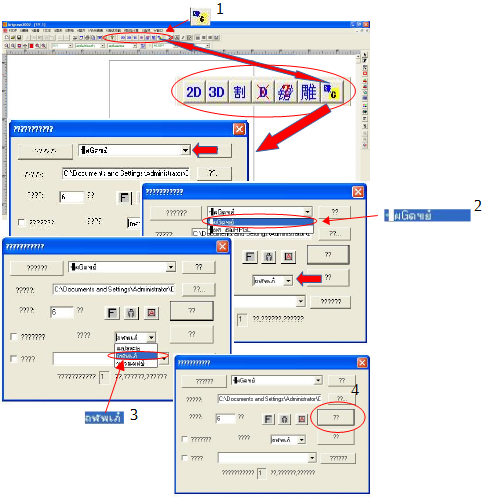
5. จากนั้นกดไปที่(1) เพื่อตั้งค่าในการ SAVE งานเมื่อกดจะมีหน้าต่างขึ้นมาให้กดไปที่ลูกศรสีแดงด้านล่างเมื่อกดแล้ว ให้เลือกตามวงกลมสีแดง(2) เสร็จแล้วกดไปที่ลูกศรสีแดง แล้วให้เลือก(3) เสร็จแล้วตรวจสอบตามวงกลมสีแดงเปลี่ยนค่าให้เป็นตามรูปจากนั้นกด(4) เพื่อบันทึก
วิธีการทำไฟล์งานในโปรแกรม sdf / โปรแกรมจีน
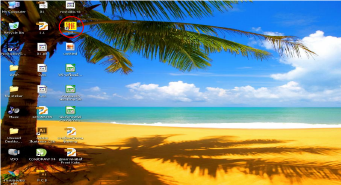
1. กดเข้าไปในโปรแกรมจีนตามรูป โปรแกรมนี้จะทำการแต่งภาพที่ต้องการตัดสติ๊กเกอร์ คือโปรแกมรนี้จะทำการ SAVE เป็นไฟล์งาน NC ที่ต้องใช้เพื่อทำการตัดสติกเกอร์ ผ่านโปรแกรม NcStudioV5.5.60นั้นเอง
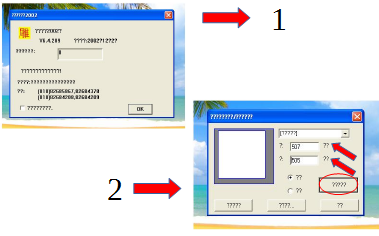
2. เมื่อกดเข้าไปที่โปรแกรมจีนแล้วจะมีหน้าต่างอยู่ 2 หน้าต่าง
หน้าต่างแรก ให้กด OK ได้เลย
3. หน้าต่างที่สองจะมีช่องให้ใส่ตัวเลข 2 ช่อง ตัวเลขคือขนาดของกระจกที่จะทำการตัดช่องบนคือความกว้างของกระจกให้ใส่ตัวเลขที่มากที่สุดช่องล่างคือความสูงของกระจกเมื่อได้ขนาดของกระจกแล้วกดตรงวงกลมสีแดงตามรูป
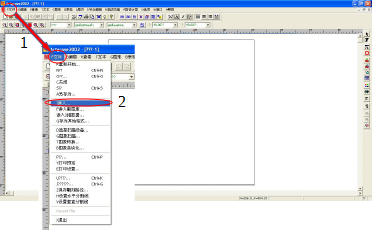
3.3) จากนั้นจะเข้าสู่โปรแกม จีน หน้าจอจะมีกรอบสี่เหลี่ยมที่เราได้ตั้งค่าตัวเลขของกรอบกระจกเอาไว้ ต่อไป กดไปที่ (1) ตรงมุมซ้ายตามวงกลมสีแดง เพื่อทำการเลือกไฟล์งานที่เตรียมไว้ แล้วกดเลือกที่แถบสีน้ำเงิน (2)
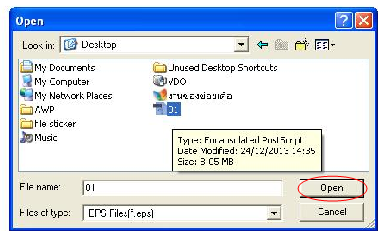
3.4) จะมีหน้าต่าง Open ขึ้นมา เลือกไฟล์งานที่ต้องการจากนั้นกด Open ตรงวงกลมสีแดง (ต้องเป็นไฟล์งาน EPS เท่านั้น)
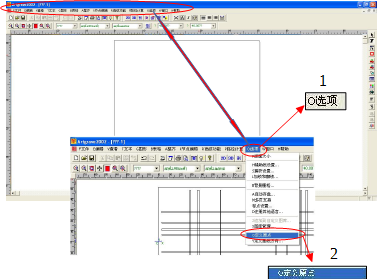
3.5) เมื่อได้ไฟล์งานที่ต้องการแล้ว ให้เลือกคำสั่ง (1) ตามรูปด้านบนจากนั้นเลือกไปที่ (2) แถบสีน้ำเงินด้านล่าง คำสั่งนี้จะเป็นการตั้งจุดเริ่มต้นในการตัดสติกเกอร์
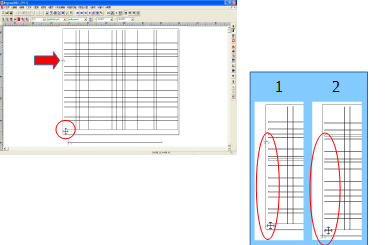
3.6) เมื่อกดคำสั่ง จากขั้นตอนที่ 5 แล้วลูกศรของเมาส์จะเปลี่ยนไปตามรูปด้านซ้าย จากนั้นให้เอาลูกศรไปไว้ตรงมุมของกระจกและตัวแสดงจุดเริ่มต้น ที่อยู่ตรงที่ลูกศรสีแดงชี้จะถูกย้ายมาอยู่ตรงมุมของกระจก ขั้นตอนนี้ห้ามลืมโดยเด็ดขาดจะต้องย้ายมุมทุกครั้งเมื่อมีการเปลี่ยนขนาดของกระจก
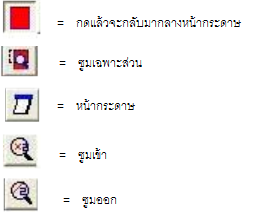
3.7) กดเปลี่ยนลูกศรของเมาส์โดยกดไปที่รูปขวามือ จากนั้นเมาส์จะเป็นรูปเครื่องหมายบวก จากนั้นกดไปที่รูปจะเห็นเส้นปะสี่เหลี่ยมสีแดงตามกรอบของรูป
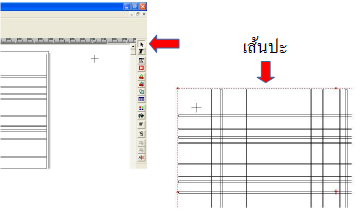
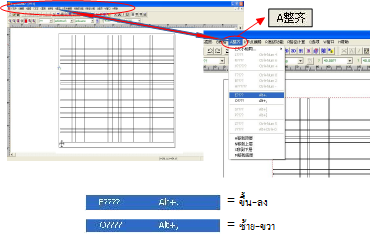
3.8) เมื่อกดไปที่รูปแล้วให้กดไปที่คำสั่งจัดรูป จะมีคำว่า Alt+. และ Alt+, ให้กดสองตัวนี้จากนั้รูปภาพจะถูกจัดให้อยู่ตรงกลางของกรอบสี่เหลี่ยม
3.9) สังเกตดูจากไฟล์งานว่ามีเส้นขอบหรือไม่ ถ้ามีให้เรากดฟังชั่น ตรงด้านข้างฝั่งขวา เมื่อกดแล้วเส้นปะตรงขอบจะหายไป จากนั้นเลื่อนเมาส์คลิกคลอบกรอบสี่เหลี่ยมจะเห็นได้ว่าไฟล์งานถูกระเบิดออกจากกันเป็นเส้นๆ จากนั้นให้กดไปที่เส้นขอบนอกเพียงเส้นเดียว แล้วกด Delete เพื่อลดเส้นขอบนอก สาเหตุเพื่อไม่ให้หัวใบมีดไปตัดตรงขอบของกระอ เพราะจะทำให้ใบมีดแตก
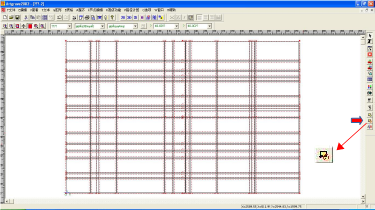
3.10) เมื่อทำการลบขอบออกแล้วให้คลิกครอบไปที่รูปอีกครั้งแล้วกดตามรูป เพื่อทำให้รูปต่อกันเหมือนเดิม
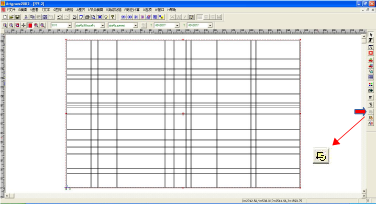
3.11) เสร็จแล้วให้กดที่รูป (1) ตรงวงกลมสีแดง จากนั้นจะมีหน้าต่างขึ้นมาให้กดไปที่รูป (2) ตรงวงกลมสีแดงจากนั้นลายเส้นจะกลายเป็นสีน้ำเงินและสีแดงขั้นตอนนี้คือการกำหนดเส้นที่จะให้เครื่องตัดสติกเกอร์ทำการตัด
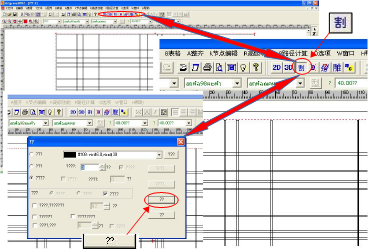
3.12) จากนั้นกดไปที่ (1) ตรงวงกลมสีแดงด้านบนและจะมีหน้าต่างขึ้นมาให้กดไปที่ (2) ตรงวงกลมสีแดง ขั้นตอนนี้เป็นการ SAVE งานให้เป็นไฟล์งาน NC เพื่อใช้ในการตัดสติกเกอร์
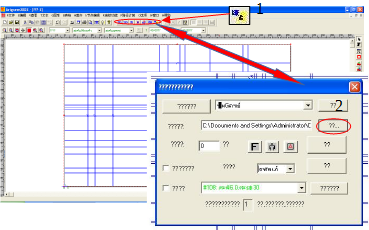
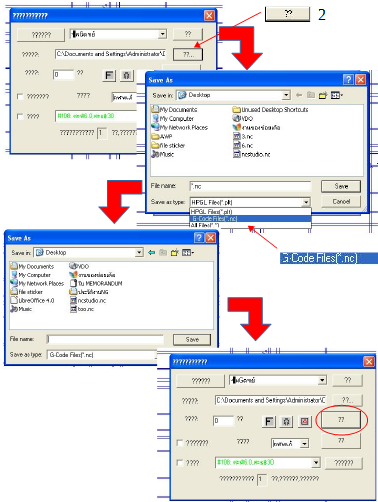
3.12.1 เมื่อกด (2) แล้วจะมีหน้าต่างให้ SAVE งานจากนั้นให้ตั้งชื่อไฟล์งาน ที่สำคัญต้องเปลี่ยน Save as type: ให้เป็นตามรูป (3) จากนั้นกดSAVE งาน
3.12.2 เมื่อกด SAVE งาน แล้วจะยังคงเหลือหน้าต่างอีกหนึ่งอันให้กดตรงวงกลมสีแดงด้านล่างคือสิ้นสุดในการทำงานในโปรแกมจีน
เพิ่มเติม
4.การตั้งค่าโปรแกรมตัดสติกเกอร์ / คำสั่งตัดสติกเกอร์
การตั้งค่าโปรแกมในการออกคำสั่งตัดสติกเกอร์นั้นข้อมูลนี้ (ควรใช้ในกรณี ที่ติดตั้ง / ลงโปรแกมใหม่เท่านั้น)
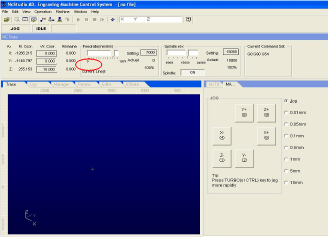
4.1) เปิดโปรแกม NcStudioV5.5.60 แล้วเข้าไปที่การตั้งค่า Params ตามวงกลมสีแดง
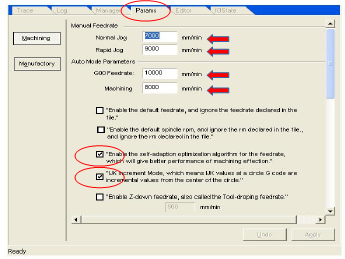
4.2) เมื่อ กด เข้ามาที่ Params แล้วจากนั้นจะมีช่องให้ใส่ตัวเลขซึ่งในกรณีที่ลงโปรแกม ใหม่มานั้น(ตัวเลขจะไม่เป็นตามรูปด้านซ่ายมือ) แล้วใส่ตัวเลขตามรูปด้านซ้ายมือตามลูกศร พร้อมทั้งติ๊ก เครื่องหมายถูก ตามวงกลมสีแดง
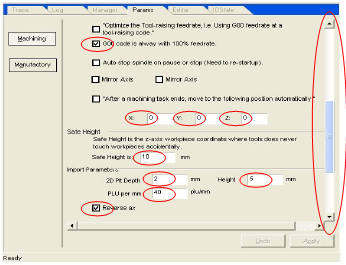
4.3) เลื่อนแถบด้านข้างลง จากนั้นใส่ตัวเลขตามรูปพร้อมทั้งติ๊ก เครื่องหมายถูกตาม วงกลมสีแดง (ถ้าในกรณีที่ ตัวเลขหรือเครื่องหมายขีดถูกตรงตามรูปแล้วไม่ต้องปรับเปลี่ยนใดๆทั้งสิ้น)
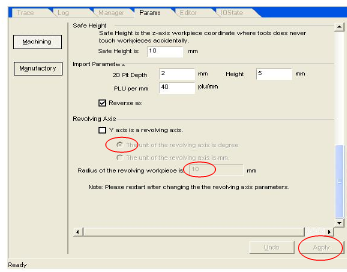
4.4) เลื่อนแถบด้านข้างลง แล้วกด Apply เพื่อบันทึกคำสั่งใหม่ลงในโปรแกมตัดสติกเกอร์
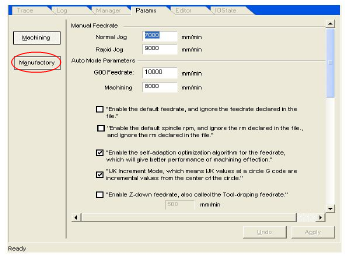
4.5) เมื่อใส่การตั้งค่าหน้าแรกเสร็จแล้วให้ กด ไปที่ Manufactory ตาม วงกลมสีแดงในภาพ จะเป็นการตั้งค่าหน้าที่สอง
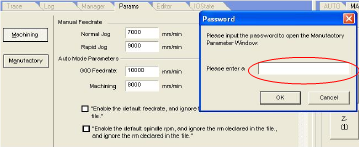
4.6) เมื่อ กด Manufactory แล้วจะมีคำสังให้ใส่ Password จากนั้นใส่ Password โดยพิมท์ NcStudio ลงในช่องที่วงกลมเสร็จแล้วกด ok เพื่อเข้าสู่การตั้งค่าหน้าที่สอง
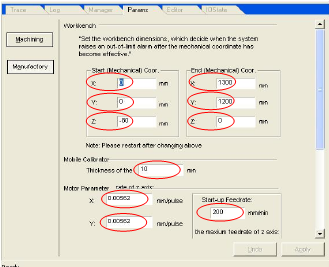
4.7) หลังจากใส่ Password แล้วจะมีช่องให้ใส่ตัวเลขในการกำหนดการเคลื่อนที่ของหัวใบมีดของเครื่องตัดสติกเกอร์จากนั้นใส่ตัวเลขตาม วงกลมสีแดง ด้านซ้ายมือ (ถ้าในกรณีที่ ตัวเลขหรือเครื่องหมายขีดถูกตรงตามรูปแล้วไม่ต้องปรับเปลี่ยนใดๆทั้งสิ้น)
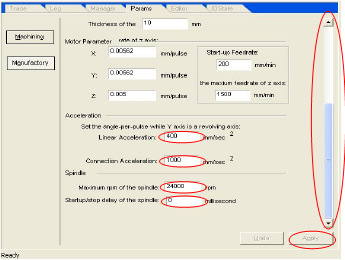
4.8) เลื่อนแถบด้านข้างลง จากนั้นใส่ตัวเลขตาม วงกลมสีแดง ด้านซ้ายมือ แล้วกด Apply เพื่อบันทึกคำสั่งใหม่ลงในโปรแกมตัดสติกเกอร์ (ถ้าในกรณีที่ ตัวเลขหรือเครื่องหมายขีดถูกตรงตามรูปแล้วไม่ต้องปรับเปรี่ยนใดๆทั้งสิ้น)
5.คำสั่งตั้งหัวใบมีดเครื่องตัดสติกเกอร์
5.1) เมื่อเข้าโปรแกม NcStudioV5.5.60 แล้วให้กดมาที่คำสั่ง Manual จะเห็นคำสังในวงกลมสีแดง
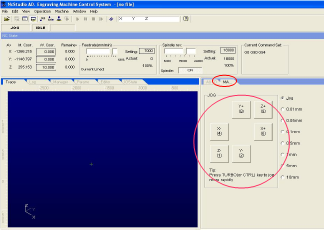
5.2) เมื่อกดเข้ามาใน Manual จะเห็นคำสั่งต่างตรงฝั่งขวามือ
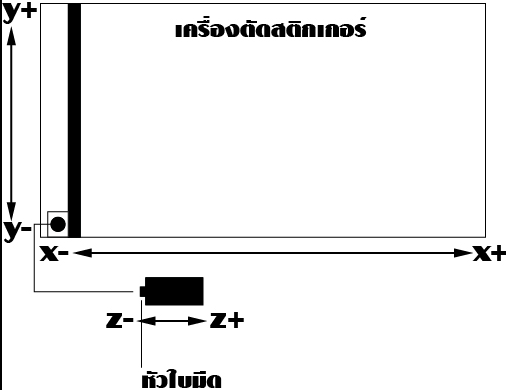
X + คือ หัวตัดเลื่อนไปฝั่ง ขวา
X - คือ หัวตัดเลื่อนไปฝั่ง ซ้าย
Y + คือ หัวตัดเลื่อนขึ้นขัาง บน
Y - คือ หัวตัดเลื่อนลงข้าง ล่าง
Z + คือ หัวใบมีดเลื่อนขึ้นขัาง บน
Z - คือ หัวใบมีดเลื่อนลงข้าง ล่าง
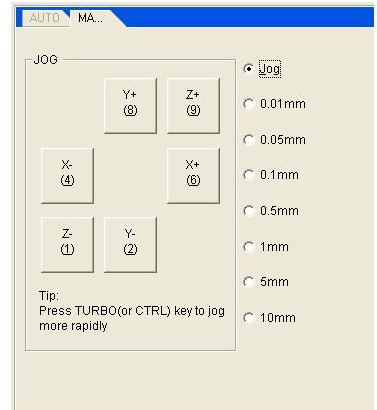
X + คือ หัวตัดเลื่อนไปฝั่ง ขวา
X - คือ หัวตัดเลื่อนไปฝั่ง ซ้าย
Y + คือ หัวตัดเลื่อนขึ้นขัาง บน
Y - คือ หัวตัดเลื่อนลงข้าง ล่าง
Z + คือ หัวใบมีดเลื่อนขึ้นขัาง บน
Z - คือ หัวใบมีดเลื่อนลงข้าง ล่าง
ตามรูป
ปรับตั้งหัวใบมีดให้ตรงกับมุมกระจกทุกครั้ง ที่มีการนำบ๊อกกระจกขึ้น /หรือในตอนที่เครื่องมีปัญหาในการตัดไม่ตรงตามตัวเลขที่กำหนด
5.3) เมื่อปรับตั้งหัวใบมีดเสร็จเรียบร้อยแล้วให้กด Set Orinig ตรงที่ลูกศรชี้ในภาพ เพื่อที่จะเซ็ดค่าตัวเลขให้เป็นศูนย์ทั้งหมดจากนัน ก็ ทำการตัดสติกเกอร์ ได้
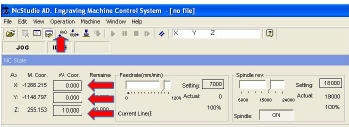
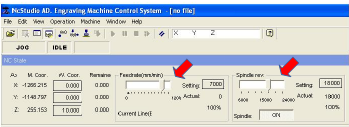
จุดที่ลูกศรชี้นั้น จุดแรก Feedrate คือ อัตราความเร็วในการตัดสติกเกอร์จุดที่ 2 Spindle คือ ความเร็วของแกนหมุนหัวตัดสติกเกอร์
คำสังต่างๆ ควบคุมง่ายๆ
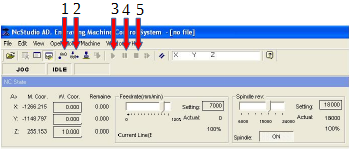
1 กดเพื่อทำการเซ็ดค่าตัวเลขให้เป็นศูนย์
2 กดเพื่อเรียกหัวใบมีดตัดกลับมาตรงจุดเริมต้น หรือกด (F7)
3 กดเพื่อทำการตัดสติกเกอร์ / คำสังตัดสติกเกอร์ หรือกด (F9)
4 กดเพื่อทำการหยุดชั่วคราว หรือกด (F10) และสามารถตัด ต่อไปอีกได้โดยการ กด (F9) หัวตัดจะทำการตัดต่อไปจนเสร็จ
5 กดเพื่อทำการหยุดการตัดสติกเกอร์ หรือ กด (F11) แต่ไม่สามารถกด (F9) เพื่อให้ใบมีดตัดได้อีก เพราะคำสั่ง(F11)นั้นคือคำสังหยุดการตัดสติกเกอร์ในกรณีที่เกิดการผิดพราดในระหว่างการตัดนั้นเองแต่สามารถกดคำสัง(F7)เพื่อกลับมาตรงจุดเริมต้นได้
6.การตั้งค่า มุมมอง โปรแกรม NcStuidio
6.1) เมื่อเข้าโปรแกม NcStudioV5.5.60 แล้วให้กดมาที่คำสั่ง View แล้วกดไปที่ Show File Line Number จะสังเกตได้ว่าก่อนที่จะกดคำสั่ง Show File Line Number นั้นตรงวงกลมสีแดงจะไม่มีตัวเลขจำนวนเส้นทั้งหมดของการตัดสติกเกอร์
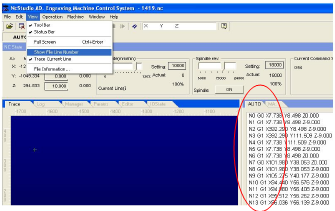
6.2) เมื่อกดคำสั่ง Show File Line Number แล้วจะมีเครื่องหมายขีดถูกอยู่ด้านหน้าของคำสั่ง Show File Line Number แล้วสังเกตได้ว่ามีตัวเลข จำนวนเส้นทั้งหมดของการตัดสติกเกอร์โชว์อยู่ในรูป
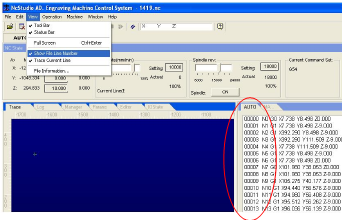
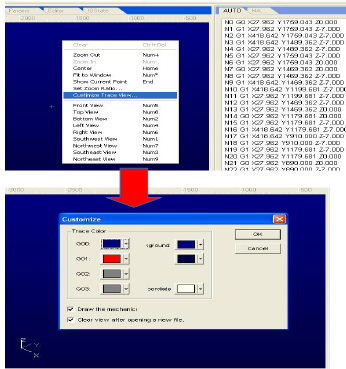
6.3) คำสั่งปรับเปรี่ยนเส้นรูปวาดของใบมีดบนหน้าจอเลื่อนเมาส์ไปที่หน้าจอพื้นที่สีน้ำเงินแล้วคลิกขวา 1 ครั้งจะมีหน้าต่างคำสั่งอยู่บนหน้าจอตามรูป จากนั้นกดไปที่ Custimize Trace View...จะมีช่องให้เลือกสีจำนวน 7 ช่อง สามารถเลือกสีได้ตามต้องการ ( สีที่เลือกไม่มีผลกระทบใดๆต่อการตัด / โปรแกม ) เมื่อเลือกสีที่ต้องการแล้วกดปุ่ม OK ด้านบนได้เลยจากนั้นสีจะปรากฏบนหน้าจอ
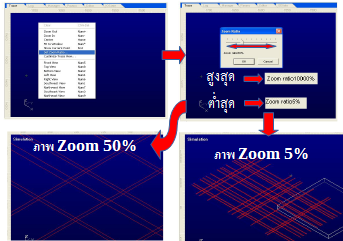
6.4) คำสั่งปรับ ระยะการมองหรือ Zoom In / Zoom Out เลื่อนเมาส์ไปที่หน้าจอพื้นที่สีน้ำเงินแล้วคลิกขวา 1 ครั้งจะมีหน้าต่างคำสั่งอยู่บนหน้าจอตามรูป จากนั้นกดไปที่ Set Zoom Ratbio...จะมีหน้าต่างที่เป็นแถบ % อยู่ 50% เลื่อนซ้าย คือ ลดขนาดรูปลงต่ำสุดลงได้ 5% เลื่อนไปทางขวา คือ เพื่มขนาดรูปขึ้น สูงสุดได้ 10000%ดังรูป
7.การใช้โปรแกรม NcStudio สั่งตัดสติกเกอร์
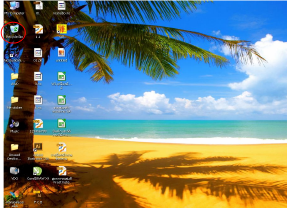
7.1) เปิดโปรแกม NcStudioV5.5.60
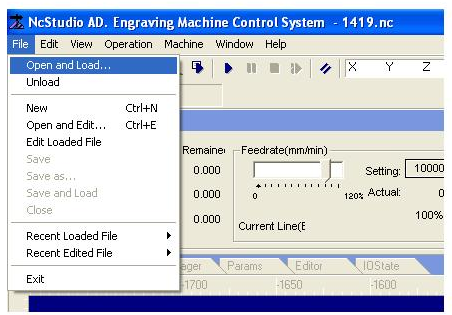
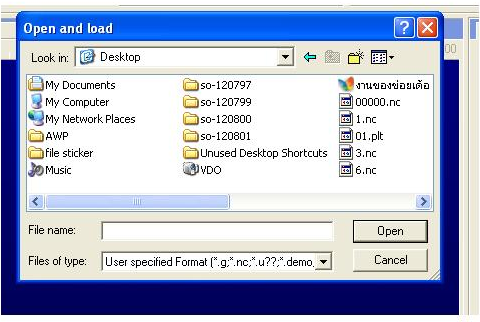
7.2) เมื่อเข้าโปรแกม NcStudioV5.5.60 แล้วให้กดไปที่ File จากนั้นให้กดไปที่ Open and Load จะมีหน้าต่างให้เลื่อกไฟล์งาน
7.3) จากนั้นเลื่อกไฟล์งานที่ต้องการตัดแล้วกด Open ได้เลยเมื่อได้ไฟล์งานที่ต้องการตัดแล้วให้กด Start หรือ (F9) เครื่องก็จะทำการตัดสติกเกอร์
แบบฟอร์มที่เกี่ยวข้อง
F-SL-CT05 ใบสั่งผลิต
F-SL-CT03 ใบเอกสารยืนยันสั่งผลิต
F-PD-PD01 บันทึกแผนการผลิตประจำวัน
F-SL-PD04 ใบส่งมอบสินค้าเข้าคลัง
P-PS-QN01 การควบคุมผลิตภัณฑ์ที่ไม่เป็นไปตามข้อกำหนด
F-PD-PL03 สติกเกอร์ชี้บ่งสินค้าระหว่างกระบวนการผลิต
F-PD-PD12 รายงานการผลิตประจำวัน
P-PD-PD01 การควบคุมการผลิต
W-PD-WH01 วิธีการเคลื่อนย้าย จัดเก็บ ถนอมรักษา และส่งมอบสินค้า
W-PD-PG02 การใช้โปรแกรมคววบคุมการผลิต
การขอสำเนาเอกสาร
ผู้จัดการฝ่าย “ประวัติการขอสำเนา”