วิธีการรับเข้ากระจก Finish goods (Tracking) W-WL-WG07
วันที่อัพเดท: (10/03/2568)
จัดทำโดย: ชื่อ-สกุล วรรณวิภา หมายสุข / wanwipha
อนุมัติโดย: ชื่อ-สกุล ไพโรจน์ แก้ววีระสิงห์ / Phairot
วัตถุประสงค์
จัดทำขึ้นเพื่อให้มั่นใจว่า การตรวจสอบผลิตภัณฑ์ที่รับเข้ามาได้ถูกตรวจสอบอย่างถูกต้อง และมีประสิทธิภาพ
วิธีการปฏิบัติงาน
ขั้นตอน การรับสินค้าเข้าคลังและการเคลื่อนย้ายจัดเก็บสินค้าภายในคลัง (Finish good)

การเข้าระบบ Fenevision Tracking ครั้งแรก ให้ทำตามขั้นตอนดังนี้
1.กด Shift ที่แป้นพิมพ์ ค้างไว้ และกดคลิกที่ โปรแกรม Fenevision Tracking เพื่อทำการเข้าระบบ จากนั้น ให้ใส่ Station ID PRE SHIP และคลิกที่ Connect
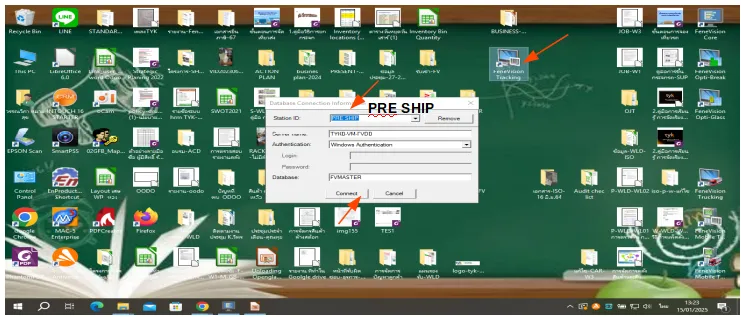
กรณี มีการเข้าใช้ ระบบ Fenevision Tracking ในครั้งถัดไป สามารถ คลิกที่โปรแกรม โดยไม่ต้องเข้า Station ID
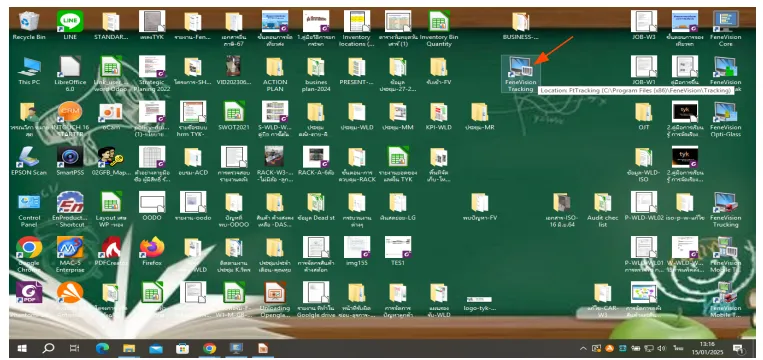
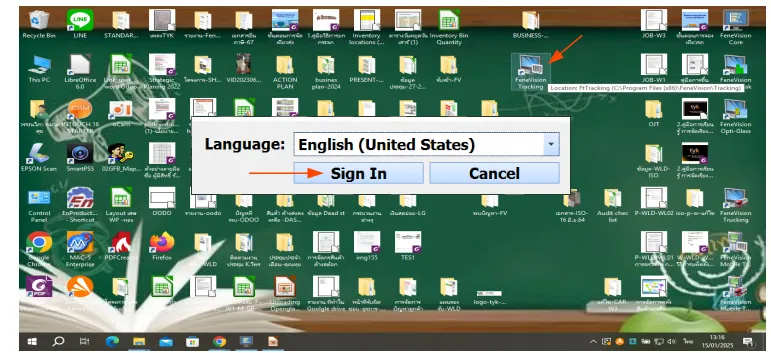
2.หลังจาก คลิกที โปรแกรม แล้ว ให้คลิก ที Sign In
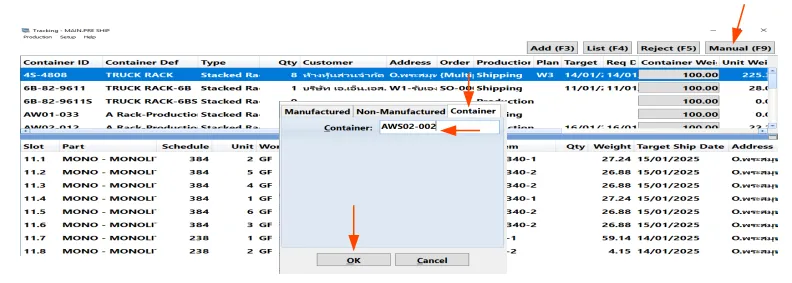
3.เมื่อแผนก QC นำกระจก ส่งมอบเข้าคลัง ให้ทำการ ตรวจสอบจำนวนสินค้าและRACK ที่ส่งมอบ และคลิกที่ Manual (F9) เลือกคลิก ที Container และคีย์ NO.RACK ที่รับเข้า เช่น AWS02-002 และ คลิกที่ OK สินค้าจะทำการเข้าระบบ ทันที หมายเหตุ: หาก ใช้เครื่อง Scanner สามารถ ทำการ Scan ที่ Barcode ที่ติดกับ RACK (โดยไม่ต้องคลิกที่ Manual (F9) ) เพื่อทำการรับสินค้าเข้าคลังตามระบบ ได้เช่นเดียวกัน
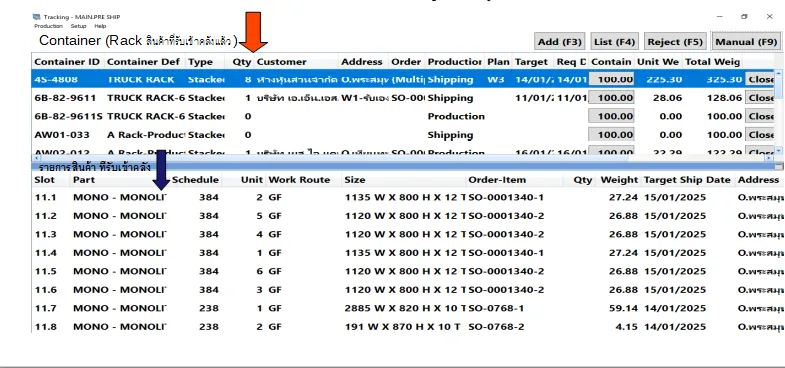
เมื่อมีการรับสินค้าเข้าคลังแล้ว ข้อมูลจะถูกจัดเก็บเข้าระบบ ตามรูปภาพส่วนด้านบน ตามลูกศรชี้ สีส้ม และส่วนด้านล่างตามลูกศรชี้ สีน้ำเงิน จะเป็นรายการสินค้าและรายละเอียดสินค้า
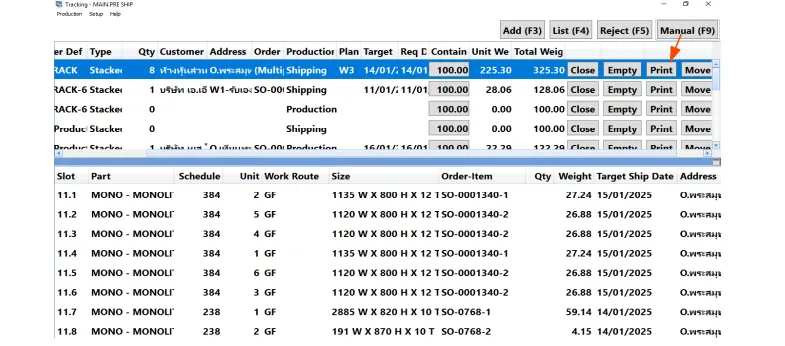
4.เมื่อทำการรับสินค้าเข้าคลังตามระบบแล้ว ให้ทำการ คลิกที่ Print เพื่อนำข้อมูลรายการสินค้า ติดป้ายชี้บ่ง ที RACK และจัดเก็บในคลัง
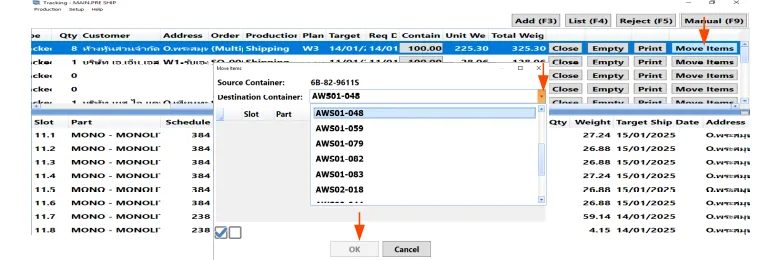
5.หลังจาก ทำการรับสินค้าเข้าคลัง เรียบร้อยแล้ว หากต้องการเคลื่อนย้ายสินค้า โดยทำการเปลี่ยน RACK ให้เหมาะสมกับกระจกที่มีอยู่
- ให้ทำการคลิกที่ Move Items และกดที่ลูกศรชี้ เพื่อทำการเลือก RACK ทีจะเคลื่อนย้ายสินค้า
- หลังจากเลือก RACK แล้ว ให้คลิก ที OK
- จากนั้น ระบบ จะทำการเคลื่อนย้ายสินค้าออกจาก RACK เดิม และนำไปจัดเก็บตาม RACK ที่ต้องการ เป็นอันเสร็จสมบูรณ์