งานเขียนแบบ บากขอบ
วันที่อัพเดท: (20/05/2557)
จัดทำโดย: คุณณัฐพล แพทย์ไชโย / Natthaphol
อนุมัติโดย: คุณเสกสรร แตกเงิน / Seksan
ใครควรอ่านเอกสารฉบับนี้
พนักงานที่เกี่ยวข้อง
วิธีการทำงาน
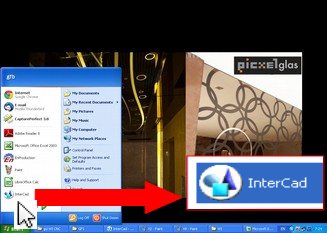
1. เข้าสู่ โปรแกรม Inter cad สำหรับเขียนแบบ CNC
2.เริ่มการวาดแบบโดยใช้โปรแกรม Inter Cad หน้า ตาโปรแกรมจะเป็นไปดัง รูป เพื่อเตรียมเขียนแบบ ตาม ใบ สั่งผลิต
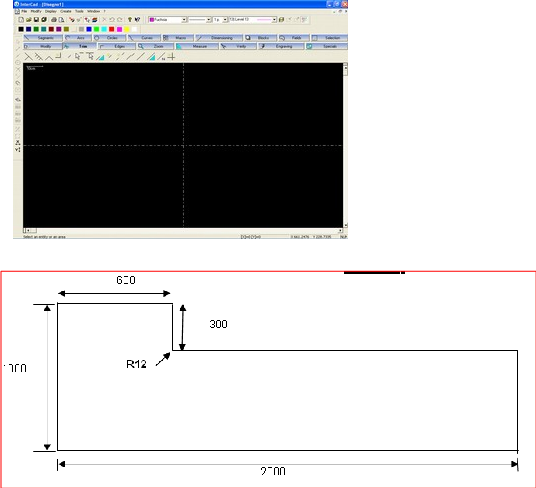
3.เลือก รูปแบบงานสี่เหลี่ยม โดยเข้าที่ ฟังก์ขัน Macro จะปรากฏ Tool ด้านล่างสำหรับการใช้งาน

4. เลือกที่ Rectangle

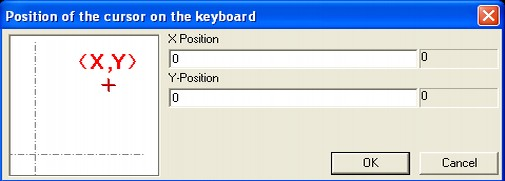
5.กดปุ่ม ENTERจะปรากฏ โปรแกรม Positon of the Cursor on the Keyboard
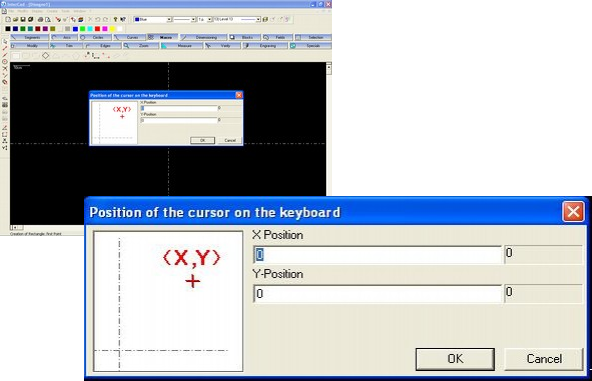
6. กรอก ค่า ของ Size กระจก ใน ช่อง X- Position Y-Positionตัวอย่างการ ระบุค่า ตามภาพ กระจก Size 2000 x1000 จากนั้น กด Enter 2 ครั้ง
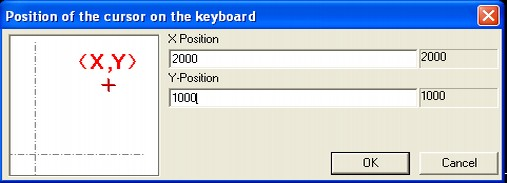
7. กรอก ค่า ของ Size กระจก ใน ช่อง X- Position Y-Position ระบุค่า X = 0 Y = 0 ตามรูป จากนั้นกด Enter
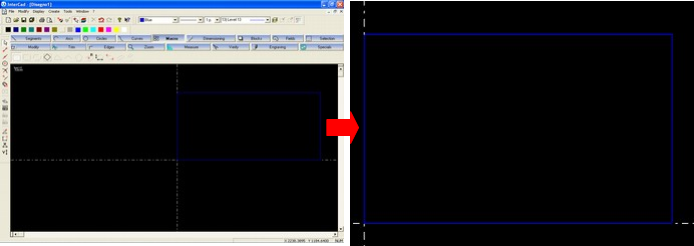
8.หน้าจอ จะแสดง แบบ สี่เหลี่ยมที่เขียนไป
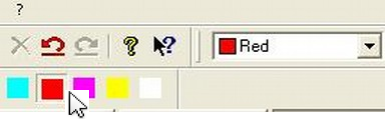
9.เลือก สี ใหม่เพื่อทำเส้น แนวบาก คลิกที่ ช่องสีเพื่อเปลี่ยนเป็นสีแดง
10.คลิกที่ฟังก์ชัน Segments

11.คลิกเลือก Automatic Parallel
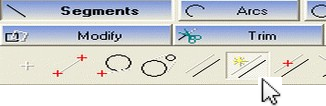
12.ระบุค่าที่ต้องการ ทำ แนวเส้น สำหรับบาก เส้นแรก ค่า 600 คลิก OK
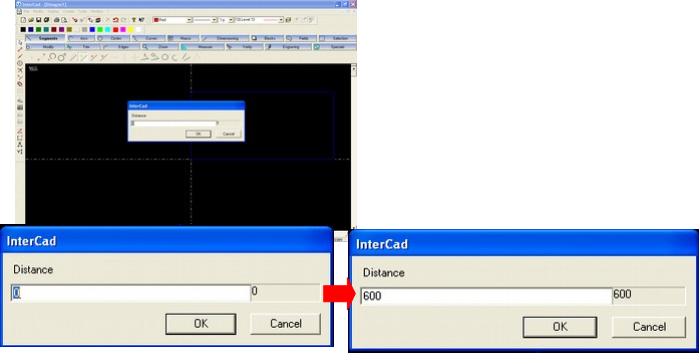
13.นำ เคอร์เซอร์ ของโปรแกรม ไป ที่ เส้น แนวตั้ง ซ้ายมือ ด้านในพื้นที่
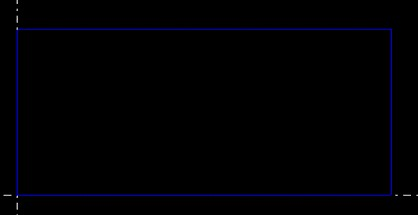
14. คลิกโปรแกรมจะทำเส้นขนาด ระยะห่างจากเส้น อ้างอิง 600 ตามที่ระบุไว้ ใน ข้อ 12
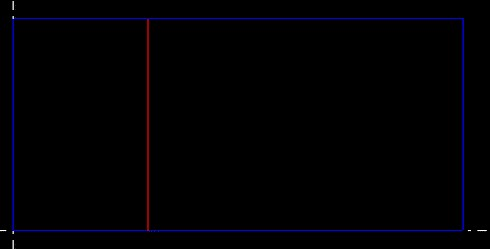
15.ระบุค่า แนวเส้นที่ 2 โดย อ้างอิง วิธีการเดียว กัน ที่ข้อ 11-12 และใส่ค่า 300

16.นำ เคอร์เซอร์ ของโปรแกรม ไป ที่ เส้น แนวนอน ด้านบน ด้านในพื้นที่
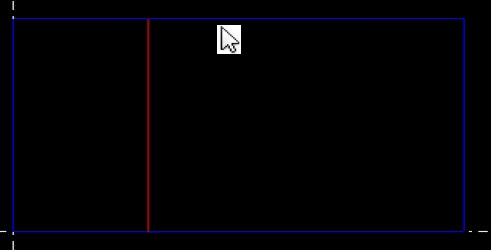
17. คลิกโปรแกรมจะทำเส้นขนาด ระยะห่างจากเส้น อ้างอิง 300 ตามที่ระบุไว้ ใน ข้อ 15
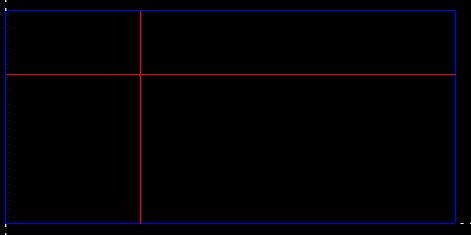
18.คลิกที่ฟังก์ชัน Trim

19.คลิกเลือก Cut or lenghten
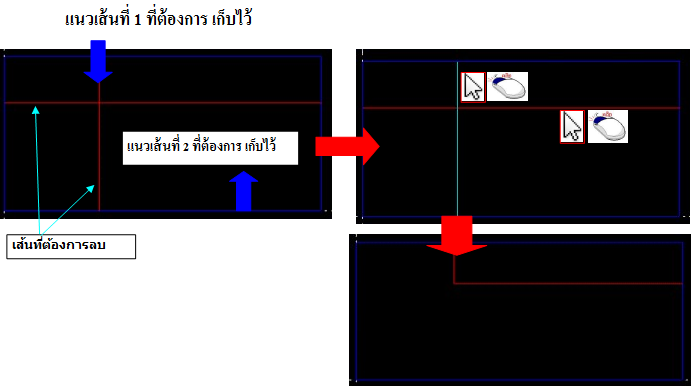
20. คลิกแนวเส้นที่ต้องการ เก็บไว้คือเส้น 1 และ 2 ตามรูป
21.คลิกที่ฟังก์ชัน Edges
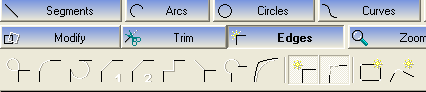
22.คลิก เลือก Coupling

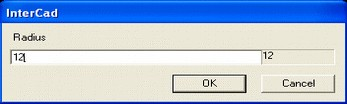
23.ที่หน้าจอจะขึ้น โปรแกรม Inter cad Radius สำหรับใส่ค่า R
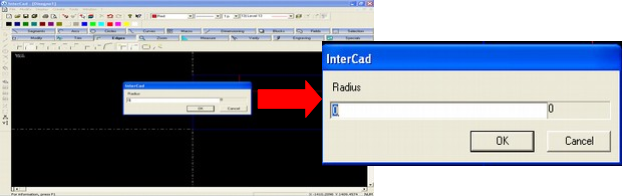
24.กรอกค่า 12 ที่ มุมกระจกจากนั้นคลิก Ok
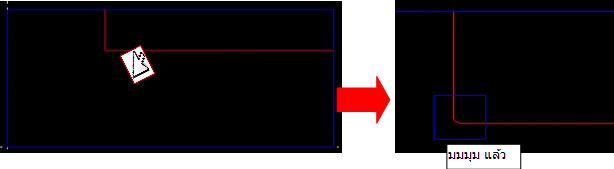
25.คลิกด้านในของ มุม
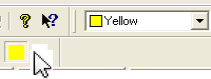
26.เลือก สีใหม่ เพื่อ ทำเส้น ช่องบากกันแตก
27.คลิกที่ฟังก์ชัน Segments

28.คลิกที่ Parallel

29. โปรแกรม Inter Cad Distance จะแสดงขึ้นมา กรอกค่า 1 เป็น ค่าความ เผื่อ
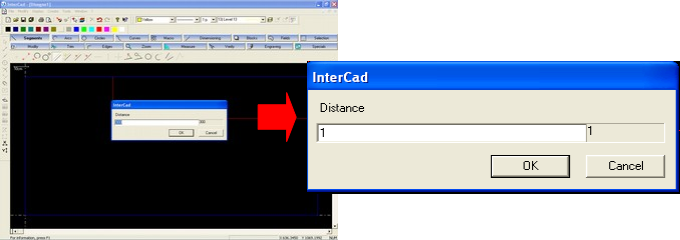
30.คลิกที่ เส้น ที่ เคอร์เซอร์ชี้ และ ให้ เส้นสีเหลือง อยู่ด้านใน
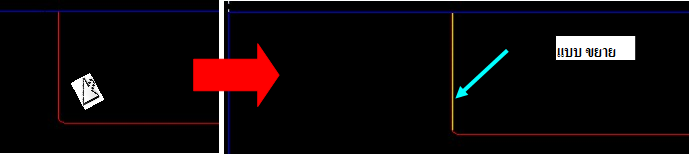
31.คลิกที่ฟังก์ชัน Trim

32.คลิกที่ Length

33. คลิกที่ปลายเส้นสีเหลือง ด้านมนมุม

34. โปรแกรม Inter Cad Entity length (+ to lenghten , - to shorten) จะปรากฏ กรอก ค่า 50 เป็นค่ามาตรฐานคลิก OK
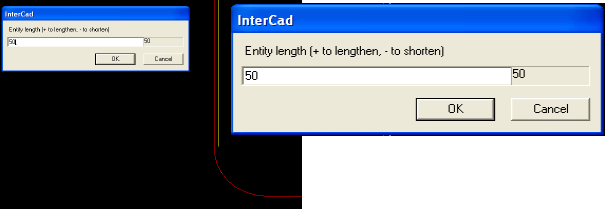
35.เส้น สีเหลืองจะเหลืออยู่ 50
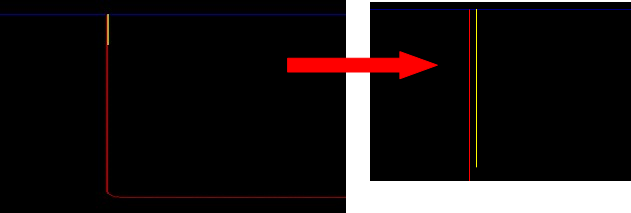
36.คลิกที่ฟังก์ชัน Segments

37.คลิก ที่ Parallel

38. โปรแกรม Inter Cad Distance จะแสดงขึ้นมา กรอกค่า 24 เป็น ค่าความ เผื่อ และคลิกที่ OK
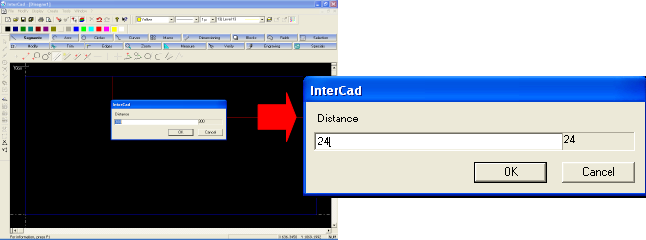
39.คลิกที่ เส้นสีเหลือง ให้ เส้นที่ สร้างขึ้นอยู่ด้านใน
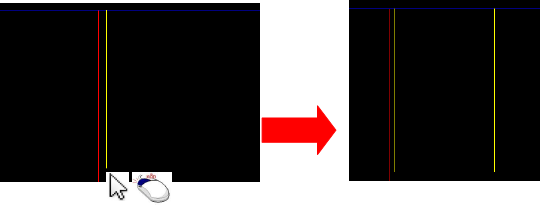
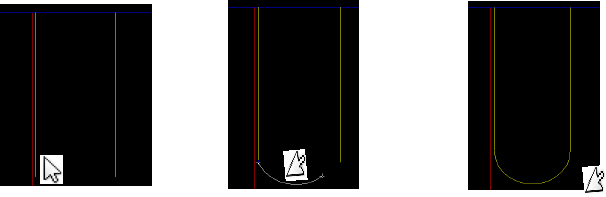
40.คลิกที่ฟังก์ชัน Arcs
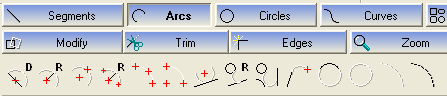
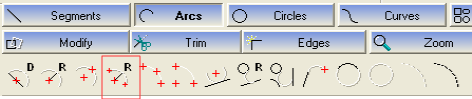
41.คลิกที่ Two points and radius
กรอกค่า Value of the A-angle of the arc = 0
กรอกค่า Value of the B-angle of the arc = 0
กรอกค่า Radius = 12
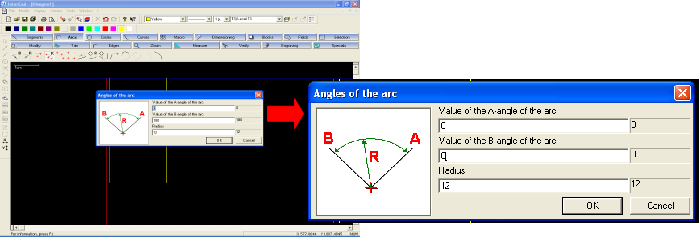
42.คลิก OK
43.คลิก End entity (F3) คลิกที่ เส้นเหลือง จาก ซ้าย มา ขวา
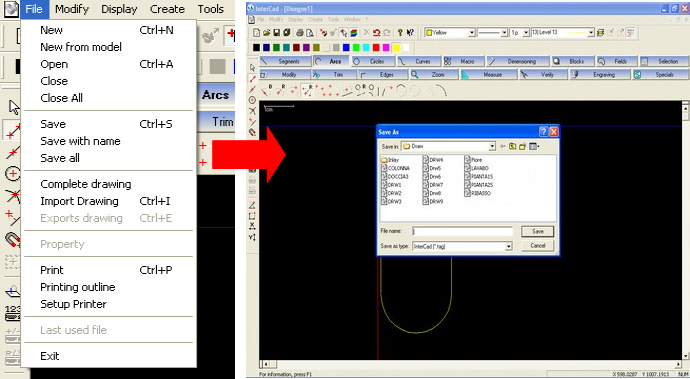
44.คลิก File เลือก Save With name ตั้งชื่อ ไฟล์ และ ทำการ SAVE
แบบฟอร์มที่เกี่ยวข้อง
การขอสำเนาเอกสาร
ผู้จัดการฝ่าย “ประวัติการขอสำเนา”