วิธีการเปิดสั่งซื้อในระบบ FeneVision
วันที่อัพเดท: (02/05/2568)
จัดทำโดย: เพ็ญพรรณ บัวศรี
อนุมัติโดย: ชื่อ-สกุล / "@..."
ใครควรอ่านเอกสารฉบับนี้
ทีมงาน Admin หรือ Support ที่มีสิทธิ์ / พนักงานจัดซื้อ และ พนักงานที่เกี่ยวข้อง
วัตถุประสงค์ของระบบงานนี้
เพื่อให้มั่นใจว่าการจัดซื้อกระจกวัตถุดิบ กระจกสำเร็จรูป และกระจกกึ่งสำเร็จรูป หรือฟิล์ม เป็นไปอย่างถูกต้องตามความต้องการของผู้ร้องขอ มีการจัดเก็บบันทึกและติดตามงานสั่งซื้อ และมีประสิทธิภาพตามหลักเกณฑ์ที่บริษัทกำหนดไว้
คำศัพท์เฉพาะที่ควรรู้จัก
- เขียนคำศัพท์และความหมาย (ไฮไลท์คำด้วย Bold)
- เขียนคำศัพท์และความหมาย (ไฮไลท์คำด้วย Bold)
- เขียนคำศัพท์และความหมาย (ไฮไลท์คำด้วย Bold)
วิธีการทำงาน
- ไปที่เมนูหลักของ FeneVision แล้วเลือก Purchasing เลือก PO Entry
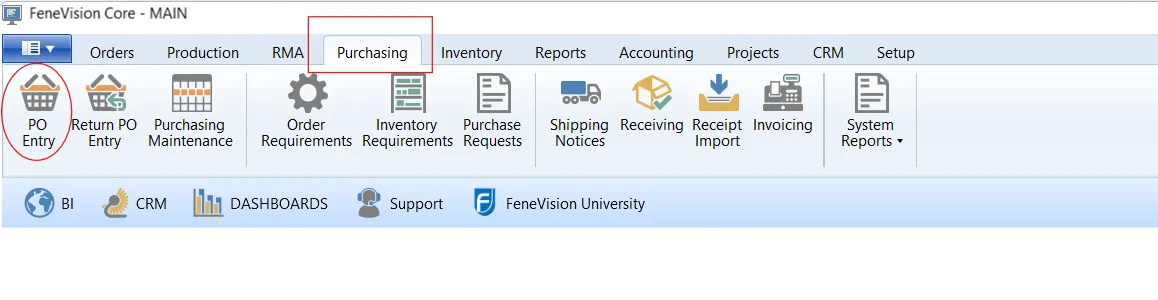
หมายเหตุ : วิธีการเปิดใบสั่งซื้อ ใบระบบ FeneVision สามารถเลือกข้อมูลรายการที่จะเปิดสั่งซื้อได้หลายช่องทางเช่น
- ข้อมูลขอซื้อจากฝ่ายขาย Order Requirements (ประเภทงานจัดจ้างภายนอก)
- ข้อมูลขอซื้อจากระบบ Inventory Requirements (FV Min Max) (สินค้าที่ถึงกำหนดสั่งซื้อ)
- ข้อมูลขอซื้อจากคลัง Purchase Requests (สินค้าที่คลังขอซื้อสต็อกเพิ่มเติม)
- พนักงานจัดซื้อคีย์สั่งซื้อตรง (ข้อมูลการใช้งานจาก งานโครงการ Forecast วัตถุดิบพิเศษ สต็อก ฯลฯ)
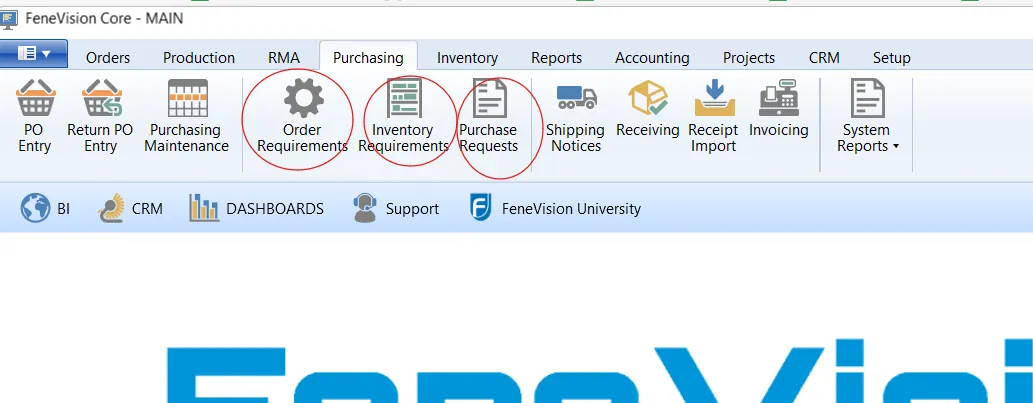
- สร้างคำสั่งซื้อจาก Order Requirements ( ข้อมูลขอซื้อจากฝ่ายขาย) (Flow : Sales Order ➔ Order Requirements ➔ Generate PR ➔ Approve PR ➔ Create PO ➔ Send PO ➔ Receive Goods )
- เมื่อได้รับแจ้งจากทางฝ่ายขาย ตามช่องทางการสื่อสารต่างๆ เช่น Slack / e-mail ว่าจะมีงานสั่งซื้อ Supplier สำหรับงานที่ บริษัทผลิตไม่ได้ เช่น กระจกดัดโค้ง กระจกพิมพ์เซรามิก ฯลฯ ให้ตรวจสอบรายละเอียดก่อนทำการสั่งซื้อตามระบบ เช่น ประเภทสินค้า ขนาด จำนวน แบบสั่งผลิต ผู้อนุมัติ
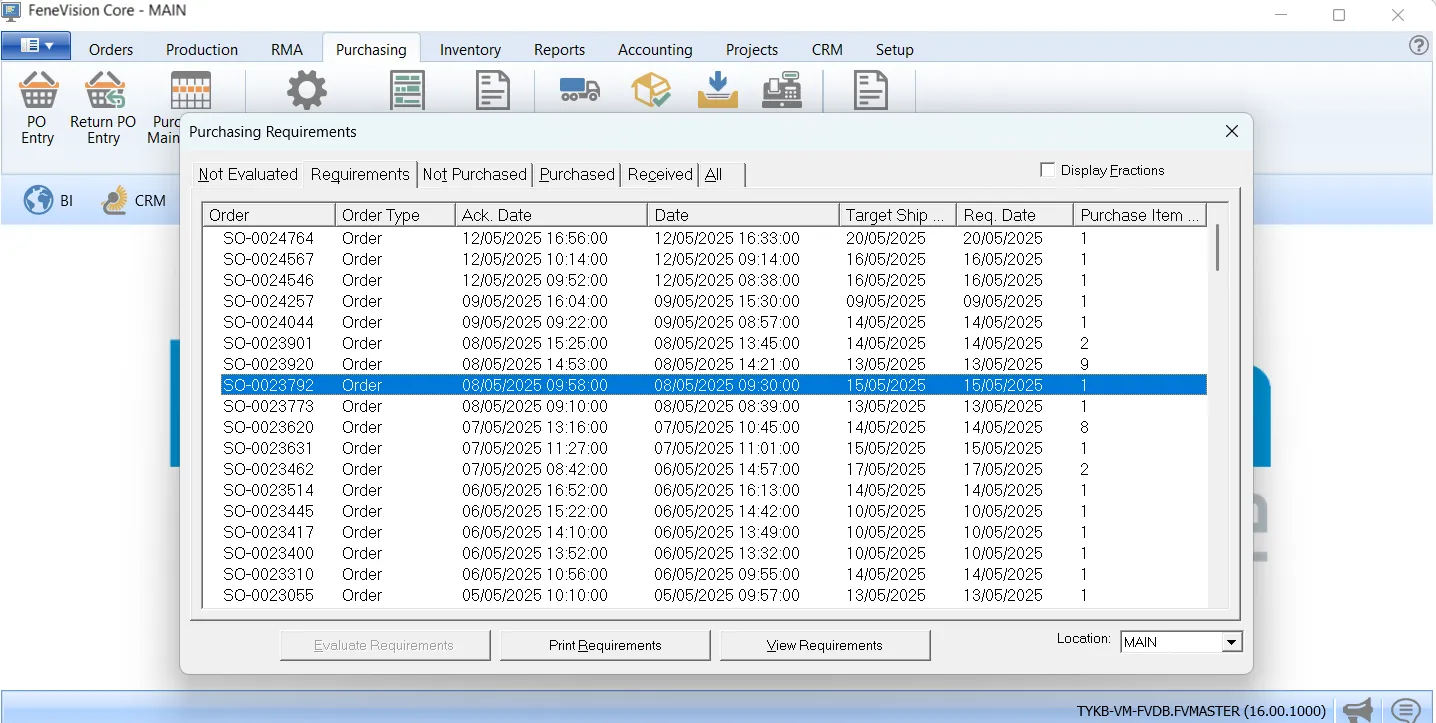
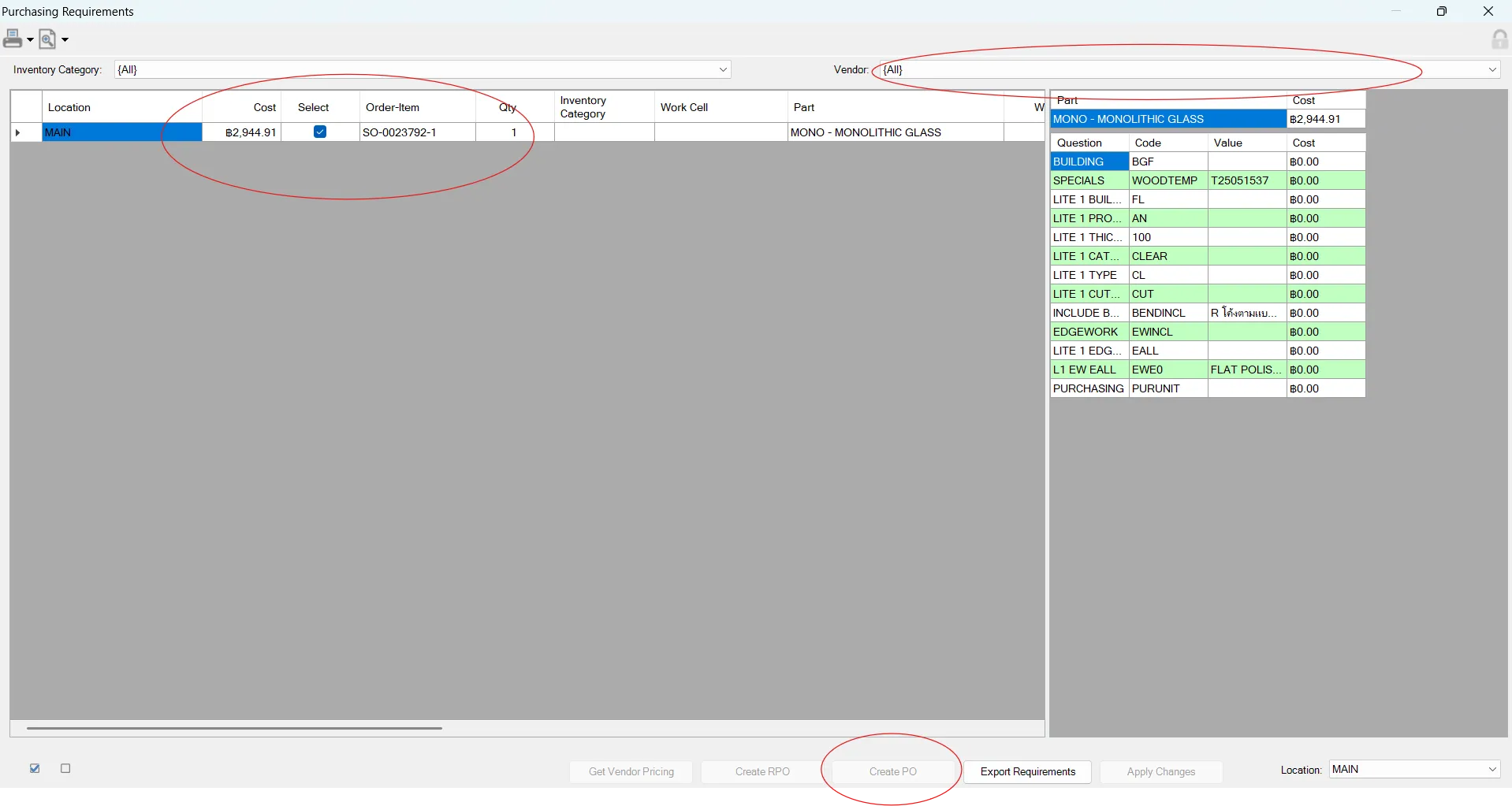
- เข้าสู่โมดูล Purchasing แล้ว > เลือกที่ Order Requirements > เข้า Requirements กดเลือก SO ที่จะทำการเปิด PO เลือกรายการสินค้า และ เลือก Supplier ที่จะทำการสั่งซื้อ แล้ว กด create PO โปรแกมจะทำการ create สร้าง PO ให้อัตโนมัติ
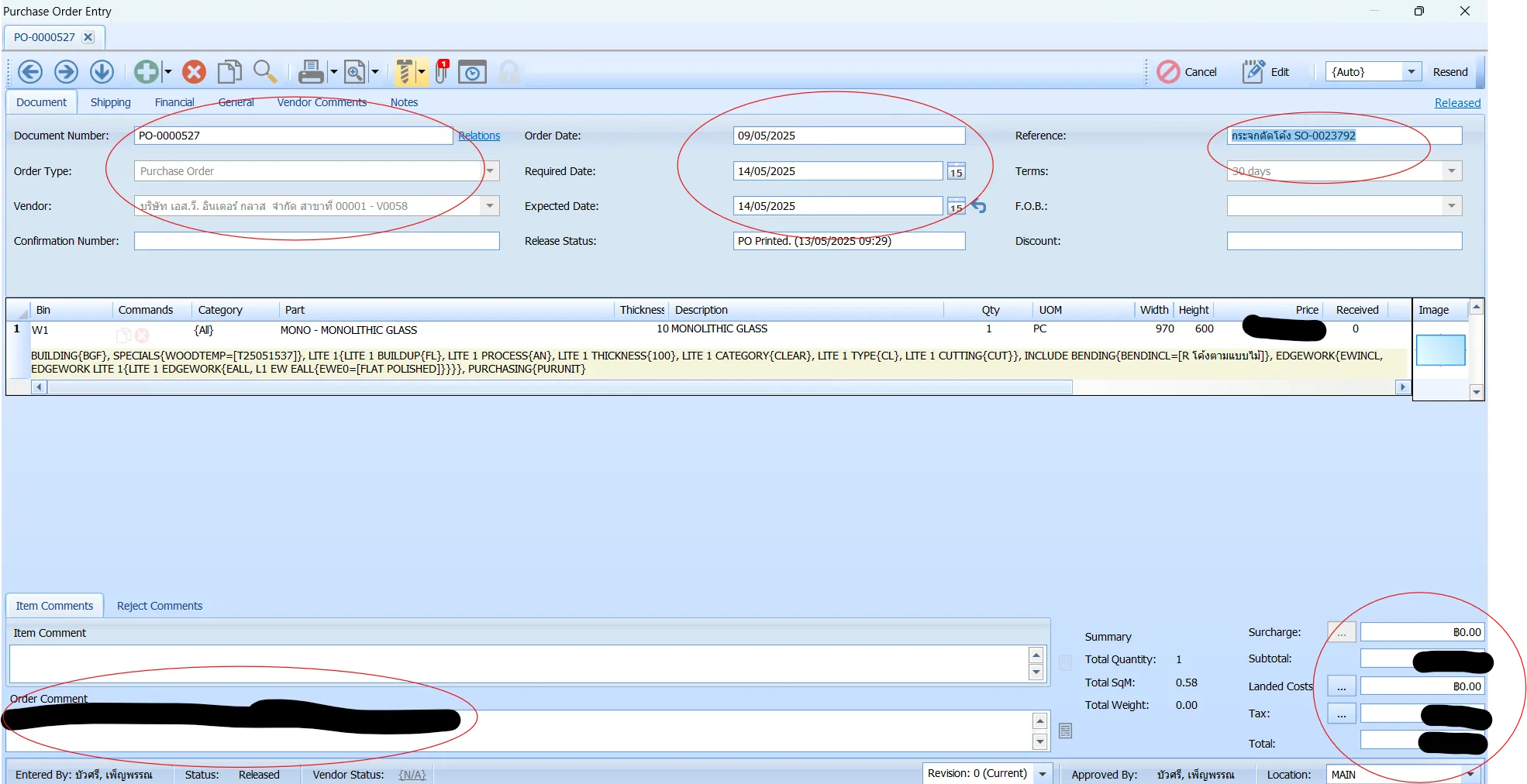
สร้างคำสั่งซื้อจากระบบ Inventory Requirements (FV Min Max) (สินค้าที่ถึงกำหนดสั่งซื้อ)
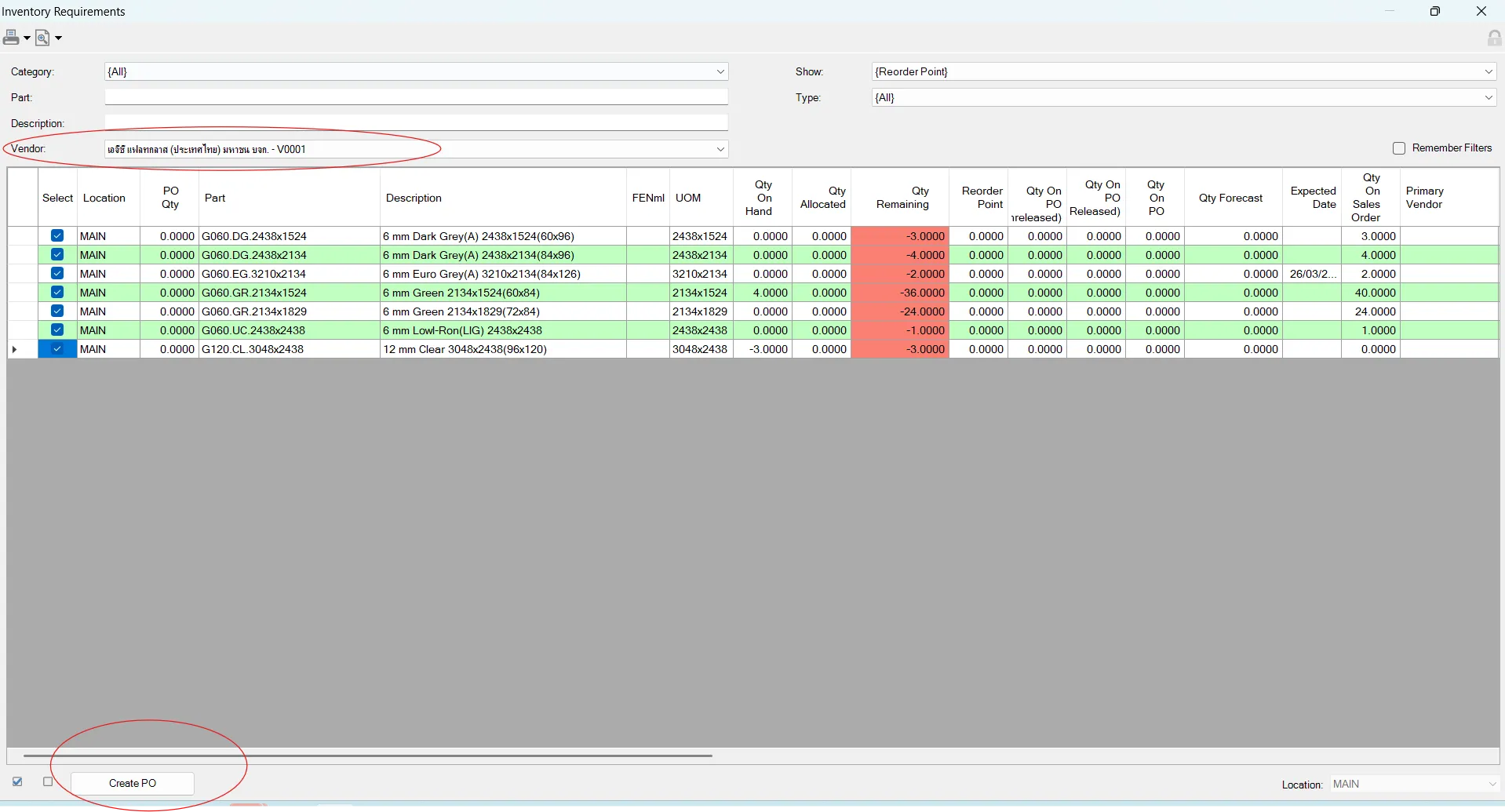
สร้างคำสั่งซื้อจาก ข้อมูลขอซื้อจากคลัง Purchase Requests (สินค้าที่คลังขอซื้อสต็อกเพิ่มเติม) เลือก Purchase Requests เลือกรายการสินค้าที่จะทำการ create PO กด Yes ระบบจะสร้าง ใบสั่งซื้อ PO ให้อัตโนมัติ
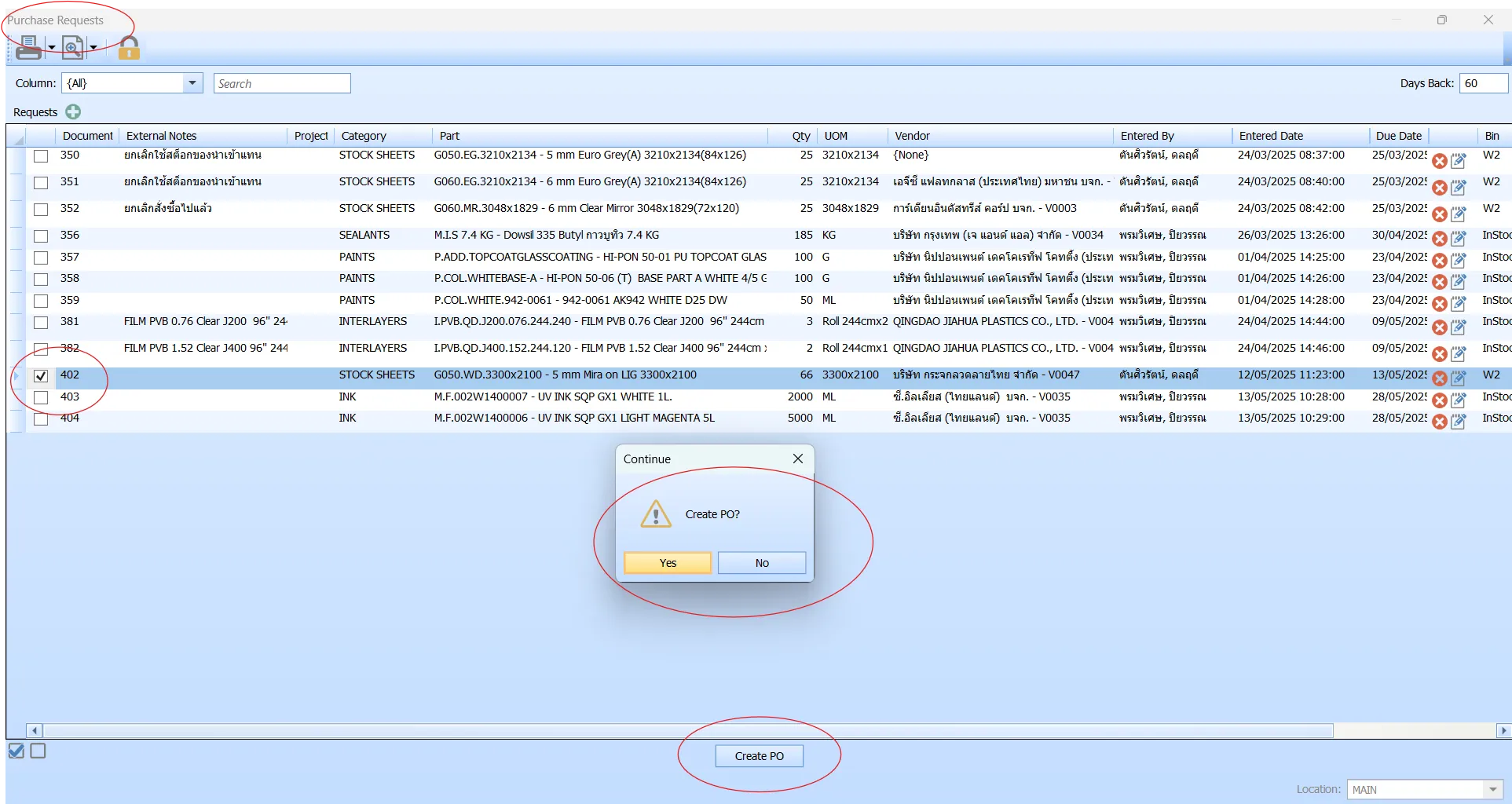
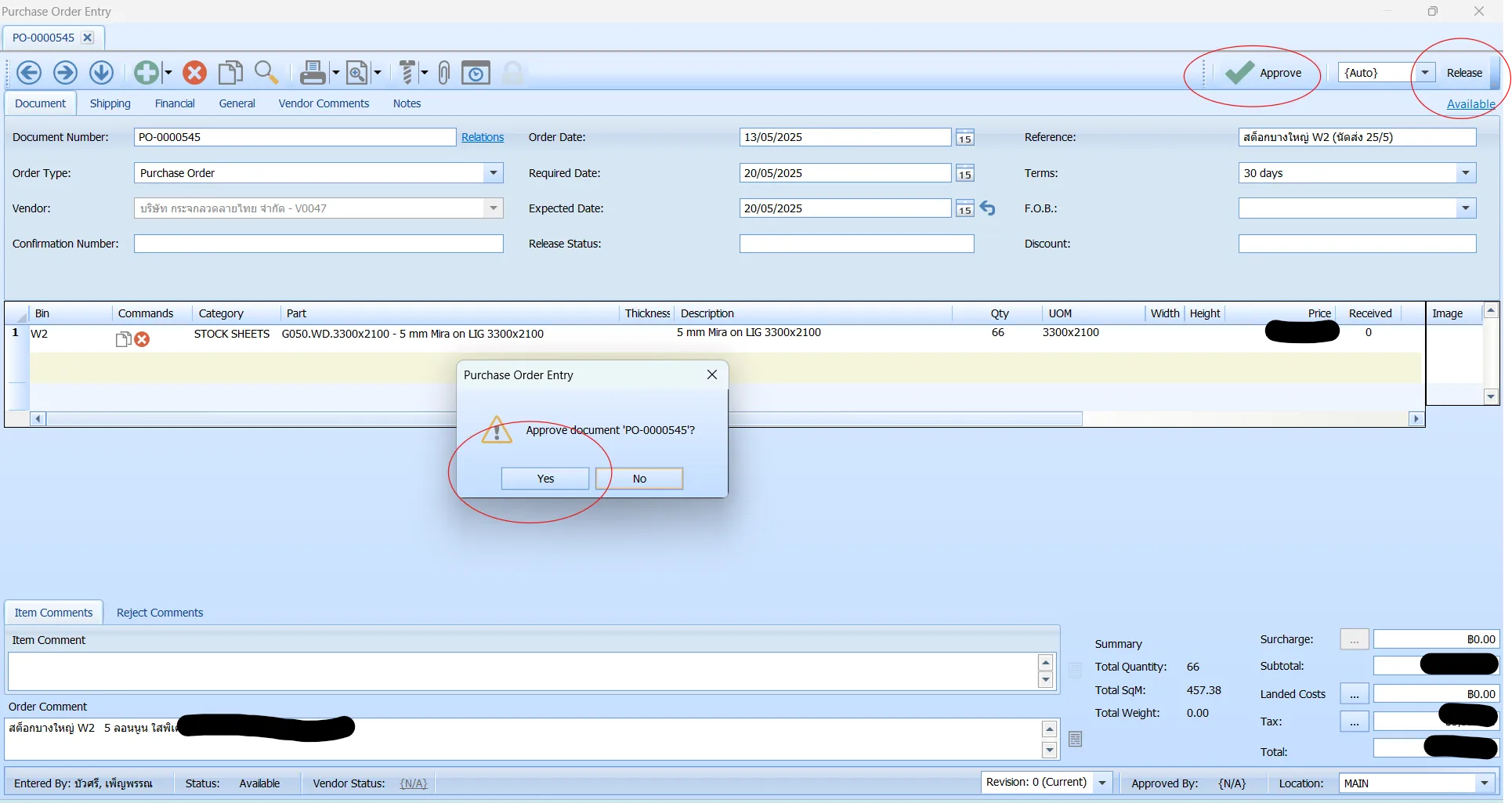
2. จากช่องทางการขอซื้อทั้งหมด เมื่อ create PO สั่งซื้อแล้ว จะได้ใบสั่งซื้อที่ระบบได้รันเลขที่ PO ให้อัตโนมัติ จากนั้นให้พนักงานจัดซื้อเข้าไปบันทึกข้อมูล ต่างๆ ใน ใบ PO สั่งซื้อสินค้าอีกครั้ง เช่น วันที่ต้องการ ราคา จำนวน หมายเหตุ งานโครงการ ข้อมูลต่างๆ ที่สำคัญ ที่ต้องระบุให้ Supplier รับทราบ
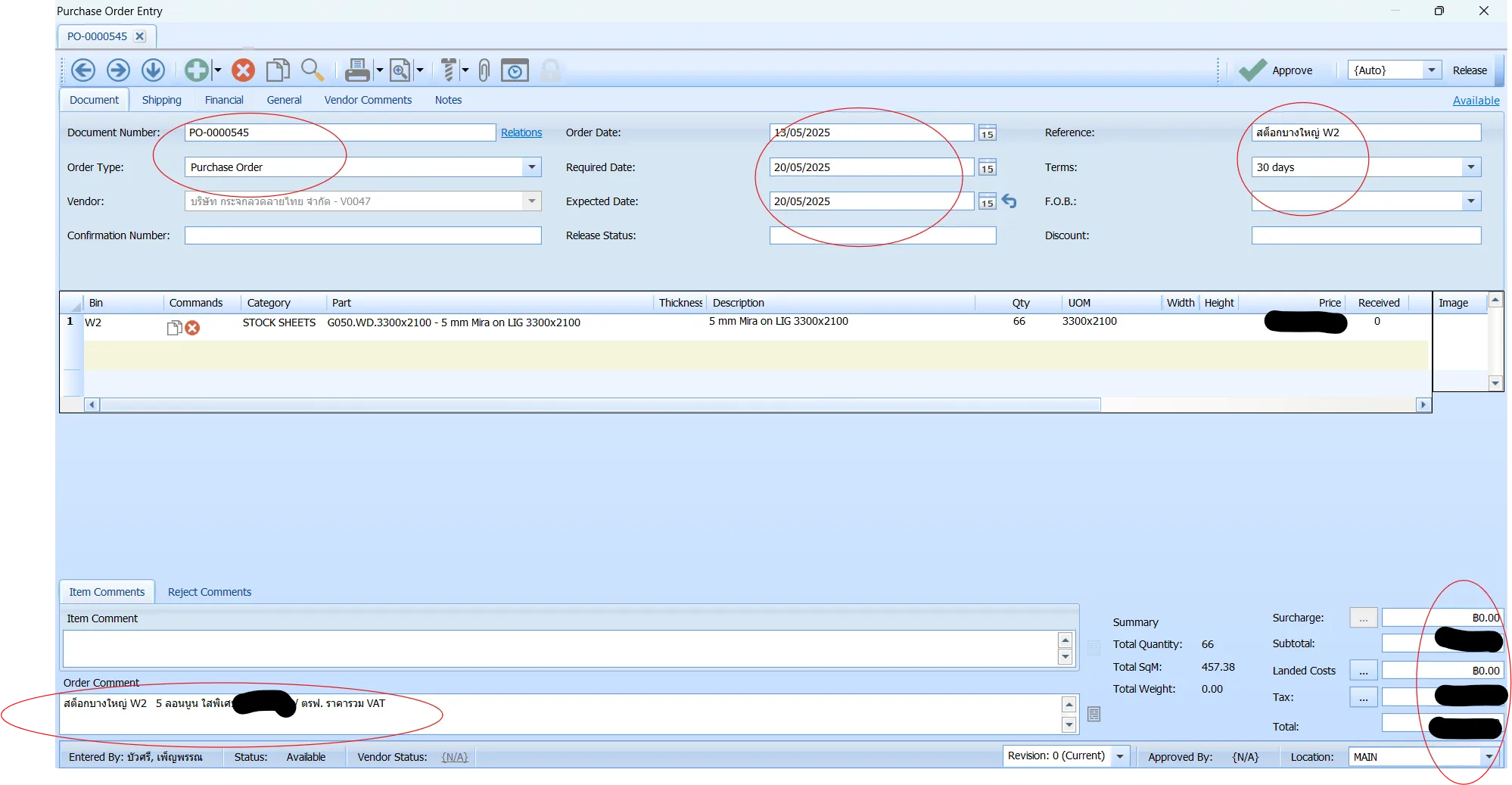
3. Send PO to Supplier ➔ (ส่งใบสั่งซื้อให้ซัพพลายเออร์) (ออกใบสั่งซื้อ) พิมพ์/Export PO เป็นไฟล์ PDF ขอนุมัติ ผู้มีอำนาจในการสั่งซื้อ ส่ง /Email Purchase Order ให้ Supplier ตามขั้นตอนที่บริษัทกำหนด
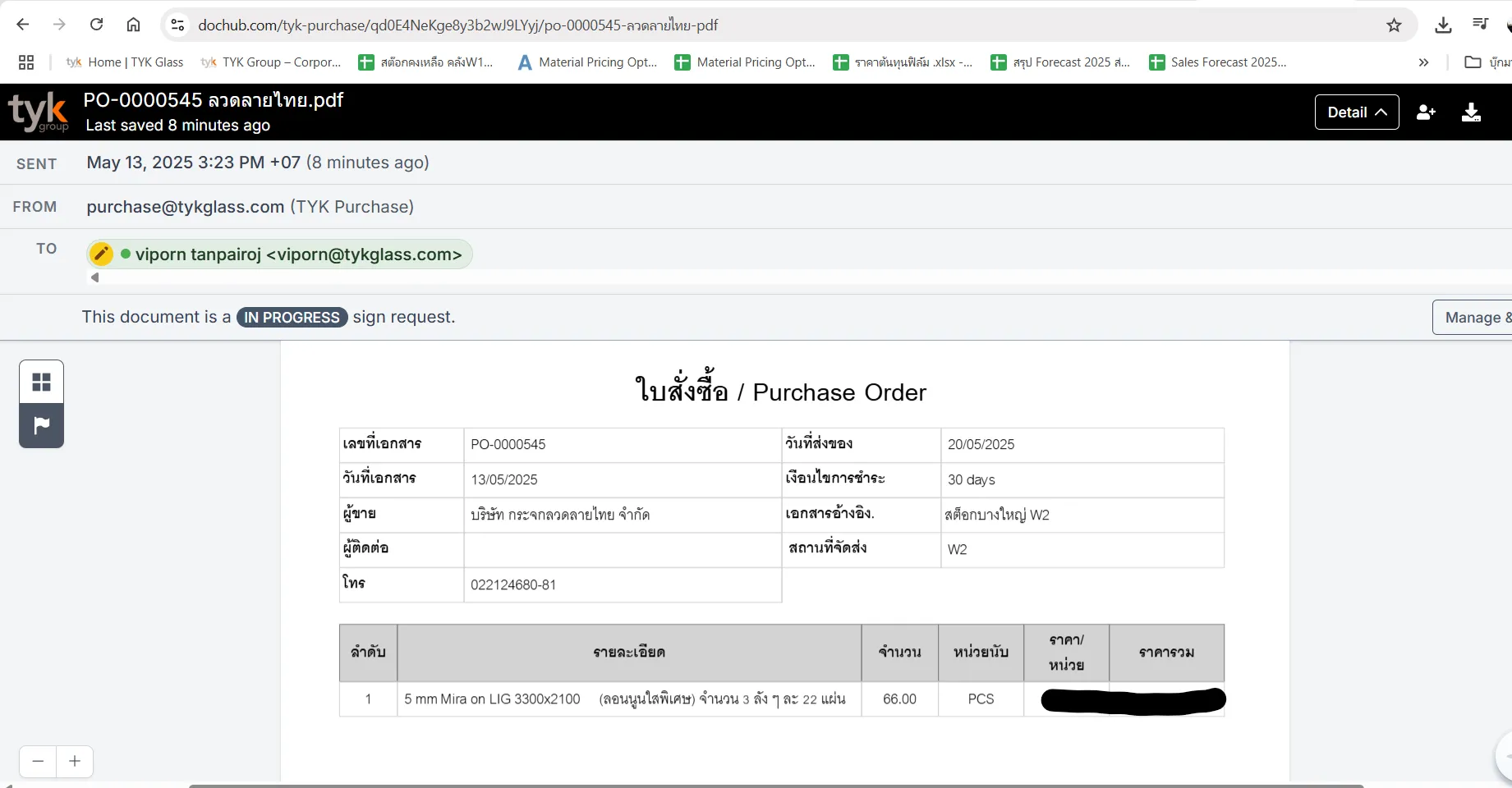
4.กด approve กด Release ตั้งใบรับเข้า ให้ทางคลังสินค้า
หมายเหตุ : คลังสินค้าทำการรับเข้า Receive ในระบบตามขั้นตอนการรับเข้าของคลังสินค้า โดยตรวจสอบข้อมูลสินค้าที่มาส่งให้ครบถ้วนก่อน ถ้าถูกต้องแล้วให้ทำการรับเข้าในระบบ ถ้าพบว่าสินค้าที่มาส่งไม่ถูกต้องให้แจ้งกลับพนักงานจัดซื้อ
5.