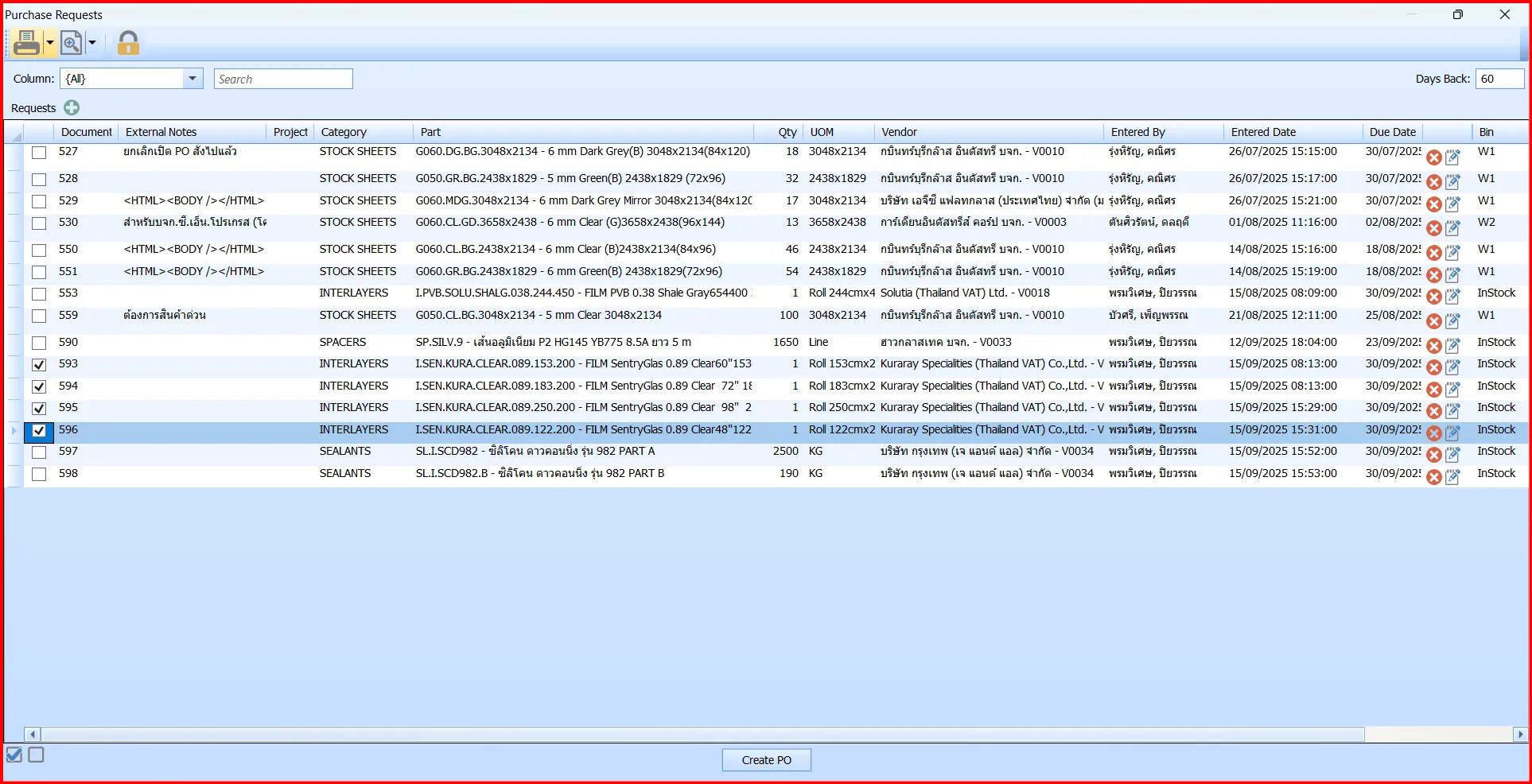
วิธีการขอซื้อในระบบ FeneVision
13 min
วันที่อัพเดท: (02/05/2568)
จัดทำโดย: เพ็ญพรรณ บัวศรี
อนุมัติโดย: ชื่อ-สกุล / "@..."
ใครควรอ่านเอกสารฉบับนี้
ทีมงาน Admin หรือ Support ที่มีสิทธิ์
คำศัพท์เฉพาะที่ควรรู้จัก
- เขียนคำศัพท์และความหมาย (ไฮไลท์คำด้วย Bold)
- เขียนคำศัพท์และความหมาย (ไฮไลท์คำด้วย Bold)
- เขียนคำศัพท์และความหมาย (ไฮไลท์คำด้วย Bold)
วิธีการทำงาน
📝 วิธีการ “ขอซื้อสินค้า” (Purchase Request) ใน FeneVision
📍 เหมาะสำหรับ :
- แผนกผลิต/คลังสินค้าที่ต้องการแจ้งของที่ขาด
- บุคลากรที่มีสิทธิ์ “Request” แต่ยังไม่มีสิทธิ์สั่งซื้อ
- ใช้เพื่อวางแผนและรออนุมัติก่อนสั่งซื้อ
- หมายเหตุ : ให้พิมพ์เป็นไฟล์ PDF แล้วขออนุมัติ ในระบบ https://dochub.com/ แล้วส่งให้ทาง จัดซื้ออีกครั้ง
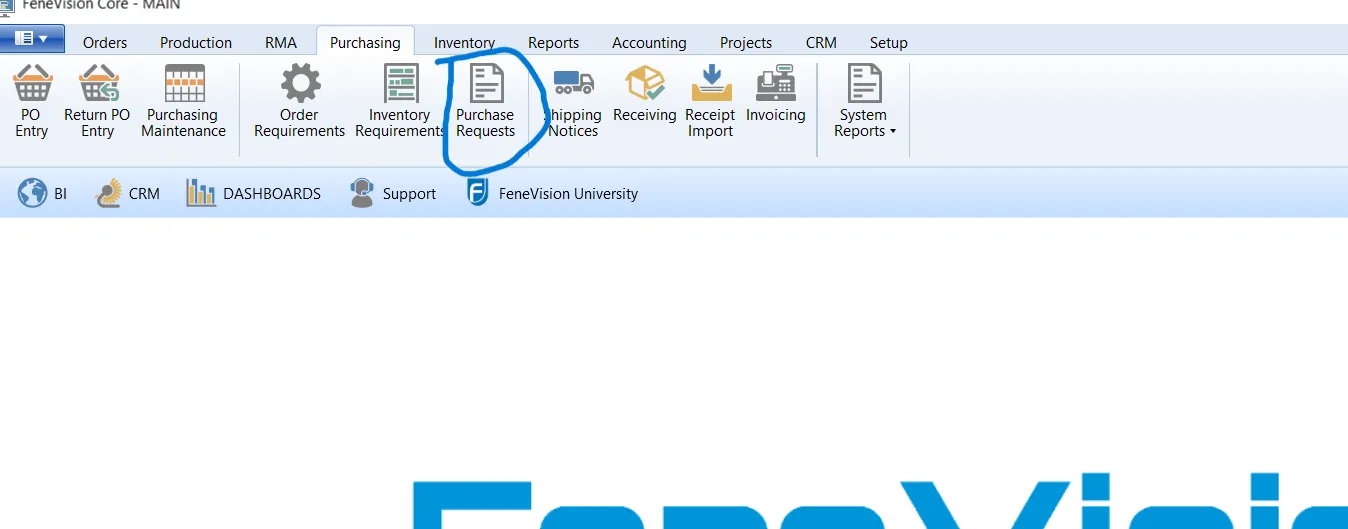
✅ ขั้นตอนที่ 1: เข้าสู่เมนู Purchase Request
- ล็อกอินเข้าสู่ระบบ FeneVision
- ไปที่เมนู Purchasing > Purchase Requests
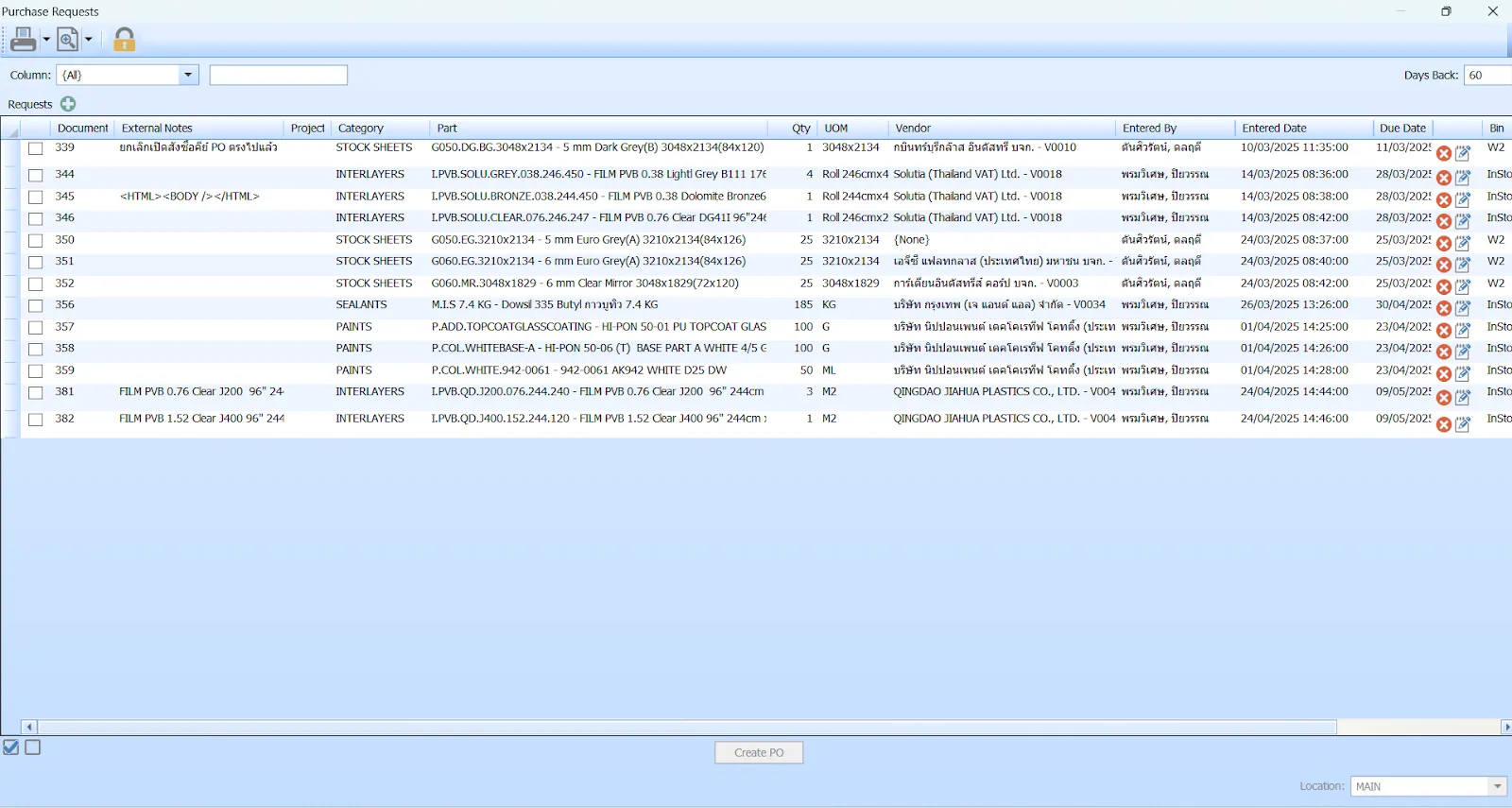
✅ ขั้นตอนที่ 2: สร้างรายการขอซื้อ
- คลิกปุ่ม Create New Request หรือ Add New

2. กรอกข้อมูลพื้นฐาน:
- Requested By: ชื่อผู้ร้องขอ
- Department: แผนกที่ร้องขอ
- Request Date: วันที่ร้องขอ
- Required Date: วันที่ต้องการของ
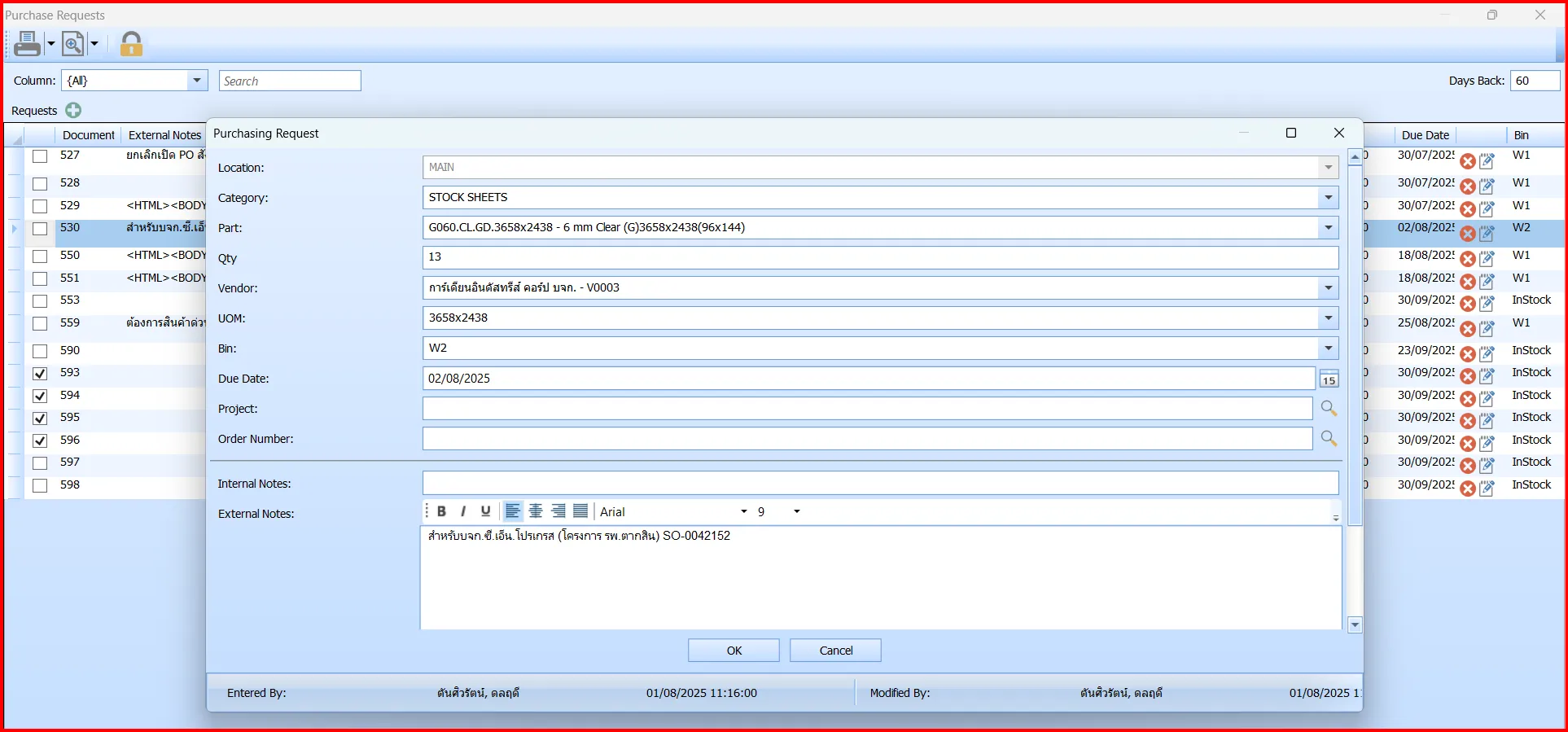
✅ ขั้นตอนที่ 3: เพิ่มรายการสินค้าที่ต้องการ
- คลิกปุ่ม Add Item
- กรอกข้อมูลแต่ละรายการ:
- Item Code / Description: รหัสหรือชื่อสินค้า
- Quantity: จำนวนที่ต้องการ
- Unit: หน่วย (แผ่น , ตารางเมตร, ชุด, ฯลฯ)
- Remark / Reason: เหตุผลในการขอ (ถ้ามี)
✅ ขั้นตอนที่ 4: ส่งคำขอเพื่อรออนุมัติ
- ตรวจสอบข้อมูลให้ครบถ้วน
- คลิก Submit for Approval หรือ Send Request
- สถานะของคำขอจะเปลี่ยนเป็น Pending Approval และถูกส่งไปยังผู้มีสิทธิ์อนุมัติ
✅ ขั้นตอนที่ 5: อนุมัติคำขอ (โดยผู้มีสิทธิ์ Approve)
- ผู้อนุมัติจะเข้าที่เมนู Purchase Requests
- เปิดรายการที่ “รออนุมัติ”
- ตรวจสอบรายละเอียด → คลิก Approve หรือ Reject หมายเหตุ : ให้พิมพ์เป็นไฟล์ PDF แล้วขออนุมัติ ในระบบ https://dochub.com/ แล้วส่งให้ทาง จัดซื้ออีกครั้ง
✅ ขั้นตอนที่ 6: สร้าง PO จากคำขอซื้อที่อนุมัติ
- หลังจากได้รับการอนุมัติแล้ว:
- Purchase สามารถคลิก Create PO จาก Request
- หรือรวมหลายคำขอใน PO เดียวได้
- ระบบจะโหลดรายการที่อนุมัติไปยังหน้าจอ PO อัตโนมัติ Purchase ดำเนินการสั่งซื้อสินค้าตามระบบได้เลย