การจัด Route (ลูกค้ามารับ-รอรับ)
วันที่อัพเดท: (13/03/2568)
จัดทำโดย: ชื่อ-สกุล วรรณวิภา หมายสุข / wanwipha
อนุมัติโดย: ชื่อ-สกุล ไพโรจน์ แก้ววีระสิงห์ / Phairot
วัตถุประสงค์
จัดทำขึ้นเพื่อให้มั่นใจว่า สินค้าที่ผลิตเสร็จแล้ว มีการส่งมอบให้กับลูกค้า ตามวันทีนัดหมายและสามารถตรวจสอบและทวนสอบกลับ ได้อย่างมีประสิทธิภาพ
ขั้นตอนการปฏิบัติงาน
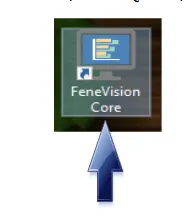
1.เข้าสู่ระบบ โปรแกรม FeneVision Core (คลิกตามลูกศรชี้ )
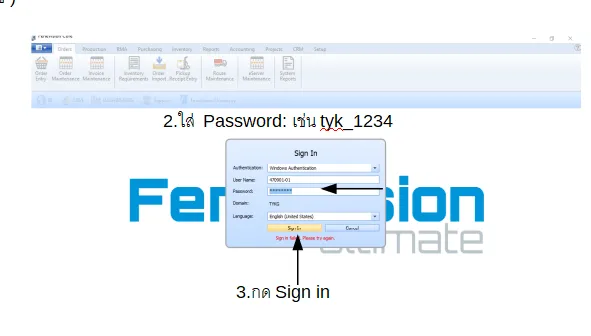
2.ใส่ Password: เช่น tyk_1234 ตามรูปที่แสดง
3. กด Sign in ตามรูปที่แสดง
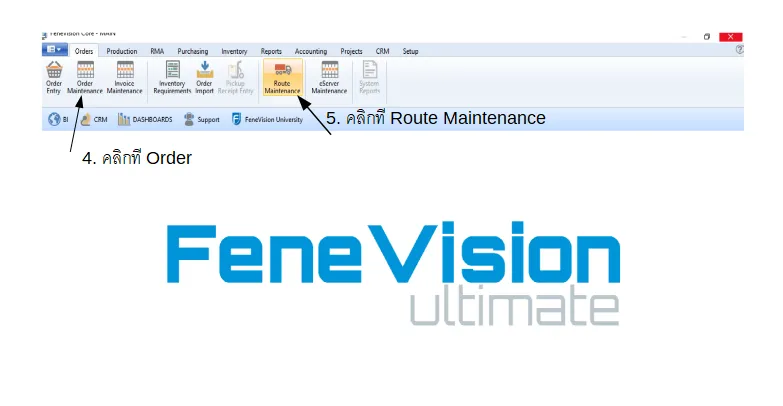
จากนั้น ทำขั้นตอนต่อไป ตามข้อ 4.และ ข้อ 5. ตามรูปที่แสดง
จากนั้น ระบบจะแสดงหน้าจอ ให้เลือก ตามลูกศรชี้ ข้อ6.และ ข้อ 7.
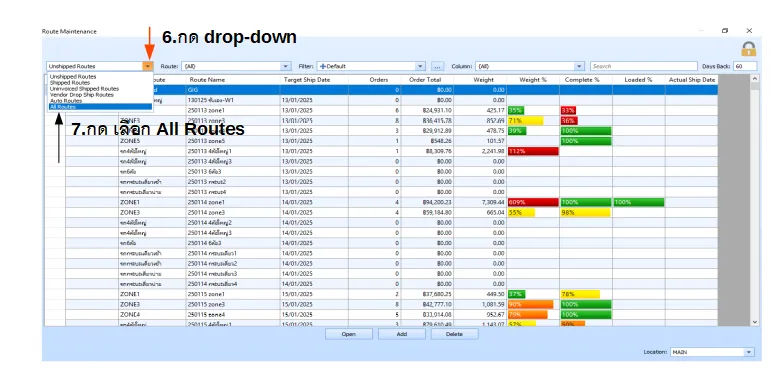
จากนั้น ระบบจะแสดงหน้าจอ ให้เลือก ตามลูกศรชี้ ตามรูปที่แสดง
8.กด drop-down เพื่อเลือก Route โดยให้ คลิกที All ให้เป็นช่องว่าง และเลือก Route ที่ต้องการ โดยเลือก ประเภท ของ Route ที่มารับซึ่ง แบ่งออกเป็น ดังนี้ 1. Pick up บางใหญ่ หมายถึง รับสินค้าที่สาขาบางใหญ่ 2. Pick up ปิ่นเกล้า หมายถึง รับสินค้าที่สาขาปิ่นเกล้า 3. รอรับ บางใหญ่ หมายถึง รอรับสินค้า Stock Sheet ที่สาขาบางใหญ่ 4. รอรับ ปิ่นเกล้า หมายถึง รอรับสินค้า Stock Sheet ที่สาขาปินเกล้า
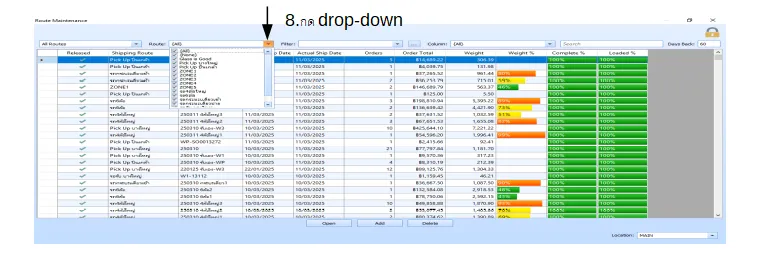
จากนั้น ให้ทำการสร้าง Route name ตามข้อ 9.
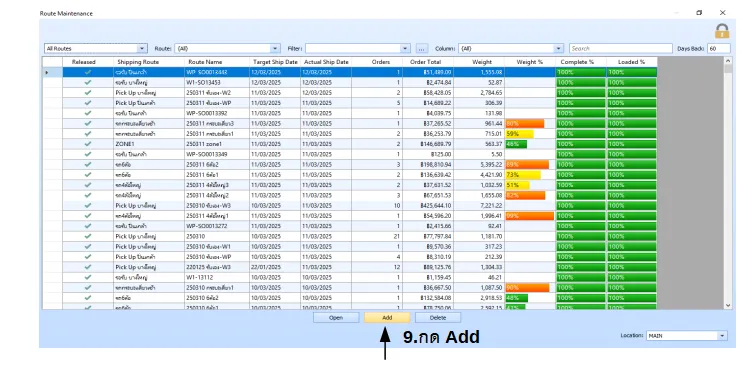
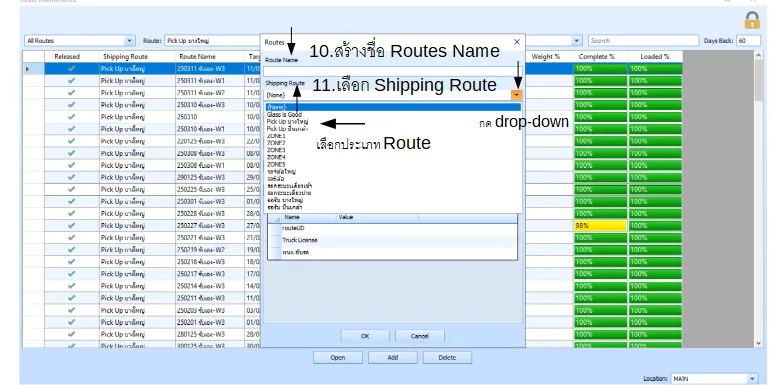
การสร้าง Routes Name
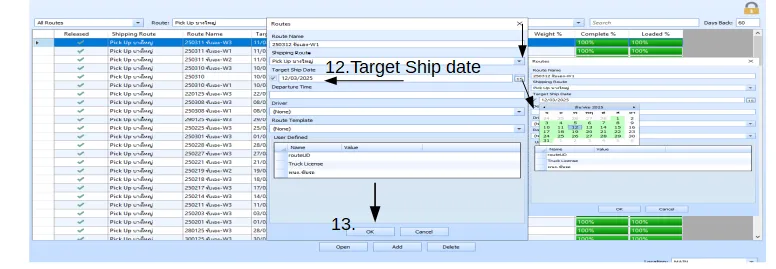
10.สร้างชื่อ Routes Name เช่น 10.1 รับสินค้าที่บางใหญ่ ต.ย. 250312 รับเอง-W1 หมายถึง ปี/เดือน/วัน รับเอง-คลัง (ให้อ้างอิง วันที่ลูกค้ามารับและตามด้วยคลังที่มารับ (W1/W2/W3/WP) 10.2 รอรับสินค้าบางใหญ่ (Stock Sheet) ต.ย. W1-รอรับ-SO001234 หมายถึง คลัง-เลขที่สั่งผลิต 11.เลือก Shipping Route กด drop-down เลือกประเภท Route ที่รับ เช่น 11.1 รับสินค้าทีบางใหญ่ เลือก Pick up บางใหญ่ 11.2 รับสินค้าที่ปิ่นเกล้า เลือก Pick up ปิ่นเกล้า 11.3 รอรับ Stock Sheet เลือก รอรับ บางใหญ่ 11.4 รอรับ Stock Sheet เลือก รอรับ ปิ่นเกล้า จากนั้น ทำการสร้าง Routes Name ตามรูปทีแสดง ข้อ 10. และ ข้อ 11.
เมื่อทำการใส่ข้อมูล ข้อ 10.และข้อ 11. เสร็จเรียบร้อยแล้ว ให้ทำตามขั้นตอน ต่อไป ตามรูปทีแสดง 12.Target Ship Date ให้ติ๊กช่องว่าง ให้เป็นเครื่องหมายถูก จากนั้น ระบบจะแสดงวันทีปัจจุบัน ตามลูกศรชี้ กรณี : ต้องการเปลี่ยนวันที ให้ติ๊กทีช่องด้านท้ายระบบจะแสดงวันที่ให้เลือก 13. เมื่อใส่ข้อมูล เสร็จเรียบร้อยแล้ว ให้กด OK
หมายเหตุ: การสร้าง Routes Name สามารถทำการสร้างไว้ล่วงหน้า ได้ทุกวัน
เมื่อทำการสร้าง Routes Name เรียบร้อยแล้ว ระบบจะแสดงหน้าจอ ตามรูปภาพ 14.ตรวจสอบ จำนวนสินค้า ใน Column Complete Qty ให้ครบตามจำนวน โดยเทียบกับ Column Qty หากพบว่า จำนวนยังไม่ครบหรือเป็น 0 ยังไม่ต้องดึง SO ลงมาด้านล่าง ให้ตรวจสอบตามขั้นตอนการรับเข้าก่อน
หมายเหตุ:
กรณีที่ 1: สินค้าที่ยังไม่ Complete และเข้าคลัง ช่วงเช้า ตั้งแต่ 6.00- 8.00 น. ให้ ธุรการคลัง ทุกคลัง ตรวจสอบในระบบFV และติดตามสถานะ ให้เสร็จสิ้น ไม่เกิน 9.00 น. ยกเว้นสินค้าเป็น NG หรือนัดหมายเวลาในกรณี พิเศษ
กรณีที่ 2:สินค้าจัดส่งในช่วง 6 โมงเช้า เช่น Stock sheet/mono สามารถแจ้งMis เปิด Inv. ไว้ก่อนได้ แต่ยัง ไม่ Inv.Post เพื่อให้คลังทำการ Trucking ออกก่อน
กรณีที่ 3: ลูกค้าซีเรียส และต้องนำInv.+ใบกำกับภาษี ทันที เพื่อ Post เข้า Odoo สามารถแจ้งMis ไว้ก่อนได้ และคลัง/จัดส่ง ทำตามระบบ หากบางกรณี Mis มีการ Inv.post ไปก่อนแล้ว และส่งผลให้ Stock sheet เกิดการคลาดเคลื่อนให้คลัง ทำ Cycle count ตาม เพื่อให้ Stock Sheet มีความถูกต้อง และเก็บข้อมูลเป็น Case by case
15.ใส่เลขที่ SO ทีมารับสินค้า ระบบจะทำการ Search so 16.จากนั้น กด Refresh
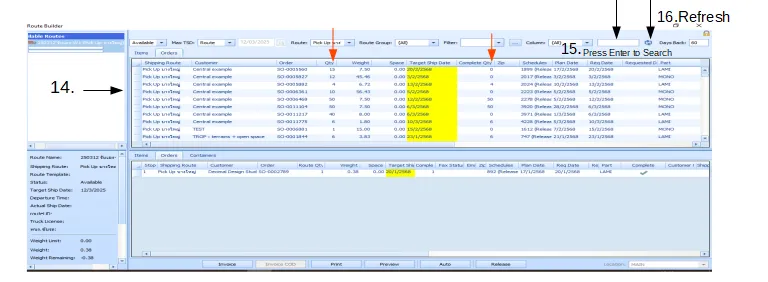
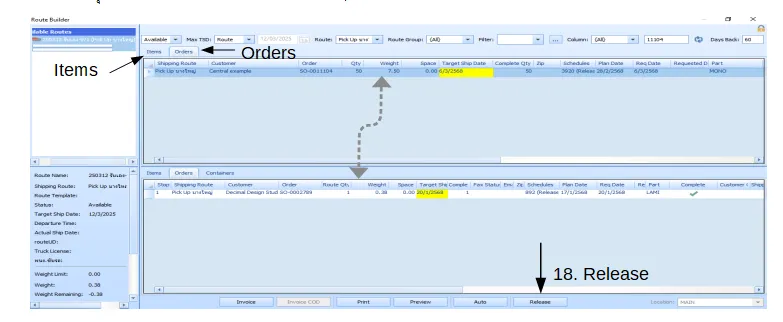
17.เมื่อ SO แสดงในระบบแล้ว ให้ใช้เมาส์ลาก SO จากด้านบน ลงมาด้านล่าง และทำ SO ต่อไปจนครบ 18.เมื่อทำข้อ 17.เสร็จเรียบร้อยแล้ว ให้กด Release เป็นอันเสร็จสมบูรณ์ หมายเหตุ: ช่อง Items หมายถึง รายการสินค้า ,Orders หมายถึง SO โดยสามารถคลิกดูได้ ตามทีต้องการตรวจสอบ
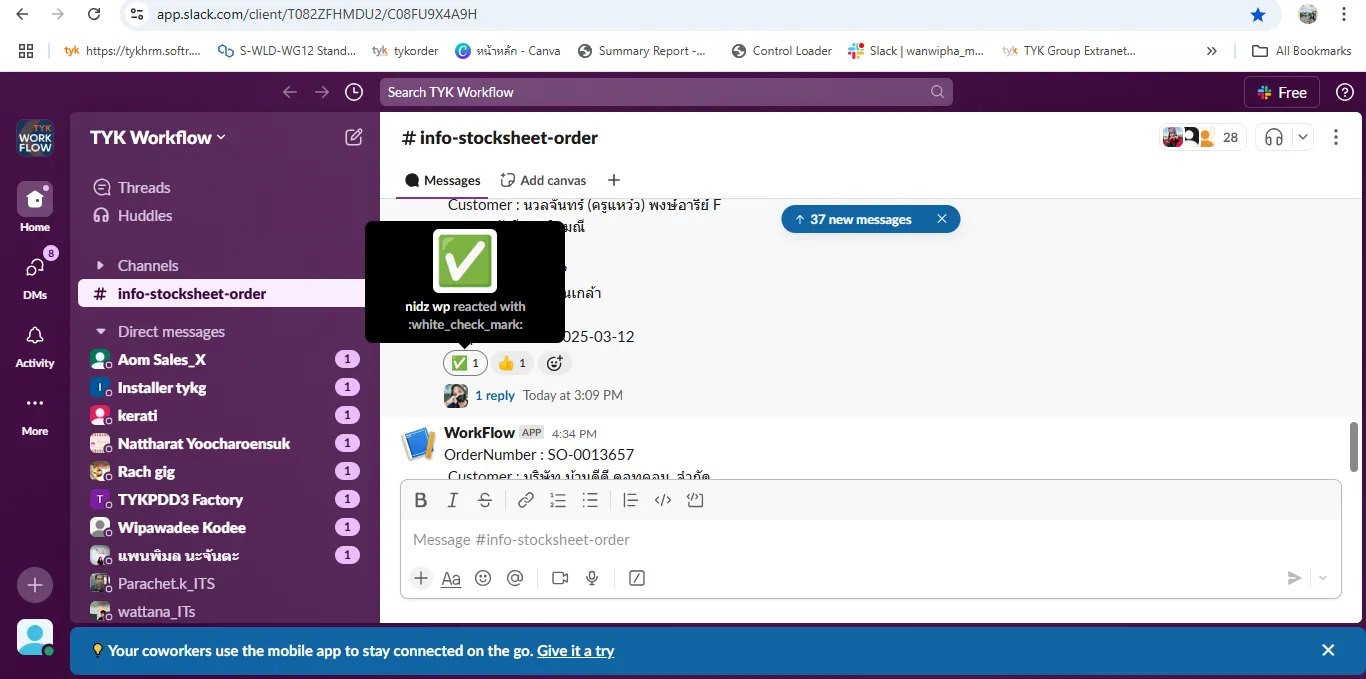
หมายเหตุ: กรณี : ลูกค้า รอรับ Stock Sheet ให้ทำการเปิด App Slack TYK Work flow เพื่อรับการแจ้งเตือนในระบบ และทำการกดตามทีลูกศรชี้ เพื่อให้หน่วยงาน MIS รับทราบ และดำเนินการขั้นตอนต่อไป