วิธีการตั้งชื่อลูกค้าใหม่ในFV
3 min
ภายใต้ Work in : (รหัส: SL01)
วันที่อัพเดท: (04/03/2025)
จัดทำโดย: คุณวิมลวรรณ เสรีกุลพันธ์ / Wimonwan Sereekulapant
อนุมัติโดย: คุณวินัย วัฒนลออสมบุญ / vinai_w
ใครควรอ่านเอกสารฉบับนี้
พนักงานฝ่ายขายทุกคนที่อยู่ในบริษัท ฯ ต้องเข้าใจและรับทราบ
คำศัพท์เฉพาะที่ควรทราบ
- Customer คือ ลูกค้าที่ติดต่อมา
- Address คือ ที่อยู่ที่ระบุในเอกสาร
- Used Defined คือ การกำหนดเงื่อนไขของลูกค้า
- Shipping คือ การขนส่ง
- Pricing Group คือ การจัดกลุ่มราคาของลูกค้า
วิธีการสร้างลูกค้าใหม่ในโปรแกรม FV
- เข้าไปที่ Setup
- จากนั้นเข้าไปที่ Customers

- คลิ๊กเลือกคำว่า Add Customers
- ใส่ชื่อลูกค้าที่ช่อง Customer Name: ตาม ภพ.20 (DBD Warehouse) แล้วกด OK
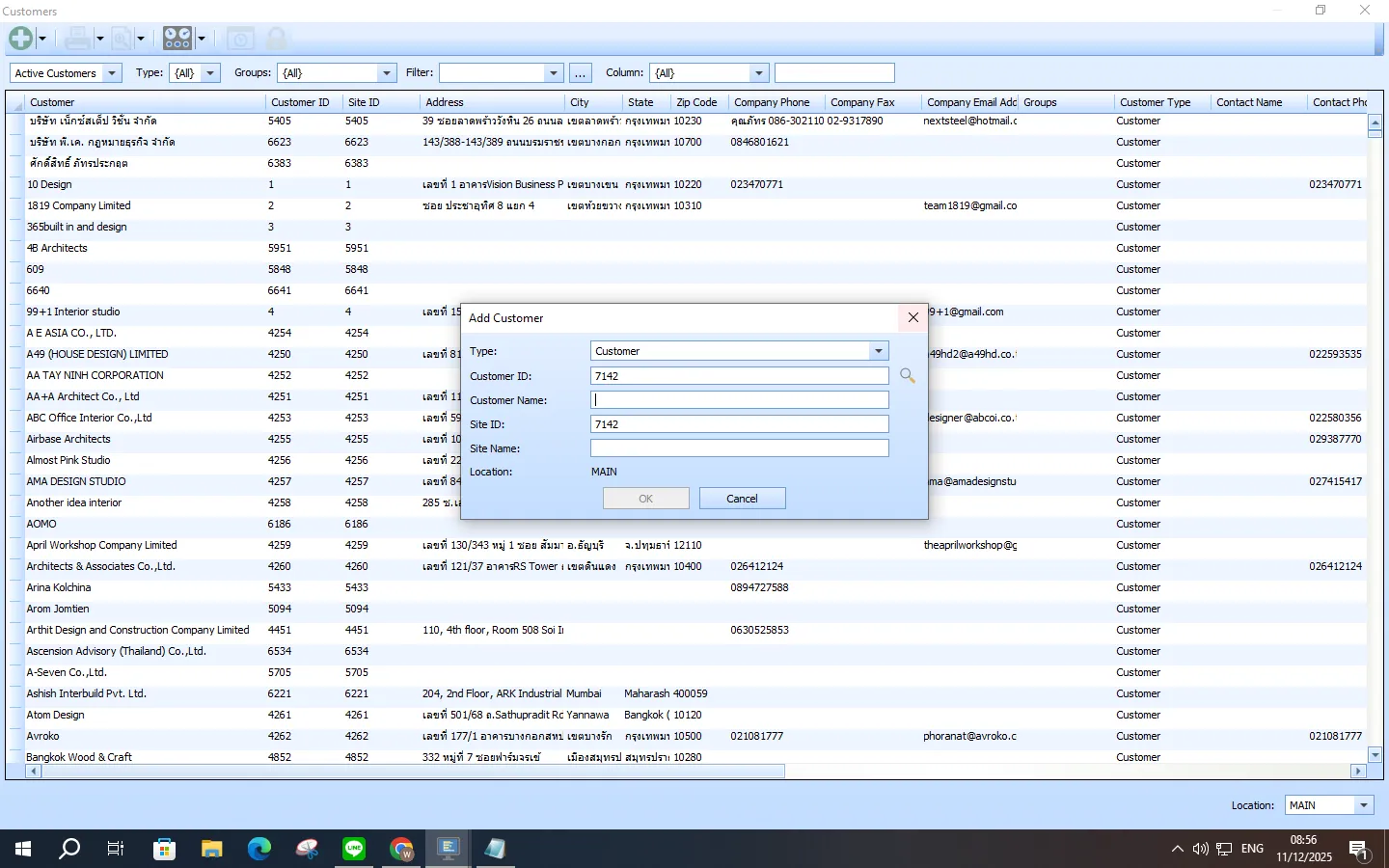
- ใส่รหัสลูกค้าที่ช่อง Customer ID: ตามที่รันในระบบ
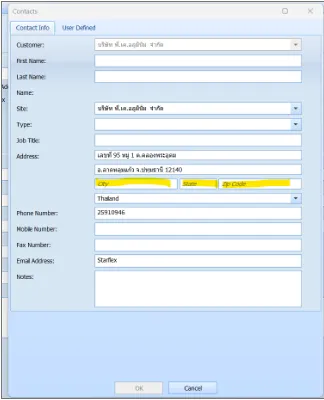
- ใส่ชื่อผู้ติดต่อ ที่อยู่ เบอร์โทร และ Email ของลูกค้า เมื่อใส่ข้อมูลครบถ้วนแล้วกด OK
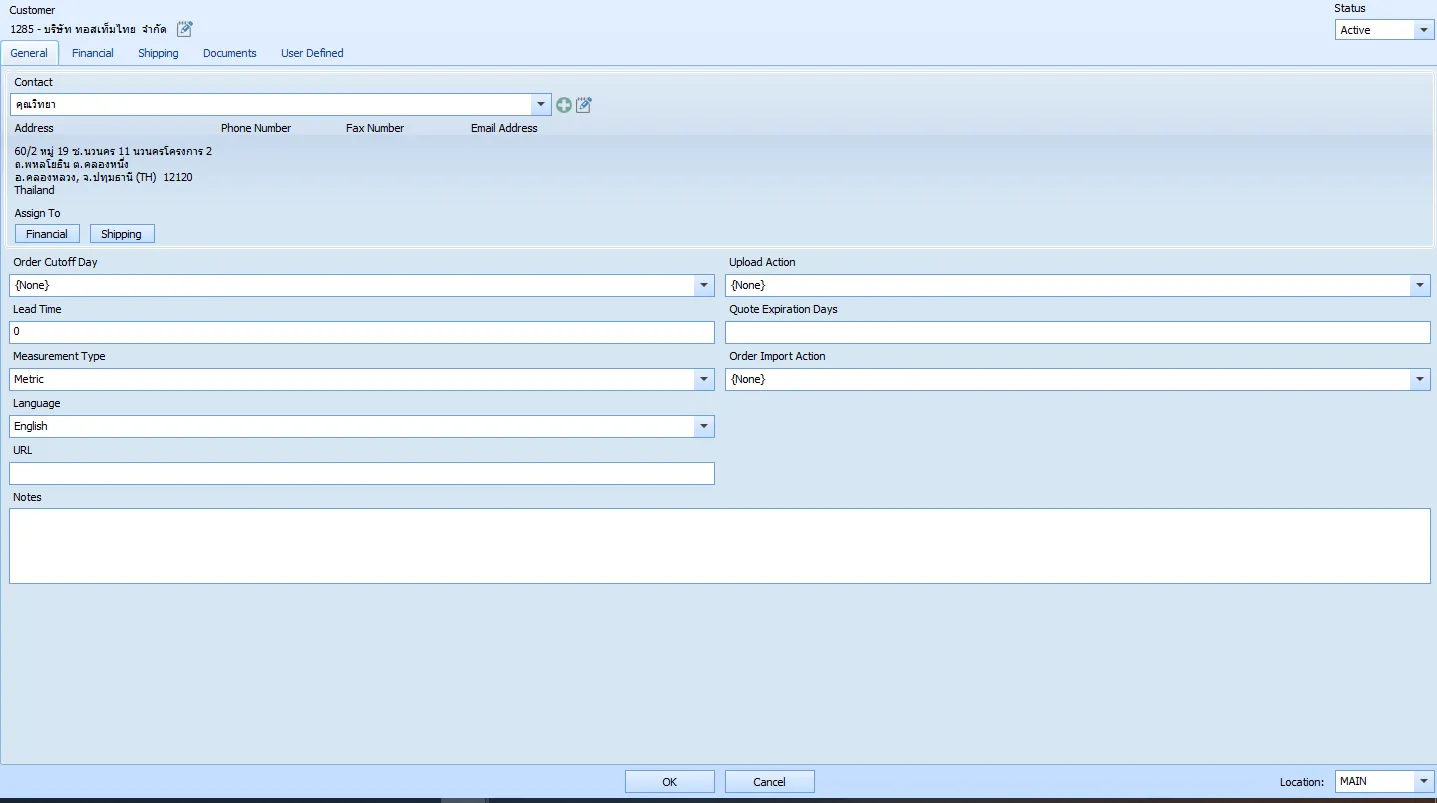
- กรณีที่ข้อมูลที่อยู่ ของ Financial และ Shipping ตรงกับ ข้อมูลใน General สามารถกด Assign To ได้ไม่ต้องคีย์ใหม่
- สำหรับการสร้างรายละเอียดของลูกค้าใหม่หรือลูกค้าเก่าในระบบให้ถูกต้องในทิศทางเดียวกันตามวัตถุประสงค์ของโปรแกรมFenevisionและOdooโดยมีรายละเอียดดังนี้
- อ้างอิงจากข้อมูลลูกค้าในเอกสารหนังสือรับรองบริษัท เช่น ห้างหุ้นส่วนจำกัด…… , บริษัท……จำกัด (สามารถค้นหาจาก DBD Warehouse)
- สําหรับบุคคล ให้ใสชื่อจริงนามสกุล (ไม่ต้องใส่คำนำหน้า) เช่น ทองดี มีบุญ เป็นต้น หรือหากกรณีมี ยศ หรือ ตำแหน่งนำหน้าชื่อ ก็ควรระบุ เช่น พตท.,ดร. ฯลฯ
- เงื่อนไขในการใส่รายละเอียด
- Address 1 ระบุ บ้านเลขที่ /หมู่ /ถนน
- Address 2 ระบุ แขวง / ตำบล
- Address 3 City ระบุ เขต / อำเภอ
- State ระบุจังหวัด Zip Code ระบุรหัสไปรษณีย์
-
Financial
- Terms : เลือก Payment Terms ของลูกค้า
- Tax Schedule : เลือก VAT 7%, เลือก Tax Exempt คำว่า "No"
- Pricing : เข้าไปเลือกกลุ่มลูกค้า ใน Family Group
- Salesperson : ชื่อของเซลล์ผู้รับผิดชอบลูกค้ารายนั้น
- Internal Salesperson : ชื่อประสานงานขาย
Shipping
- ใส่ชื่อผู้ติดต่อ ที่อยู่จัดส่ง และเบอร์โทร
- Site ID : อ้างอิงตามรหัสลูกค้า และใส่ “ขีด1” ต่อท้าย
- เช่น WSA-00-TK1038-1, WSA-00-TK1038-2
- Site Name : เช่น S.ดินแดง, O.บางบัวทอง
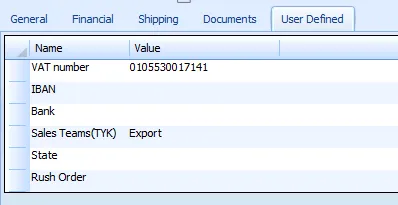
User Defined
- Vat Number : ใส่เลขที่ผู้เสียภาษีของลูกค้า
- Sale Teams (TYK) : เลือก Sale Teams ของแผนกนั้นๆ
- State : ใส่ จังหวัดของลูกค้า