การสร้าง Customer Shortcut
จุดประสงค์
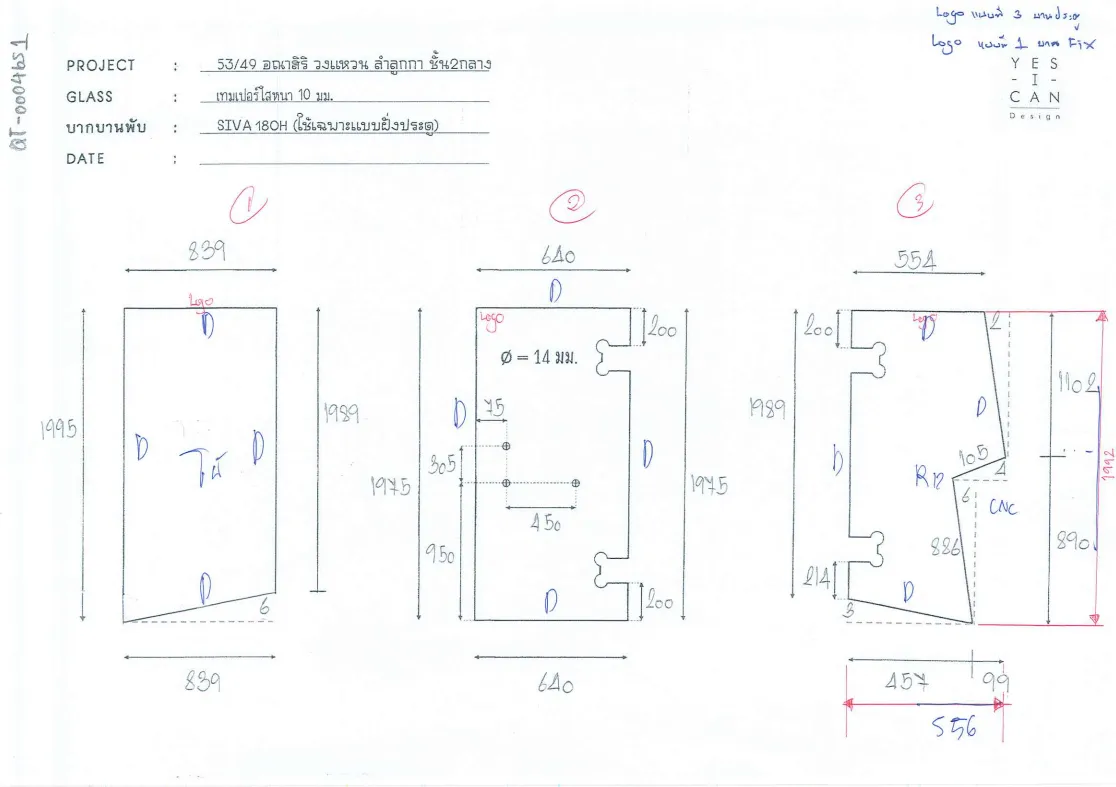
เพื่อความรวดเร็วในการเปิดใบ QT ใช้ได้กับกรณีที่เป็นงานรูปแบบซ้ำๆ เช่น ประตูห้องน้ำ มีเจาะรูมือจับ และ บากบานพับ เป็นต้น
วิธีทำ
- สร้างรายการที่ต้องการทำ Short Cut ขึ้นมา 1 รายการ หรือ สามารถเลือกจากรายการที่เคยเปิดมาแล้ว ดังตัวอย่างต่อไปนี้
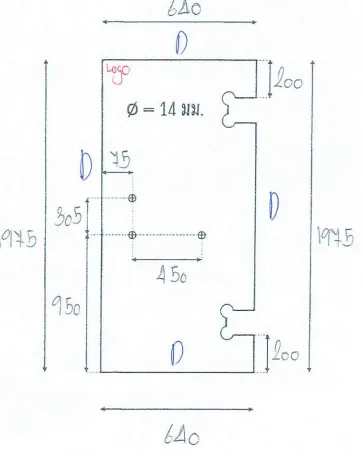
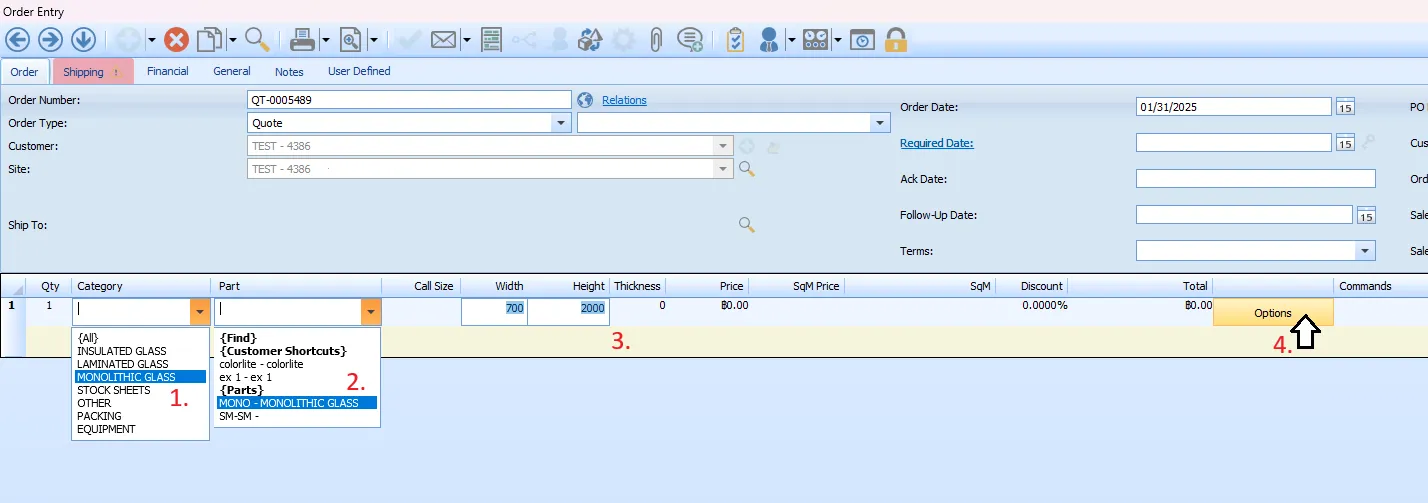
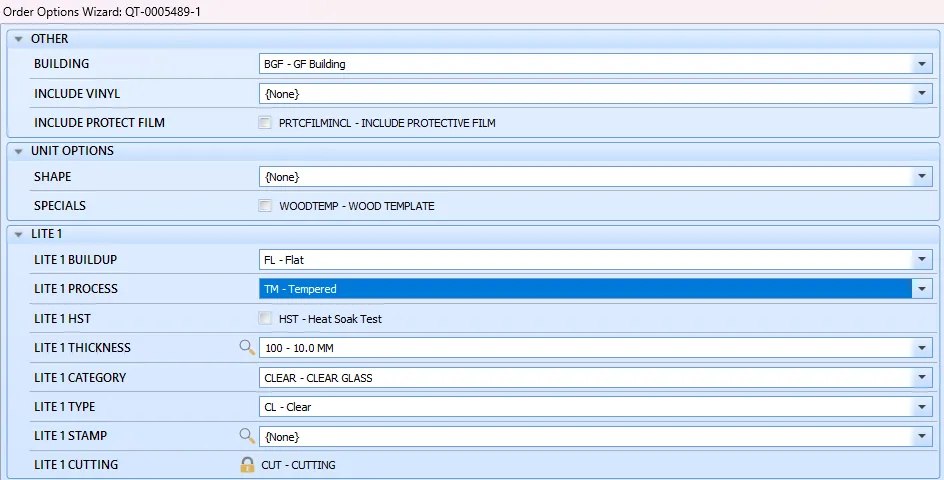
2. เลือกกระจก และ Process (และ Shapes ถ้าต้องการ) หลังจากนั้นให้ทำรายละเอียดอื่นๆ ใน CAD
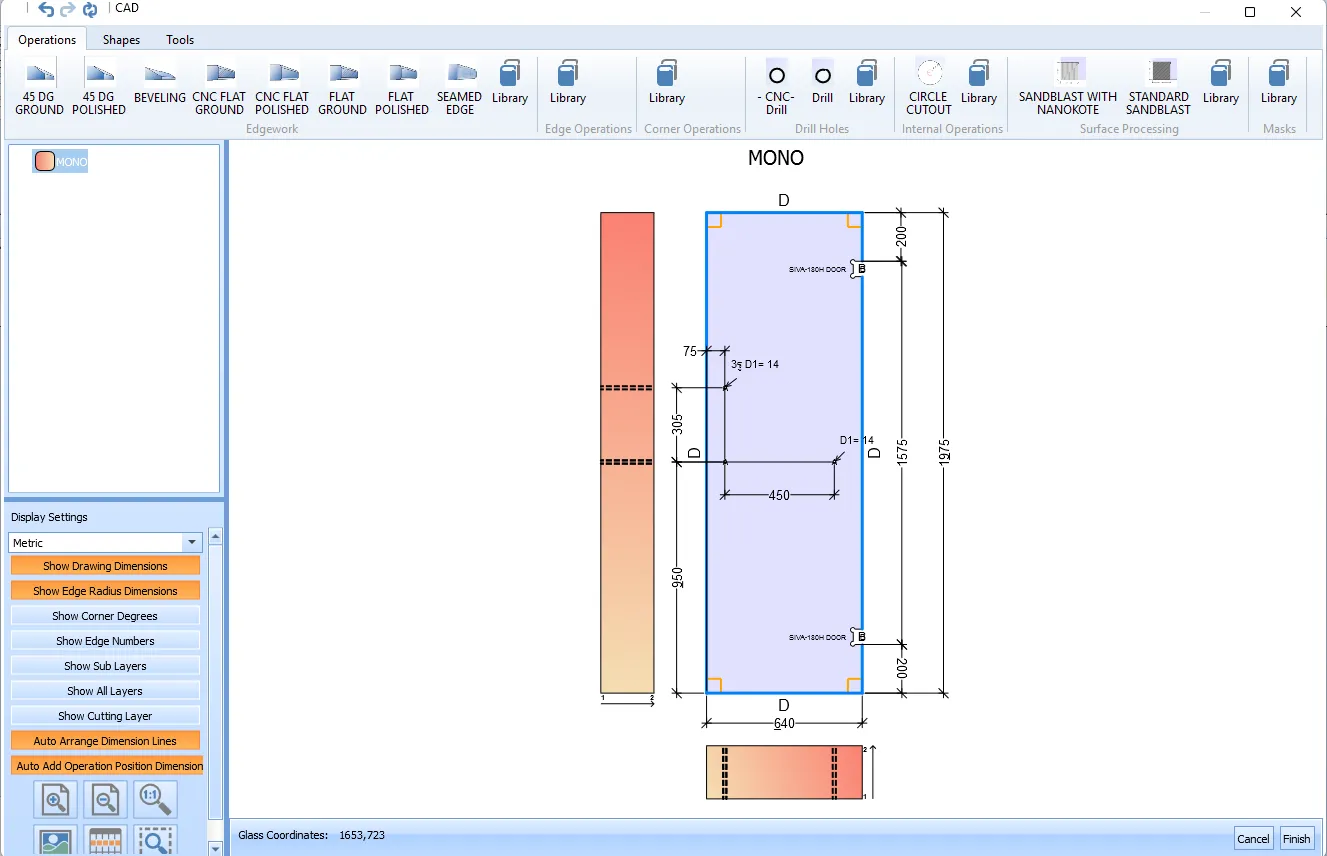
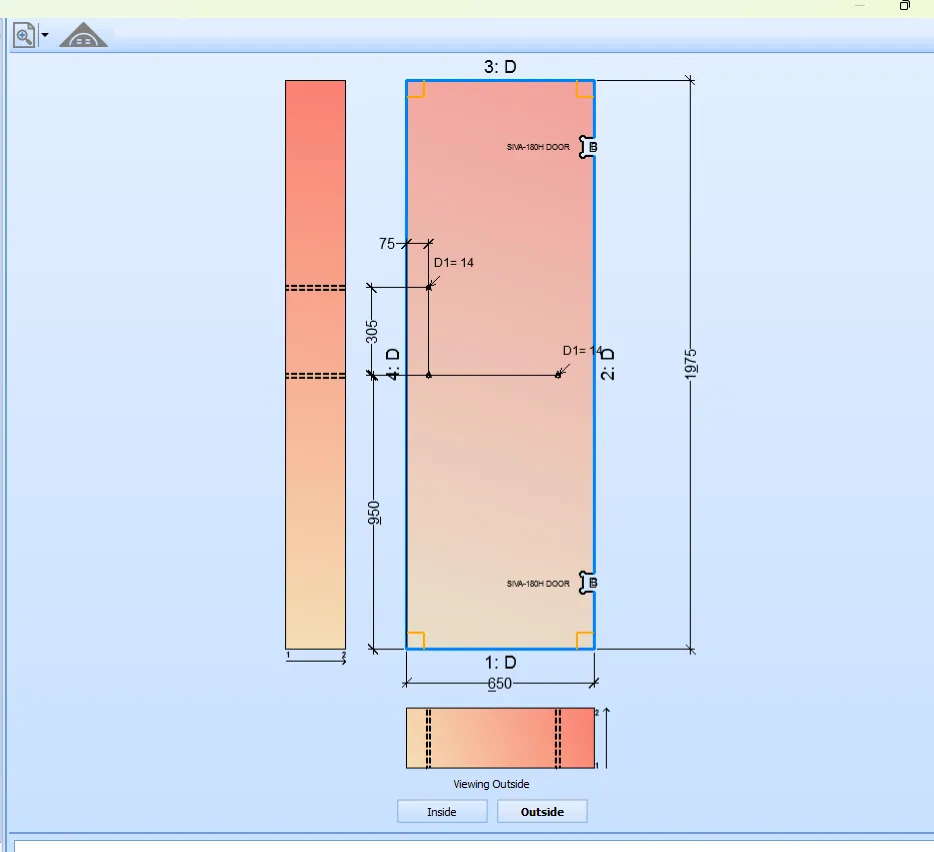
3. ใน CAD ให้ใส่ เจียร เจาะ บาก และ Logo ตามคำสั่งซื้อลูกค้า
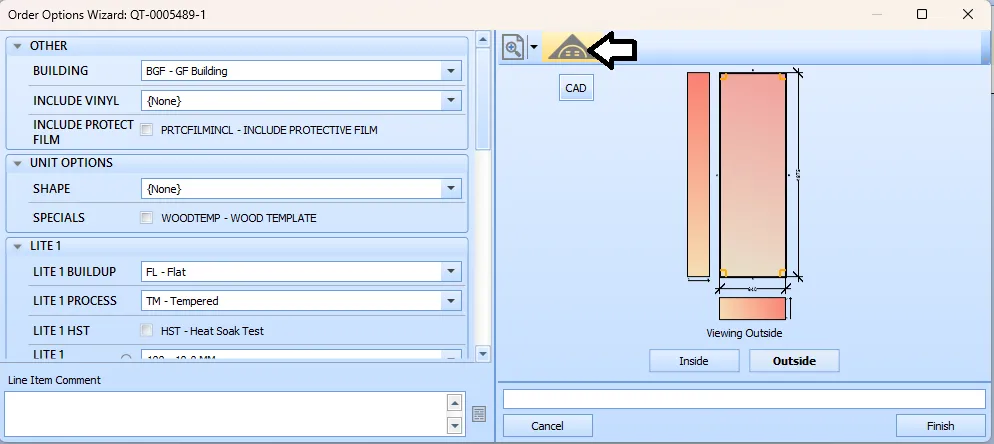
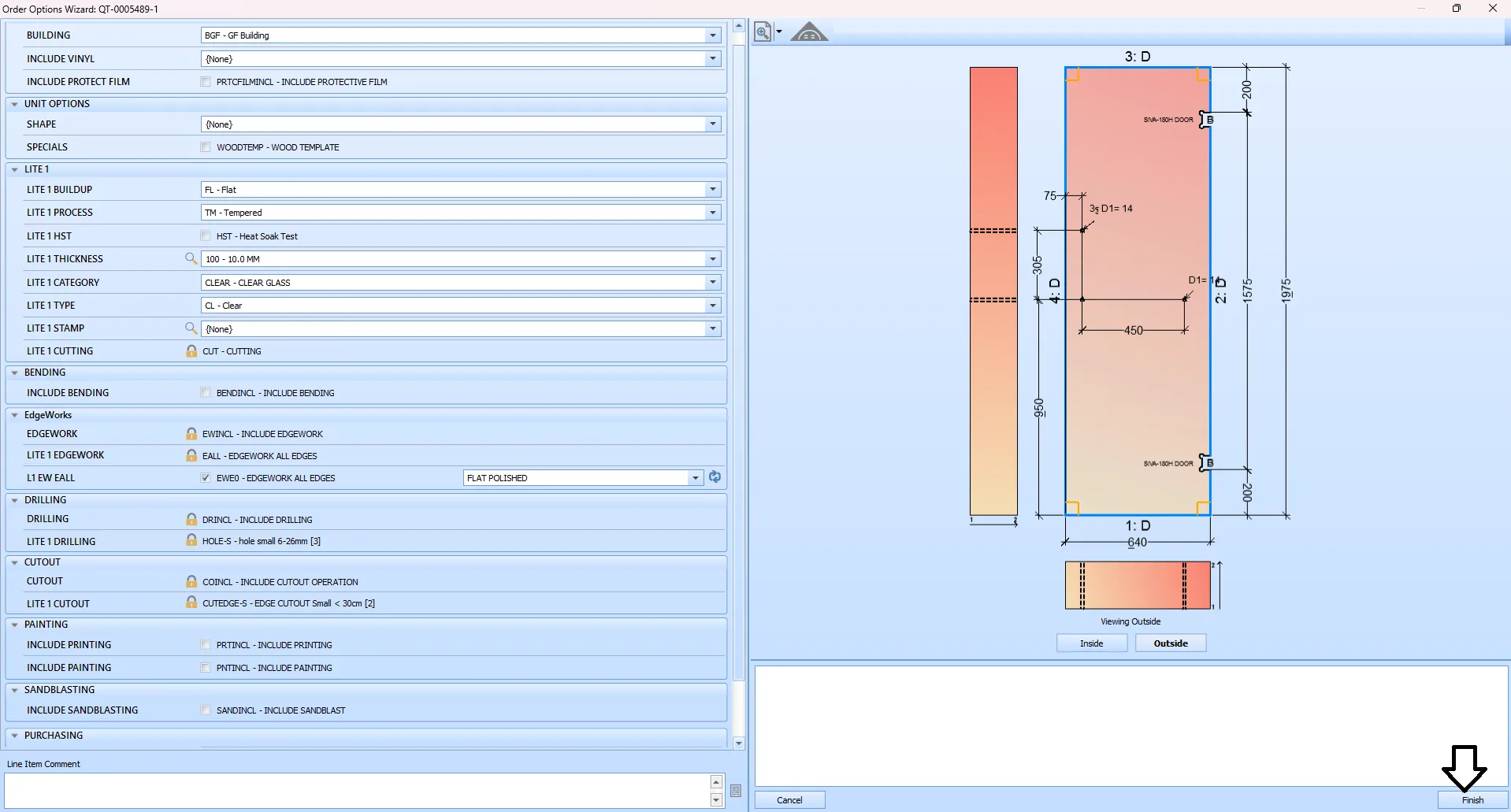
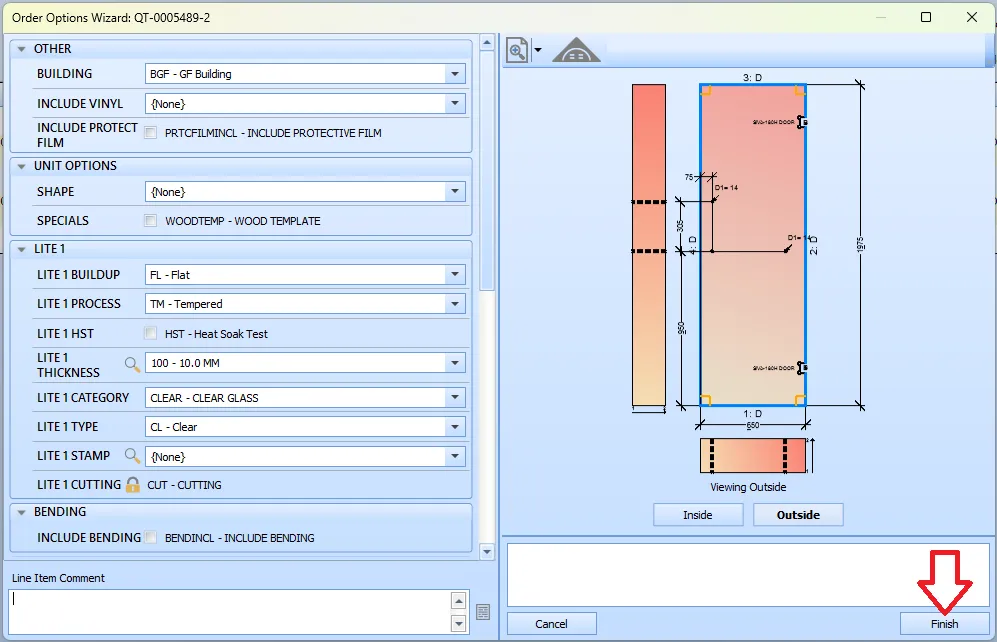
4. ตรวจรายละเอียดใส Option Wizard ให้ถูกต้องครบถ้วนอีกครั่ง ก่อนกด Finished
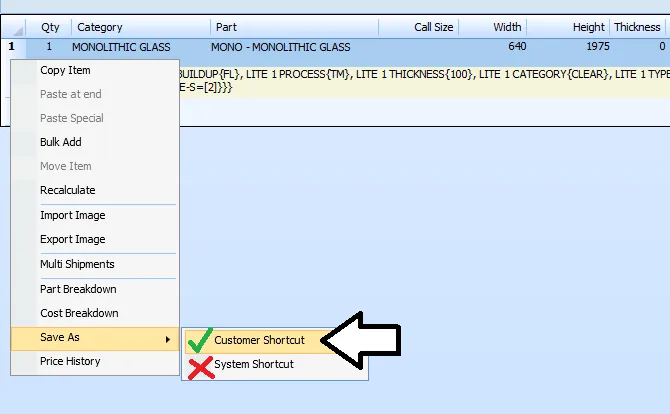
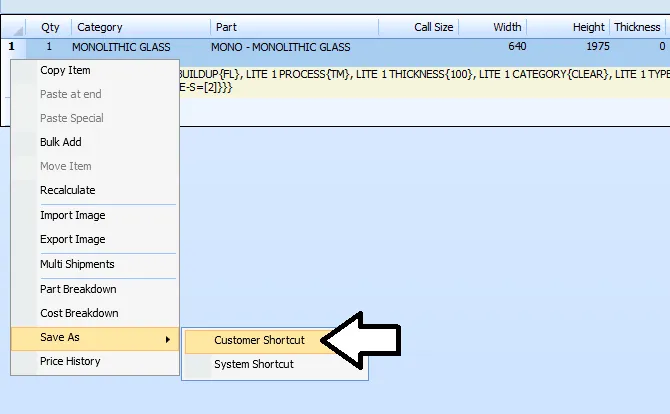
5. ที่หน้าหลักของ QT ให้คลิกขวาที่ Column Nunber > Save AS > Customer Shortcut
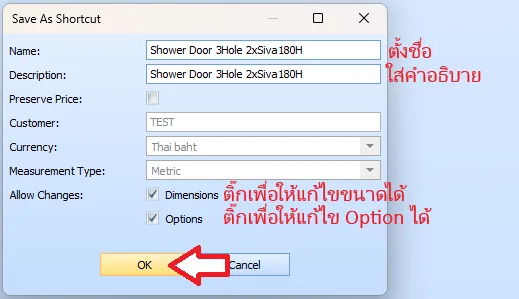
6. ตั้งชื่อ > ใส่รายละเอียด > ติ๊กที่ช่องให้สามารถแก้ไขได้ > ติ๊กที่ช่องให้สามารถแก้ไข Option ได้ > กด OK เป็นการเสร็จสิ้นขั้นตอนการสร้าง Customer Shortcut
การเรียกใช้ Customer Shortcut
- เพิ่มรายการใหม่
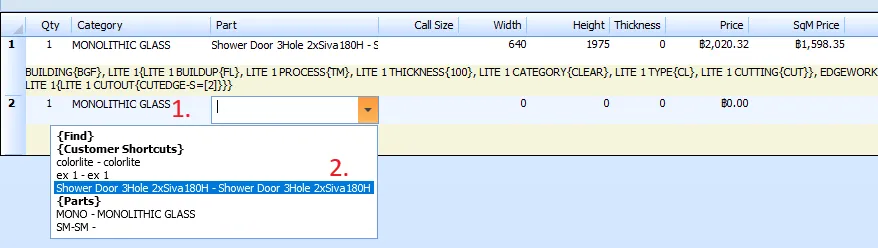
- ที่ Column Part > เลือก Shortcut ที่ต้องการ > กด Enter ระบบจะโหลดรายละเอียด Shortcut ที่เราเลือกโดยอัตโนมัติ

3. แก้ไขขนาด Width และ Height ตามต้องการ และ เข้าไปที่ Option Wizard เพื่อยืนยัน และ ทบทวนความถูกต้องอีกครั้ง


สิ่งที่ต้องแก้ไข เมื่อมีการใชงาน Shortcut
- ส่วนลด; ส่วนลดจะเป็นค่าตั้งต้น ถ้าหากมีการแก้ไขส่วนลดจะต้องใส่ใหม่
- ใน CAD บางส่วนจะกลับสู่ค่าตั้งต้น จะต้องปรับแก้ให้ตรงกับความต้องการ
ข้อควรระวัง
ในขั้นตอน Save Shortcut
ให้ Save As > Customer Shortcut เท่านั้น X ห้าม Save เป็น Customer Shortcut