วิธีการคีย์เลือกพิมพ์Ceramic
ภายใต้ Work in: (รหัส: SL14)
วันที่อัพเดท: (07/03/2568)
จัดทำโดย: คุณวิมลวรรณ เสรีกุลพันธ์ /Wimonwan Sereekulapant
อนุมัติโดย: คุณวินัย วัฒนลออสมบุญ / vinai_w
ใครควรอ่านเอกสารฉบับนี้
พนักงานฝ่ายขายทุกคนที่อยู่ในบริษัท ฯ ต้องเข้าใจและรับทราบ
วิธีการปฏิบัติงานสำหรับการคีย์พิมพ์เซอรามิค
1.เลือกประเภทของงานโดยเลือกอยู่ในกลุ่ม Monolithic ระบุ Catagory กับ Part เหมือนกันใส่และขนาดของกระจก

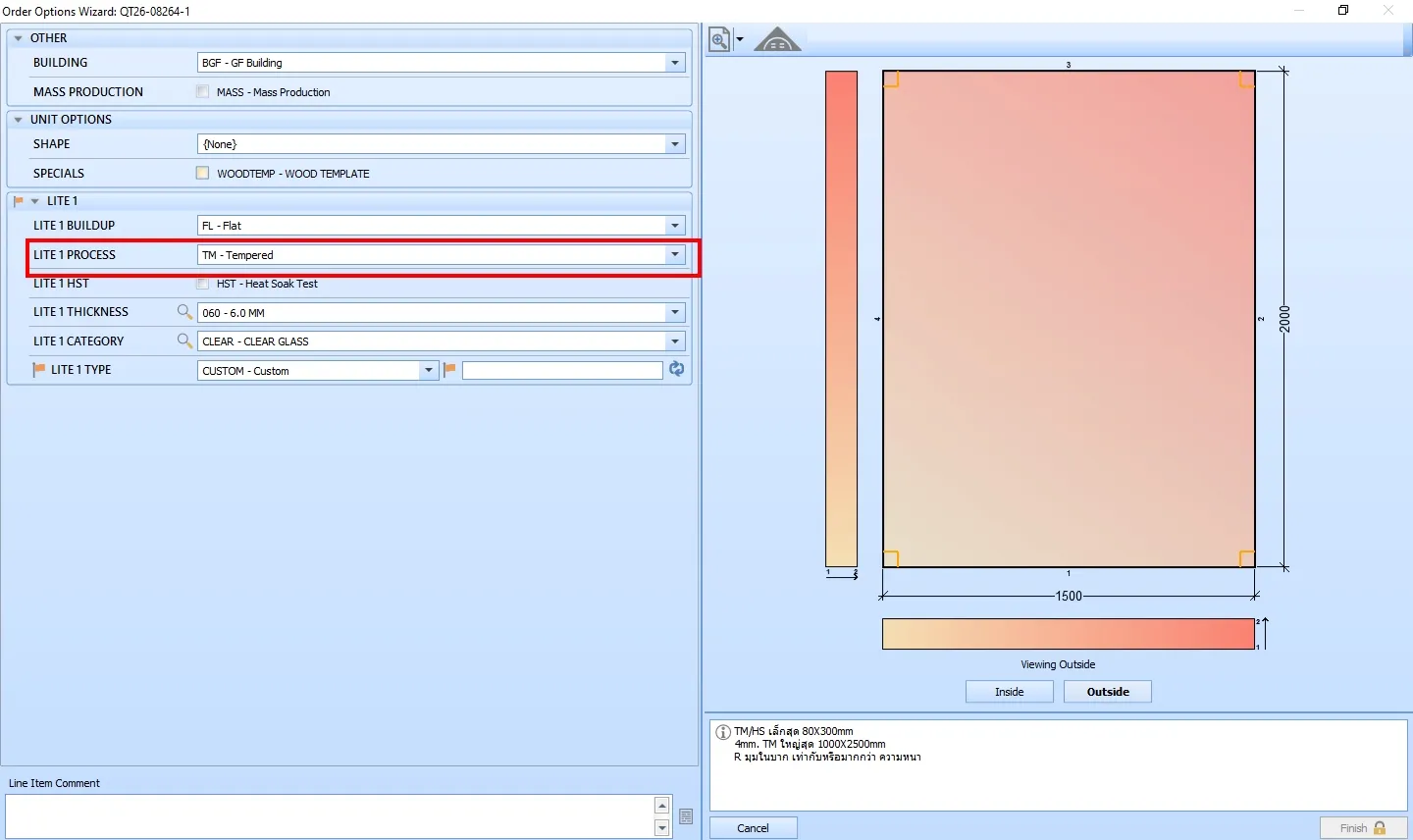
2.เลือกรายละเอียดกระจกโดยงานพิมพ์เซอรามิคต้องเลือกเป็น Function ของ Tempered Glass เท่านั้น
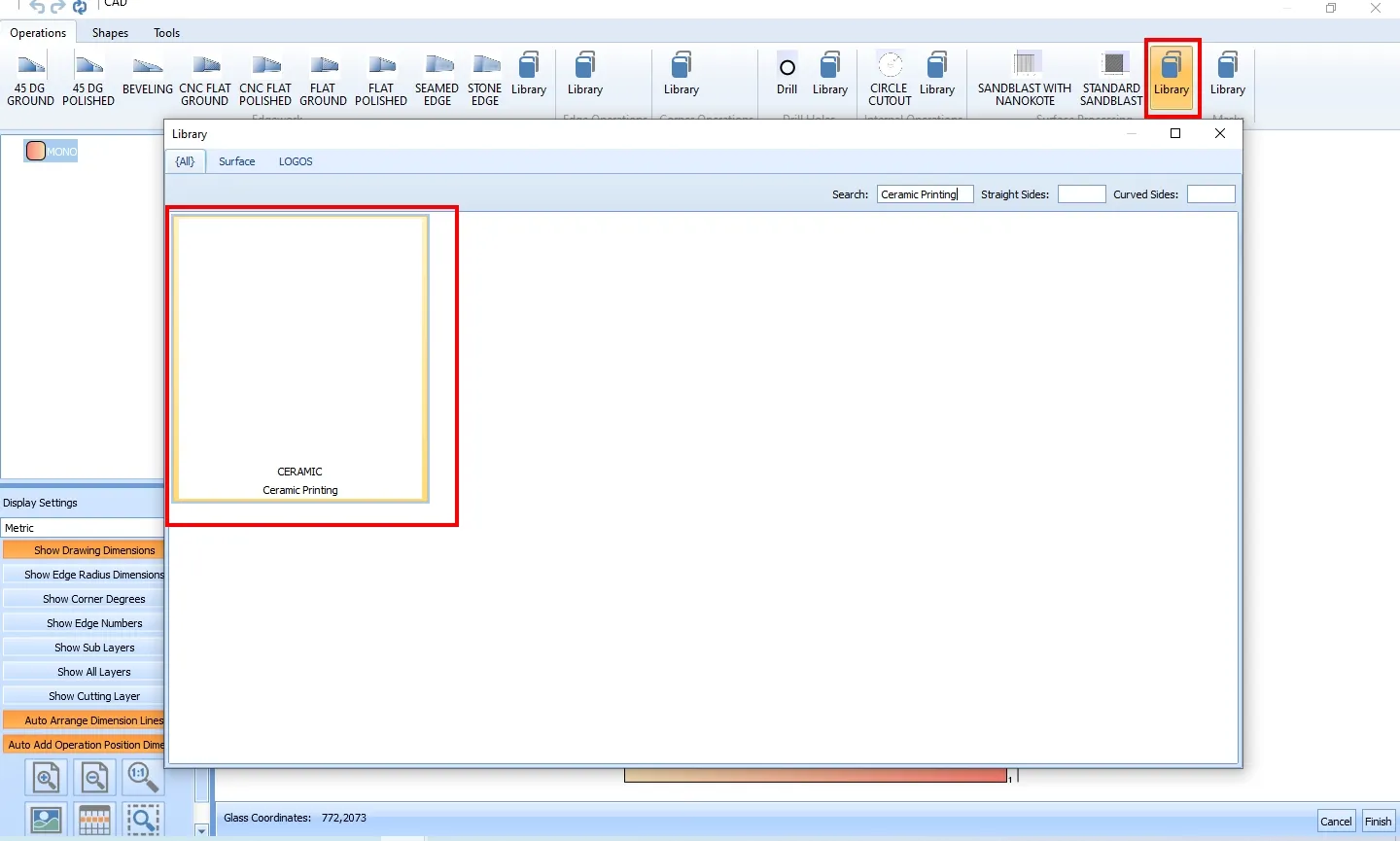
3.ใส่ข้อมูลที่ต้องการใน CAD เพื่อเลือก Option ต่างๆใน Library ที่ระบุว่าเป็นCeramic Printing
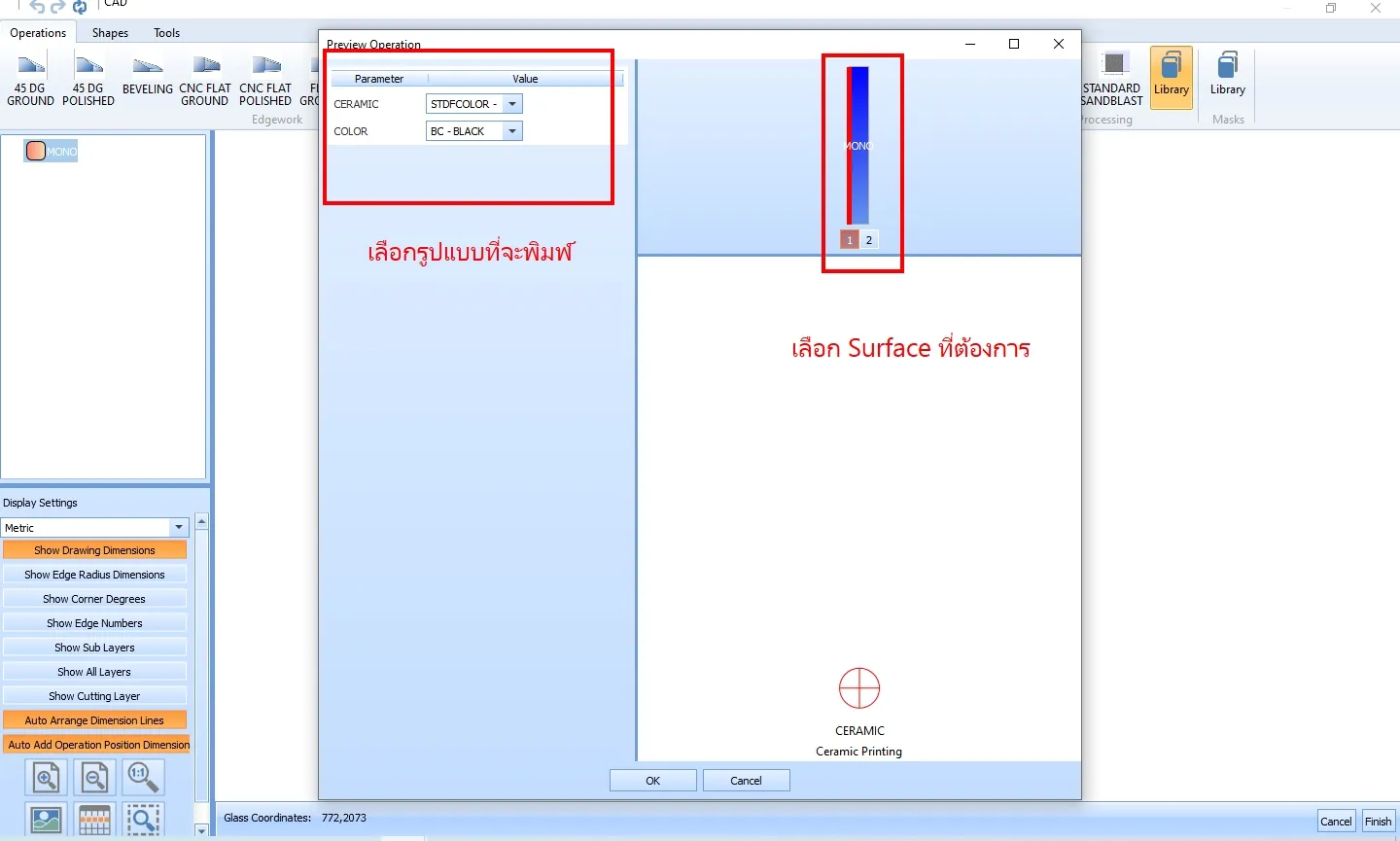
4.หลังจากเลือก Option การพิมพ์แล้วนั้นให้เลือก Surfaceที่ต้องการพิมพ์
และรูปแบบการพิมพ์โดยมีให้เลือก 3 รูปแบบ คือ
4.1 High Resolution Full Color (สีที่มีความคมชัด)
4.2 Single Color (พิมพ์สีเดียว)
4.3 Standrad Full Color (พิมพ์ประเภทไล่สี)
หลังจากเลือกรายละเอียดแล้วก็กด Finished
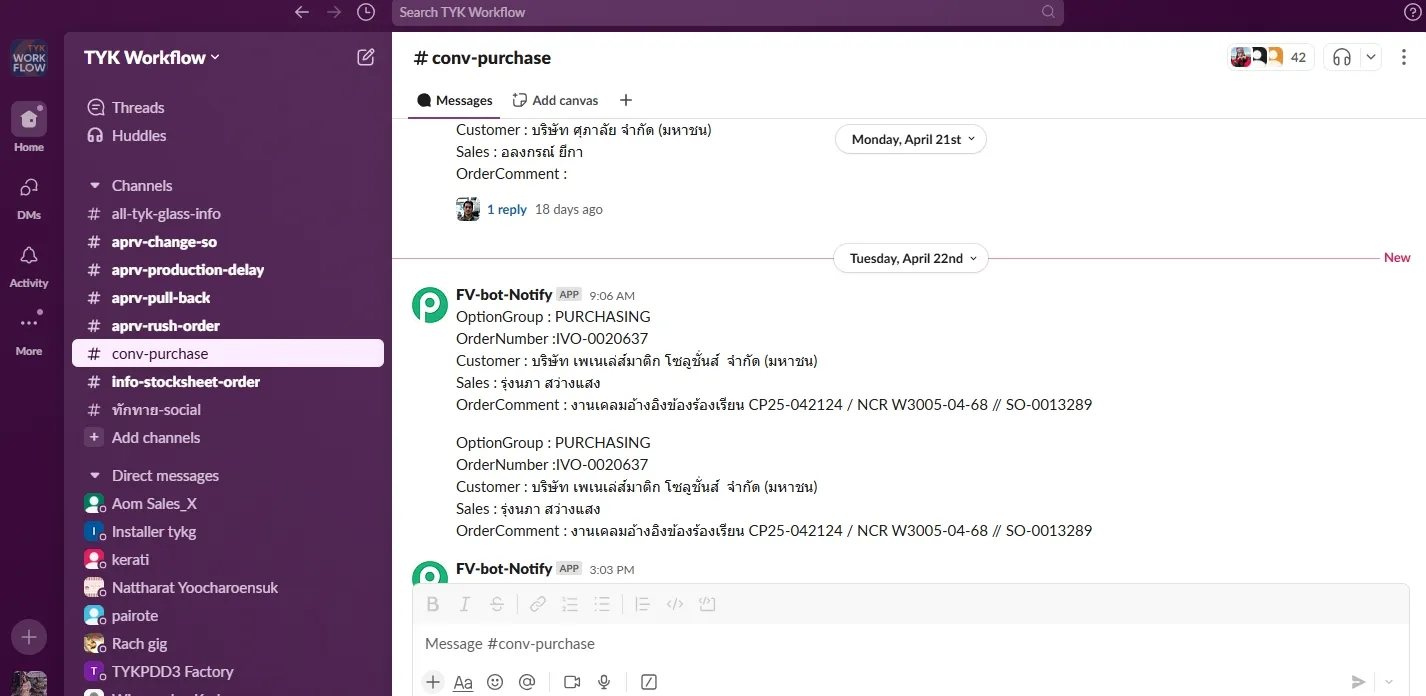
5.เลือกข้อมูลสำหรับการจ้างพิมพ์กับ Vendor ภายนอกโดยมีตัวเลือก2option คือ เลือกพิมพ์ทั้ง Unit คือในกรณีที่เป็นกระจกที่สั่งซื้อพร้อมพิมพ์จากทางVendorทั้งหมดประเภทกระจกที่ต้องใช้จากVendorคือประเภทกระจกใส
6.เลือกข้อมูลสำหรับการจ้างพิมพ์กับ Vendor ภายนอกเลือกพิมพ์หรือเลือกรายละเอียดแค่บางอย่างโดใช้วัตถุดิบที่เป็นกระจกของโรงงานเราเช่นกระจกใสพิเศษ ซาติน ฯลฯ ควรเลือกคำว่า Select
7.ในบางกรณีหากต้องการใช้กระจกของ Supplier ให้เลือกรายละเอียดเป็น Custom และระบุชนิดกระจกในช่องว่างหลังจากนั้นเลือก Purchase
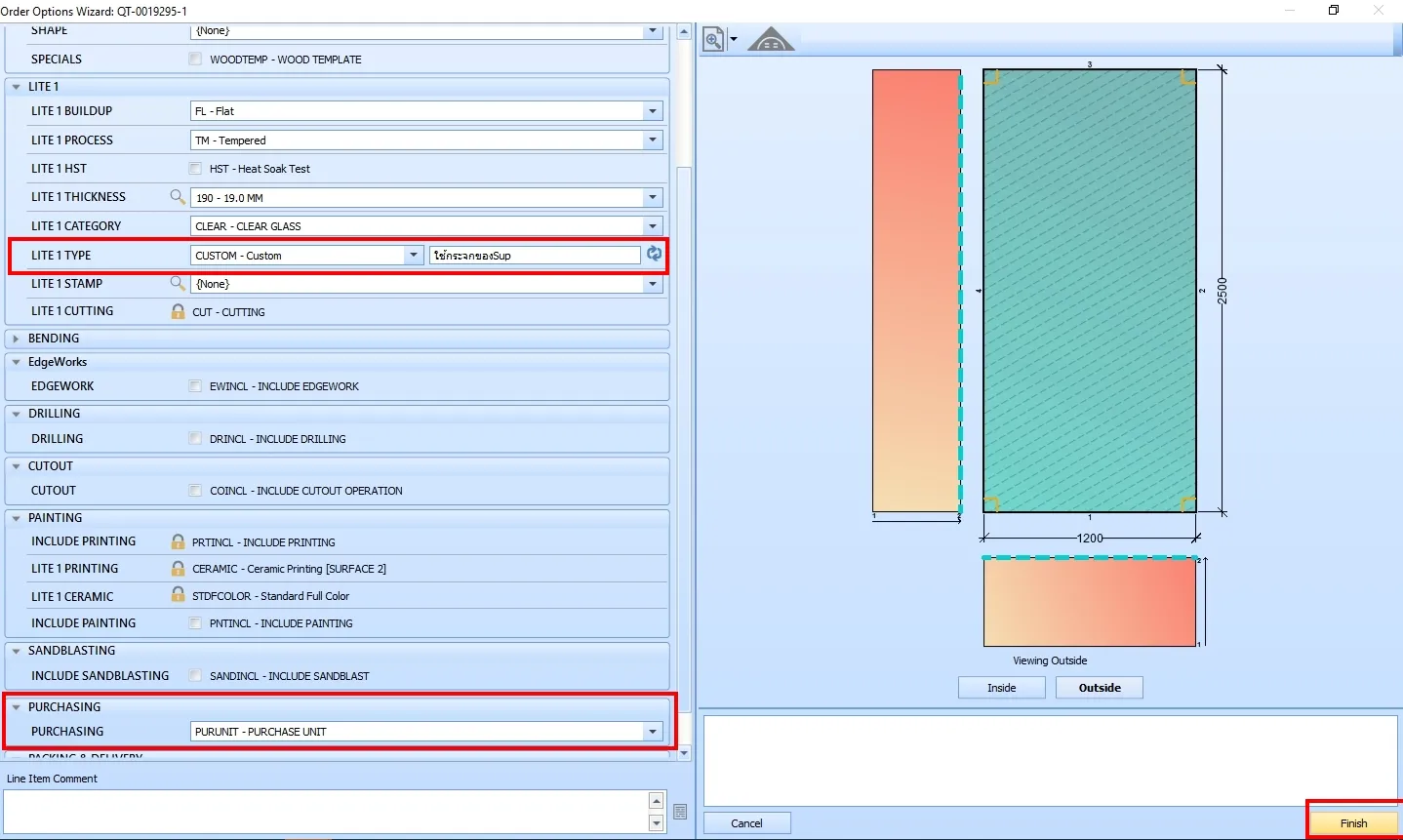
8.เลือกรายละเอียดเสร็จระบบจะคำนวณค่าใช้จ่ายและเซลล์นำไปเสนอราคาต่อไป และสำหรับราคาหากได้รับจากคุณวินัยสามารถระบุโดยตรงได้และหลังจากที่ลูกค้าอนุมัติคำสั่งซื้อเปลี่ยนสถานะเป็น Order
หลังจากเปลี่ยนจาก Quote เป็น Order ระบบจะมีการแจ้งเตือนในช่อง Slack TYK Workflow #conv-purchase เพื่อให้ฝ่ายจัดซื้อนำคำสั่งซื้อดังกล่าวเปิดเอกสาร POเพื่อส่งต่อให้กับ Supplies ต่อไป