ขั้นตอนตรวจและแก้ไขเอกสารขาย
Overview
- Purpose: เพื่อให้ทีม Central Planning มีขั้นตอนที่ชัดเจนในการใช้งานโปรแกรม FeneVision อย่างมีประสิทธิภาพ
- Scope: เริ่มต้นตั้งแต่การเปิดโปรแกรมไปจนถึงการทำงานในแต่ละฟังก์ชันที่สำคัญ
[ 1 ] Getting Started
- เปิดโปรแกรม FeneVision

- ขั้นตอนการเข้าสู่ระบบ (Login)

- ใส่ชื่อผู้ใช้งาน (Username)
- ใส่รหัสผ่าน (Password)
[ 2 ] หน้าจอหลัก และ การเข้าสู่ Order Number ที่ต้องดำเนินการ

- ส่วนที่ Central Planning ต้องดำเนินการ Orders > Order Maintenance

- หน้าจอ Order Maintenance

- ที่ประเภทของ เอกสาร ให้เลือก Quotes

- กรองเอกสารเฉพาะ Classification: Central Planning
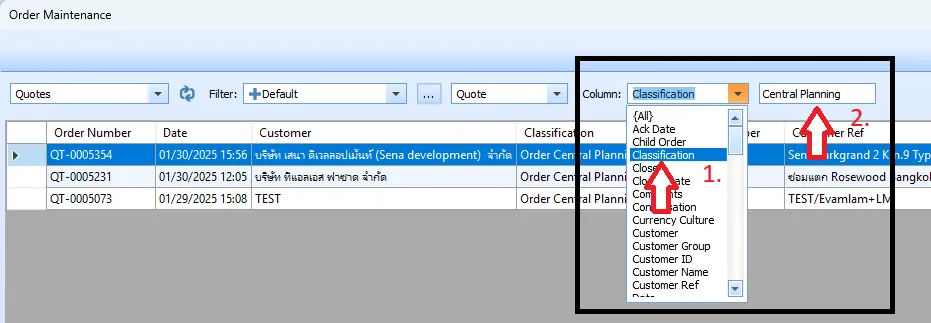
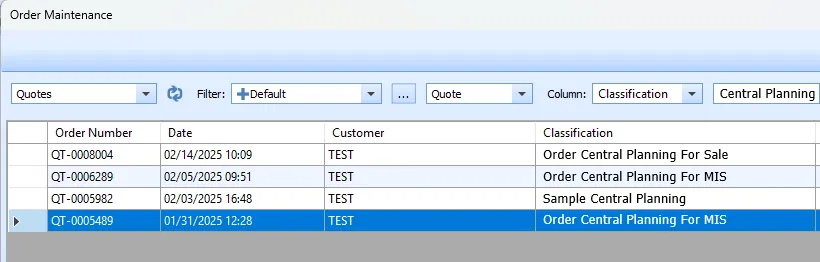
- ในส่วนของ Clasification ที่เกี่ยวข้องจะมี 3 ประเภทงาน คือ
- Order Central Planning For Sale; ทำเพื่อส่งกลับ Sale ด้วยการเลือก Classification > CAD Complete การทำงานจะเป็นการ ตรวจสอบความถูกต้อง, แก้ไขฟิล์ม, ทำแบบ CAD เพื่อให้ฝ่ายเสนอราคา หรือ ทบทวนความต้องการกับลูกค้า
- Order Central Planning For MIS; ทำเพื่อส่งต่อให้ MIS ด้วยการเลือก Classification > Order MIS การทำงานจะเป็นการ ตรวจสอบความถูกต้อง, ทบทวน, แก้ไขข้อมูล ก่อนส่งต่อให้ MIS เพื่อตรวจสอบวงเงิน ก่อนแปลงเอกสารเป็น SO ต่อไป
- Sample Central Planning; ทำเพื่อส่งต่อให้ MIS ด้วยการเลือก Classification > Sample MIS การทำงานจะเป็นการ ตรวจสอบความถูกต้อง, ทบทวน, แก้ไขข้อมูล ก่อนส่งต่อให้ MIS เพื่อตรวจแปลงเอกสารเป็น SO ต่อไป
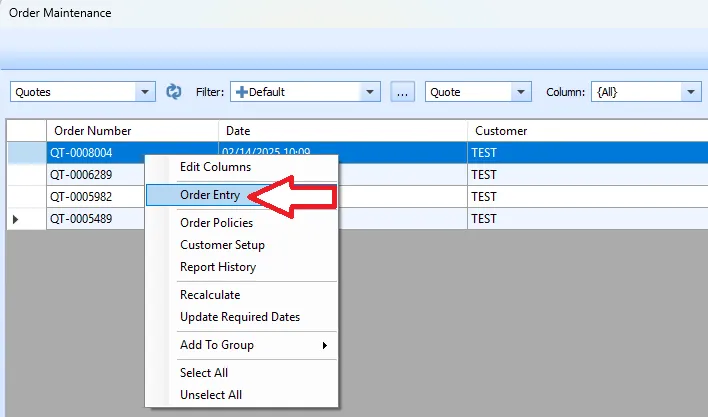
- เลือก Order Number เพื่อดำเนินการ โดย คลิกเลือก Order Number ที่ต้องการ แล้วคลิกขวา จะมีตัวเลือกการทำงานขึ้นมา จากนั้นให้เลือก Order Entry เพื่อเข้าสู่หน้าต่างหลักของ Order Number นั้น หรือ Double Click รายการที่ต้องการก็ได้เช่นกัน
- หน้าจอหลัก Order Entry และ ส่วนที่เกี่่ยวข้องกับการดำเนินการ
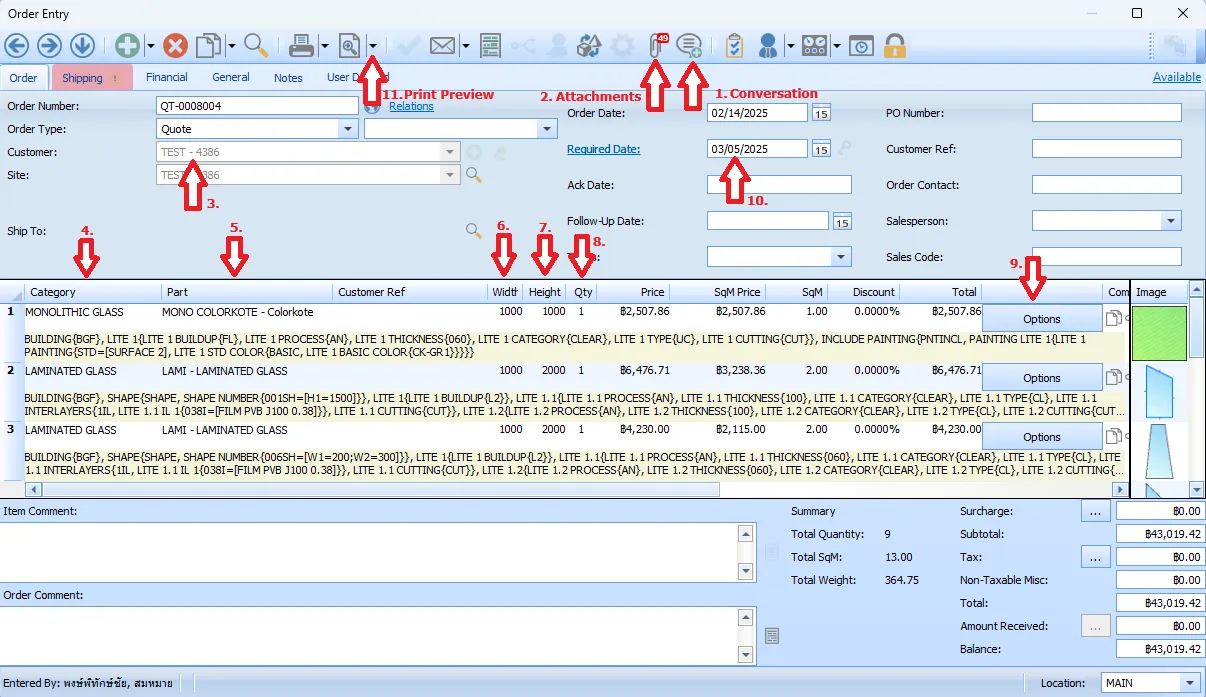
ลำดับ | หัวข้อ | คำอธิบาย |
|---|---|---|
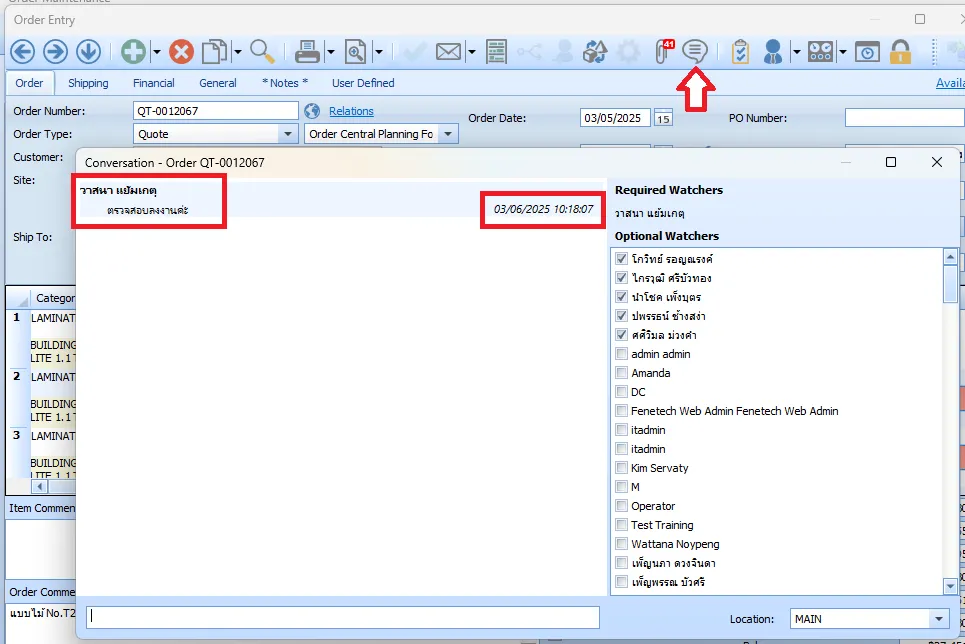
1. | Conversation; | บันทึกการสนทนา และ บันทึกเวลาบทสนทนา ได้ถูกปรับใช้เป็นบันทึกเวลาที่ฝ่ายขายส่งมอบงานให้ดำเนินการ |
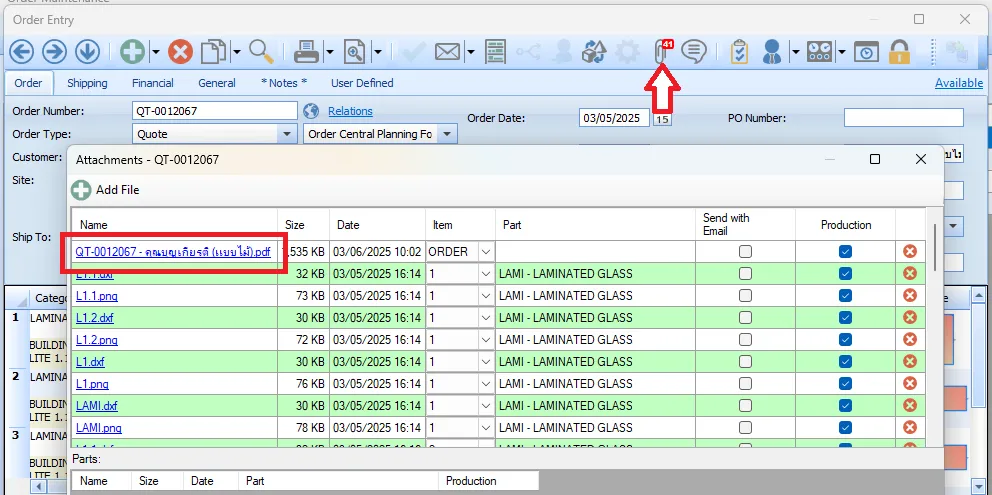
2. | Attachments; | ทีเก็บไฟล์ต้นฉบับลูกค้าเพื่อใช้ในการตรวจสอบ ไฟล์อื่นๆ ที่เกี่ยวข้อง และ ไฟล์ที่ถูกสร้างโดยระบบ |
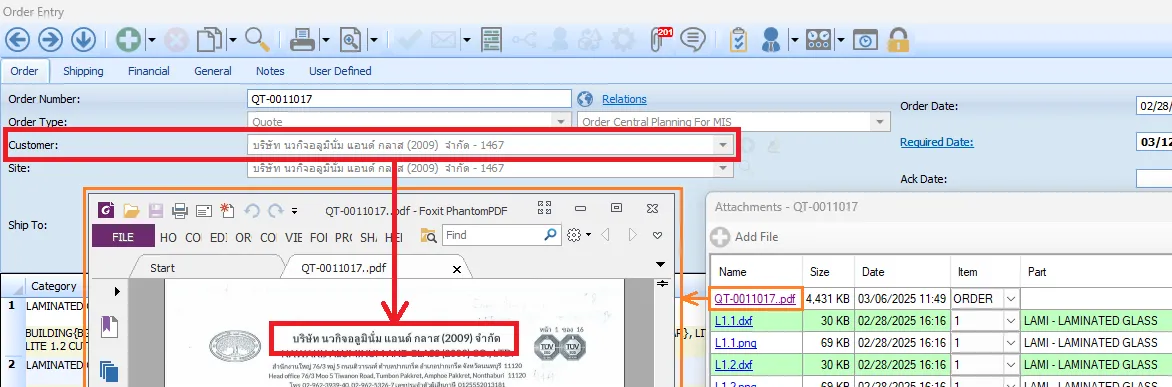
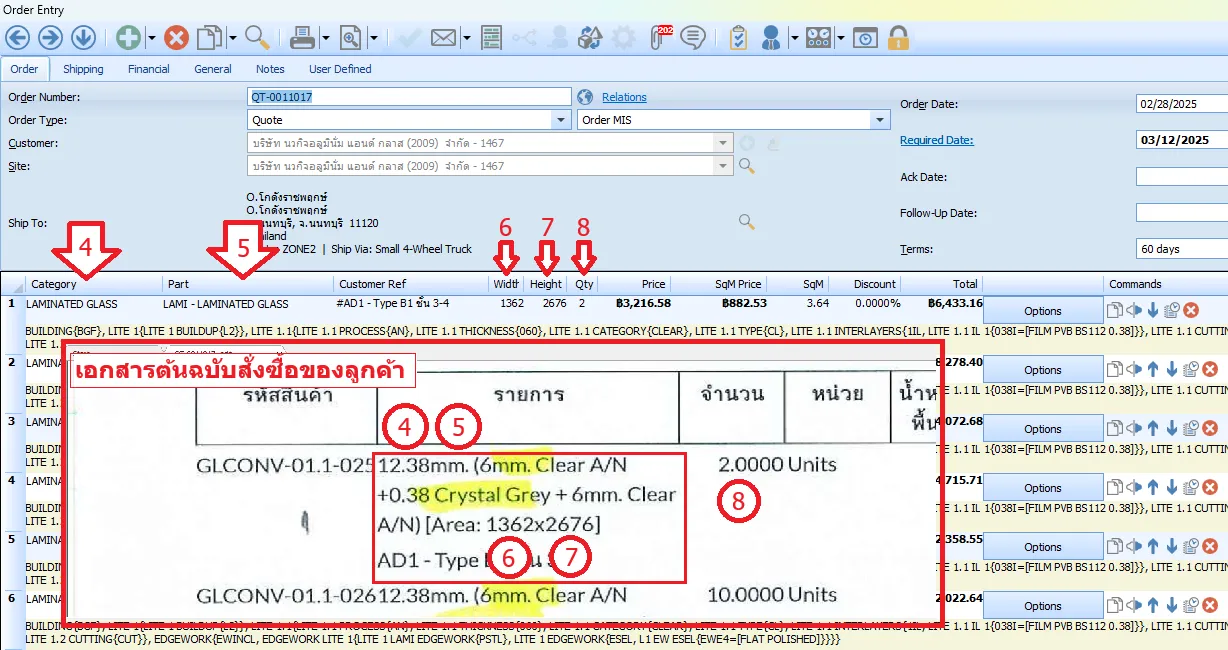
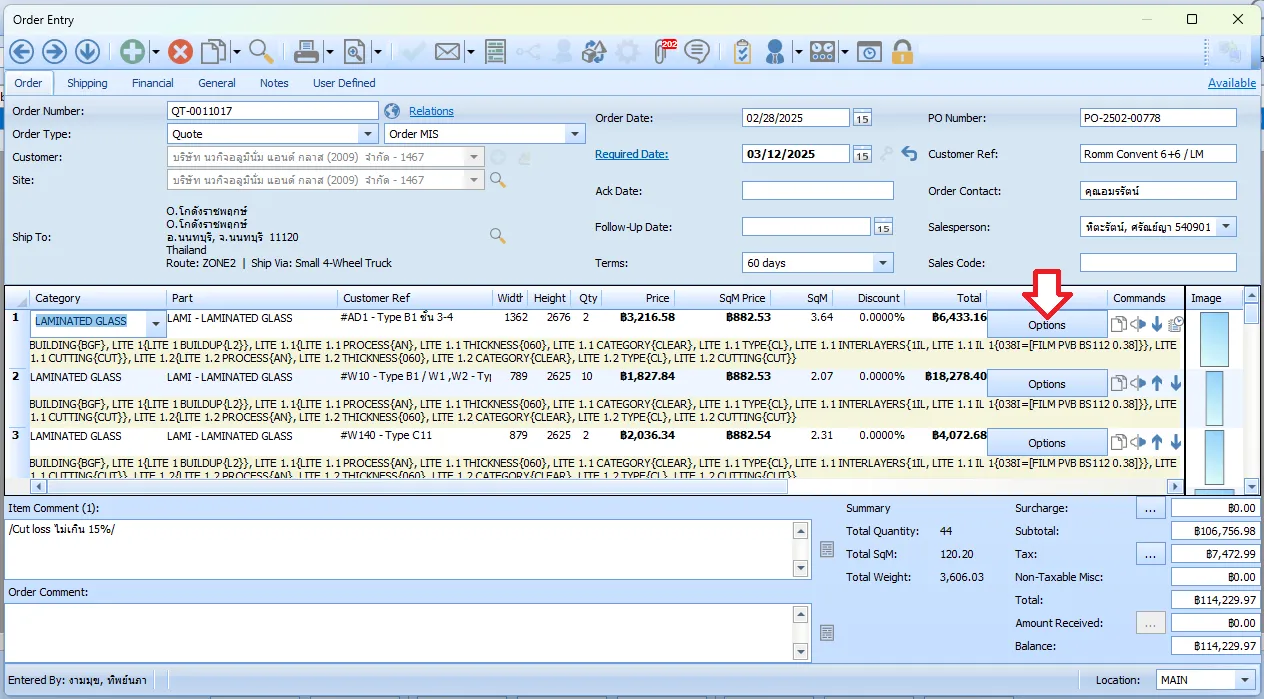
3. 4. 5. 6. 7. 8. 9. 10. 11. | Customer; Category; Part; Width; Height; Qty; Options; Required Date; Print Preview; | ชื่อลูกค้า ประเภทงาน Part ขนาดกว้าง หน่วย: มิลลิเมตร ขนาดสูง หน่วย: มิลลิเมตร จำนวนแผ่น ตัวเลือกทีใช้เข้าสู่ Option Wizard และ CAD วันที่ต้องการ ตัวอย่างก่อนการพิมพ์เอกสาร หรือ บันทึกไฟล์เป็น PDF |
[ 3 ] ลำดับ ขั้นตอน และ รายละเอียด การดำเนินการ
- ลำดับที่ 1 เข้าสู่หน้า Conversation เพื่อดูการสื่อสาร และ เวลาที่ระบบบันทึกการสื่อสารจาก Sale
- ลำดับที่ 2 เข้าสู่หน้า Attachments เพื่อเปิดเอกสารต้นฉบับสั่งซื้อของลูกค้า และ ใช้ตรวจความถูกต้องกับรายละเอียดใน Order Number
- ลำดับที่ 3 ที่หน้าจอหลัก Order Entry เป็นการตรวจชื่อลูกค้า เทียบกับ เอกสารต้นฉบับสั่งซื้อของลูกค้า
- ลำดับที่ 4, 5, 6, 7, และ 8 ที่หน้าจอหลัก Order Entry เป็นการตรวจ 4. Category, 5. Part, 6. Width, 7. Height, และ 8. Qty เทียบกับ เอกสารต้นฉบับสั่งซื้อของลูกค้า
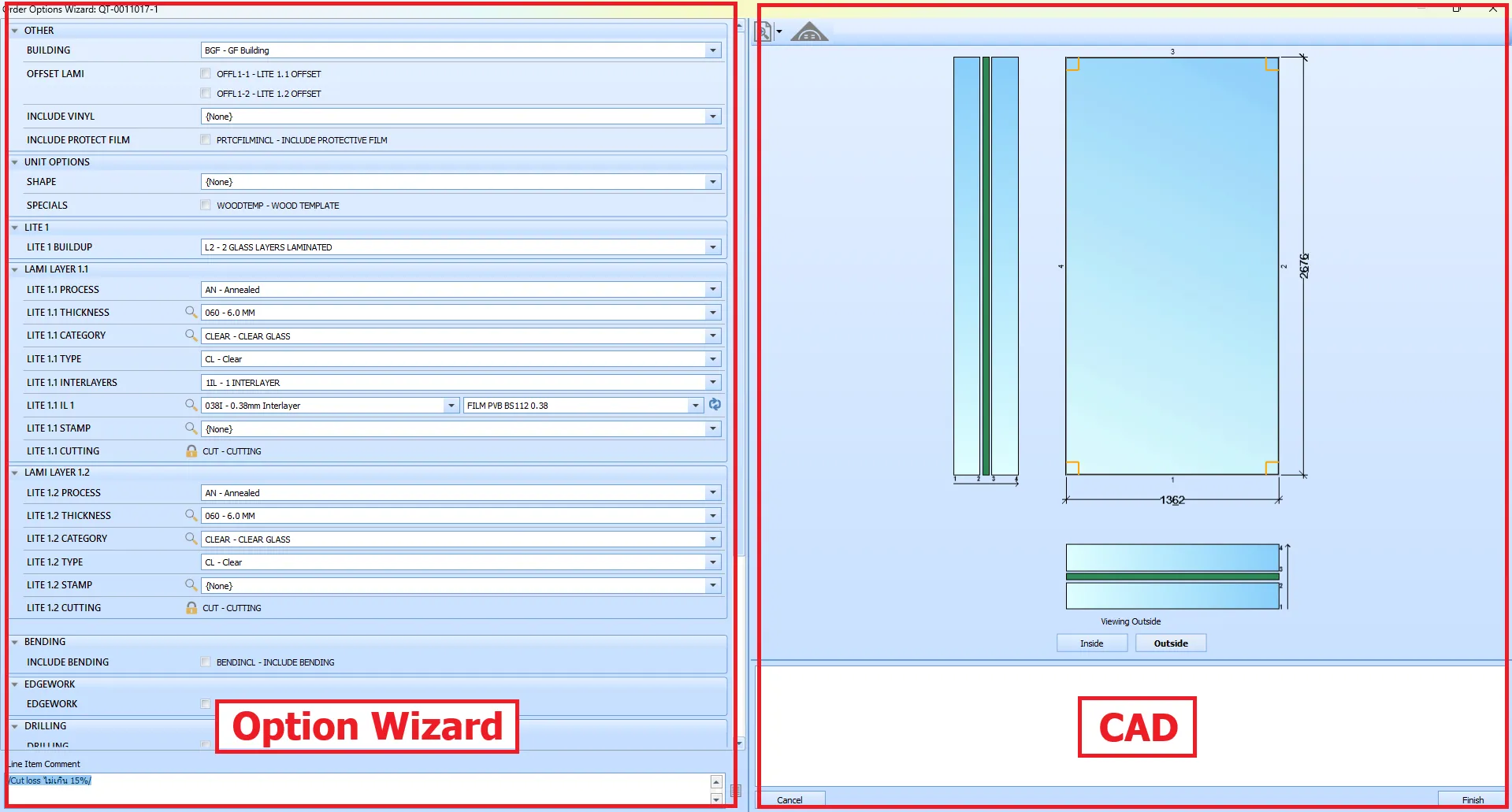
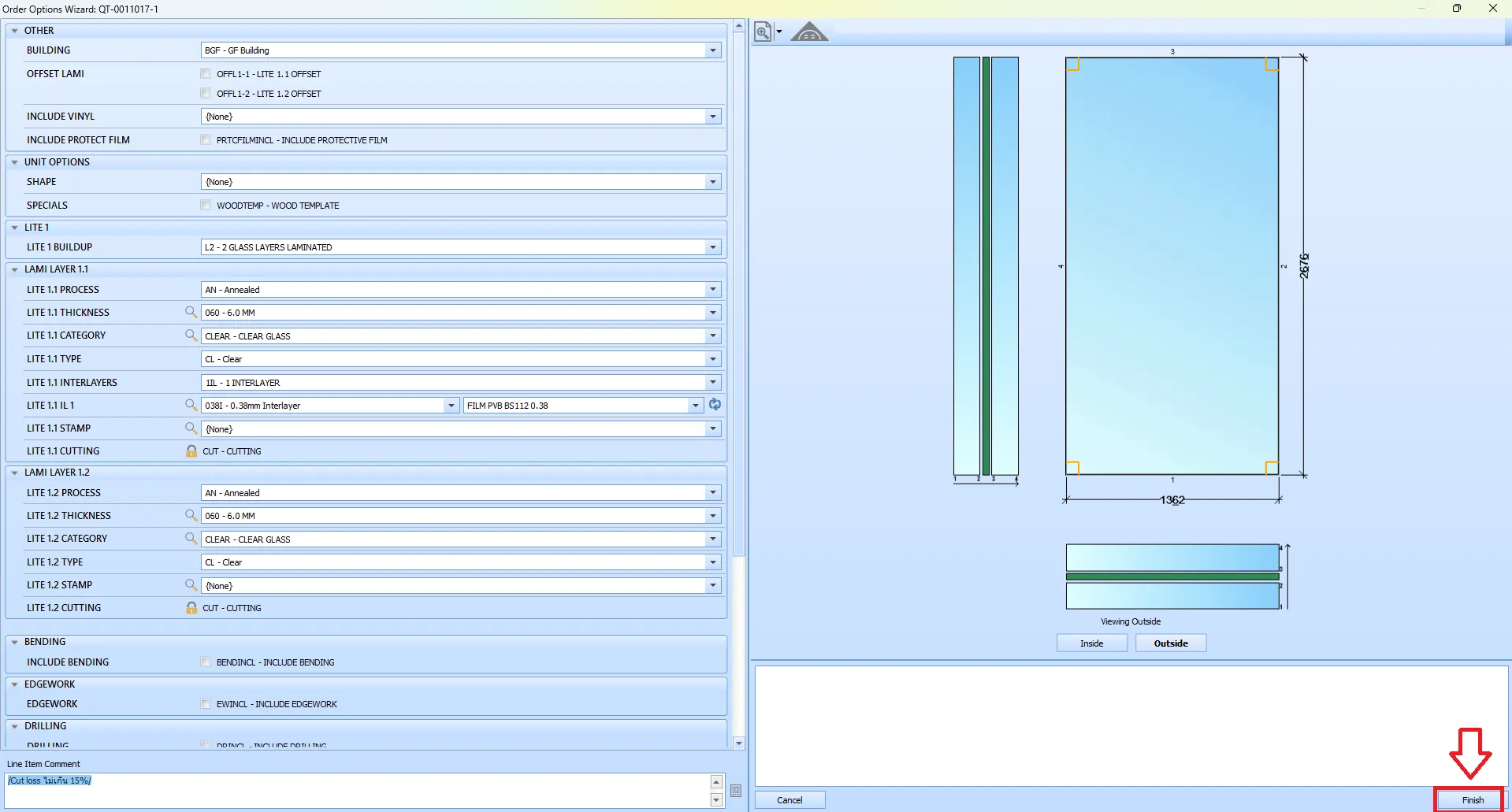
- ลำดับที่ 9 เข้าสู่หน้า Option เพื่อตรวจการเลือก Option Wizard และ CAD เป็นการตรวจตัวเลือกคำสั่ง เทียบกับเอกสารต้นฉบับสั่งซื้อของลูกค้า และ ข้อกำหนดของฝ่ายผลิต
หน้าจอหลักของ Option Wizard และ CAD Preview
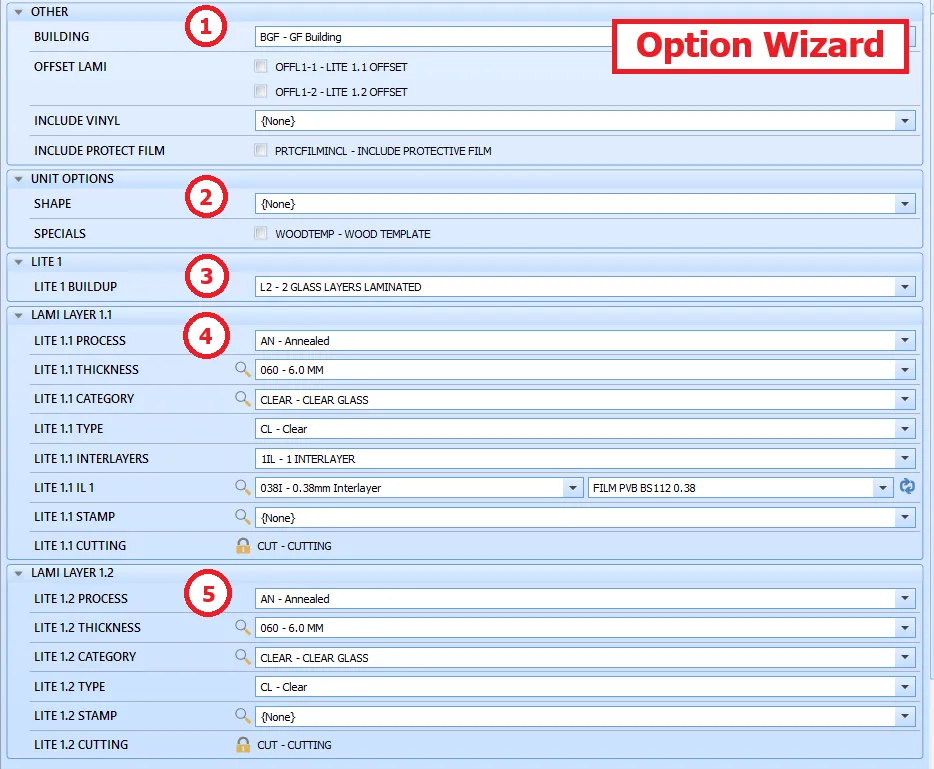
ในส่วนของ Option Wizard ลำดับ และ รายละเอียดการตรวจ ดังนี้
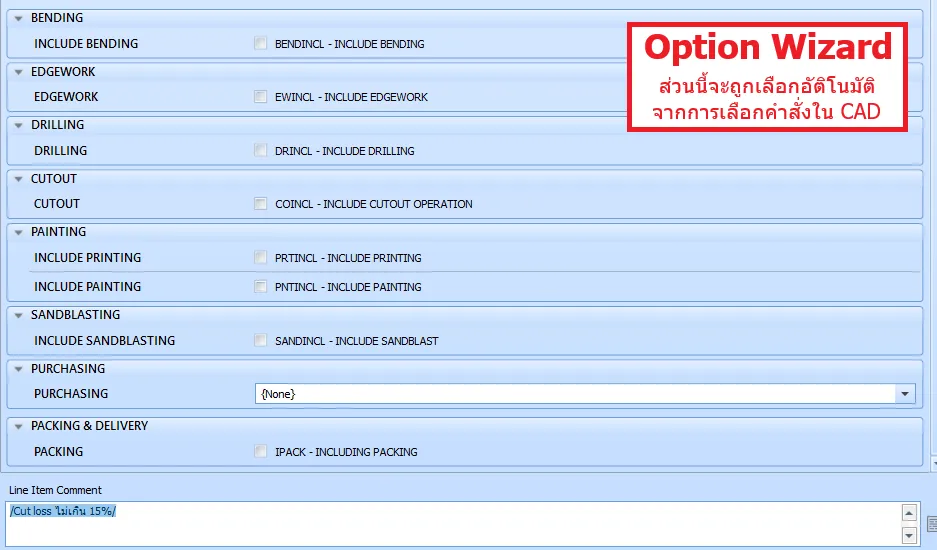
ในส่วนของ Option Wizard ที่เป็นการเลือกอัติโนมัติจากการเลือกตัวเลือกคำสั่งใน CAD ต้องตรงกัน
เมื่อตรวจเช็คทุกอย่างถูกต้องแล้ว เลือก Finish
[ 4 ] ส่งต่องานในขั้นตอนสุดท้าย
- ลำดับที่ 1 เข้าสู่หน้า Conversation เพื่อสื่อสาร กับแผนกที่รับงานต่อ
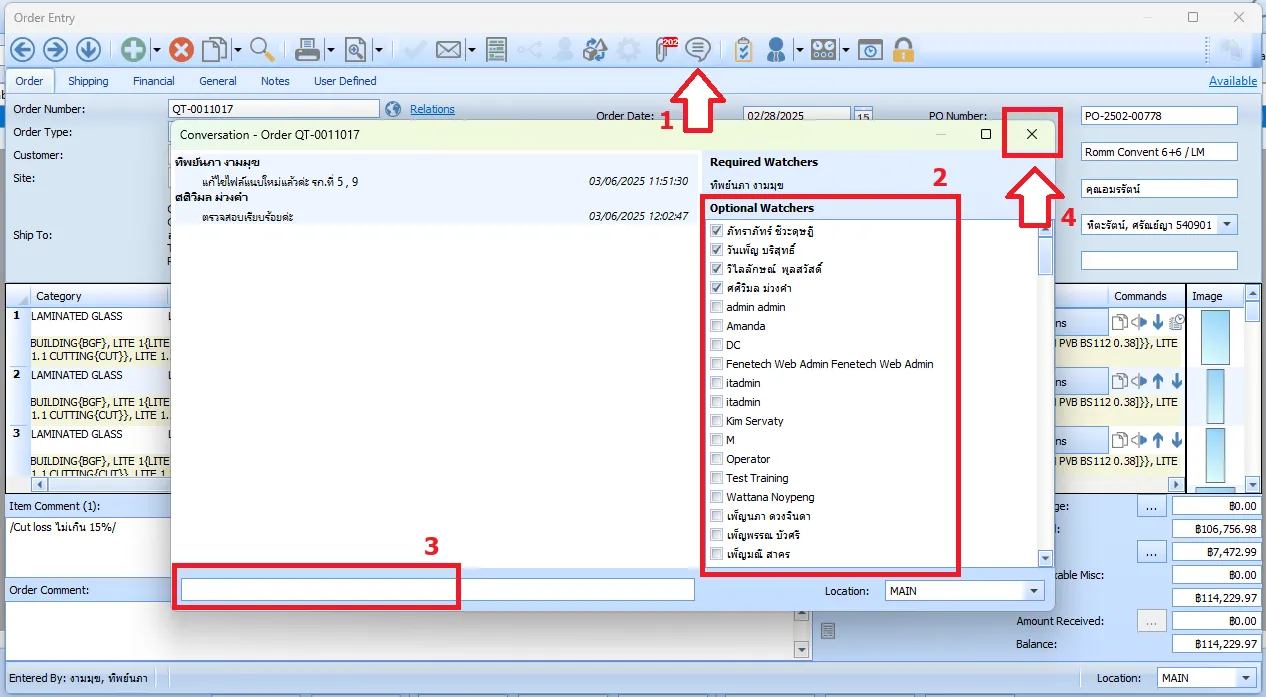
- ลำดับที่ 2 ทำเครื่องหมาย ใน Check Box หน้าชื่อผู้ที่ต้องการสื่อสารด้วย
- ลำดับที่ 3 พิมพ์ข้อความที่จะสื่อสารด้วย เช่น ตรวจสอบแล้ว และ กด Enter ข้อความจะถูกยืนยันเข้าสู่กระดานสนทนา
- ลำดับที่ 4 ปิดหน้าต่าง Conversation
- ลำดับที่ 5 เปลี่ยน Clasification 2 กรณี ดังนี้
- Order MIS กรณี ส่งต่องานเพื่อดำเนินการตรวจสอบวงเงิน และ อนุมัติลงงาน
- CAD Completed กรณี ส่งกลับฝ่ายขายเพื่อ ตรวจเช็คราคา หรือ เพื่อให้ฝ่ายขาย ดำเนินการ ทบทวนความต้องการกับลูกค้าก่อนลงงาน
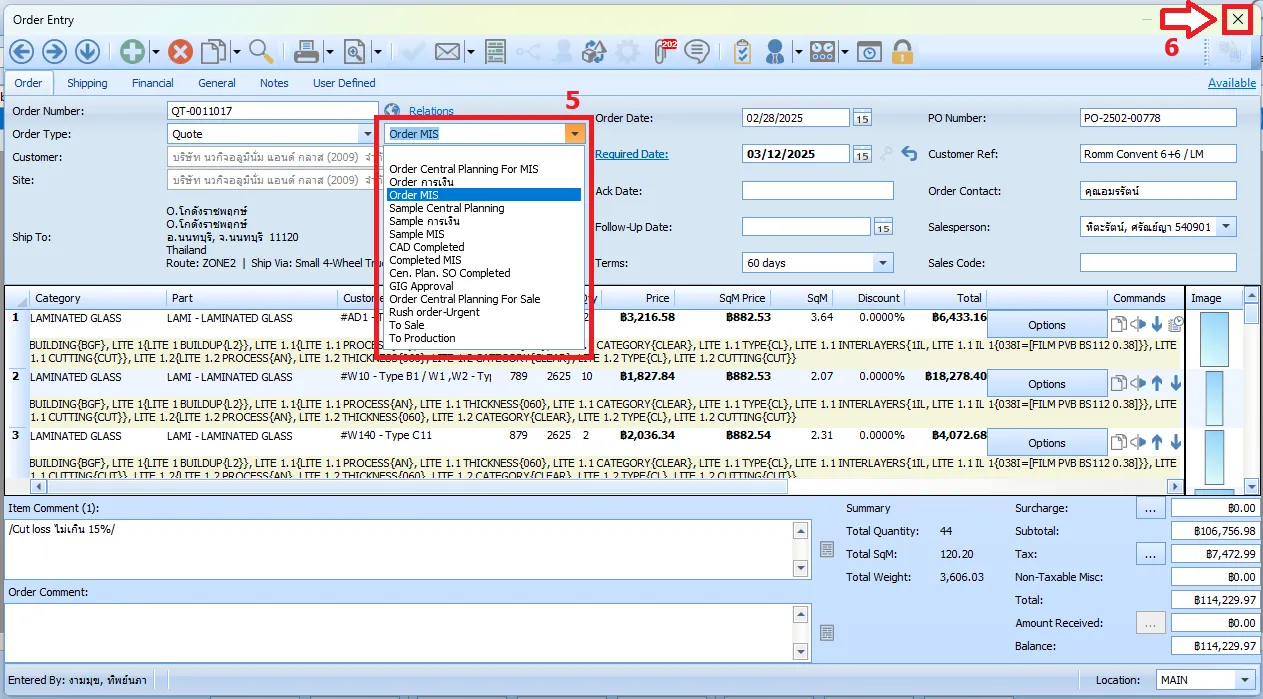
- ลำดับที่ 6 ปิดหน้าต่าง Order Entry เป้นการจบการทำงาน