ขั้นตอนการรับแบบไม้
1.เปิดโปรแรม Template Receive App
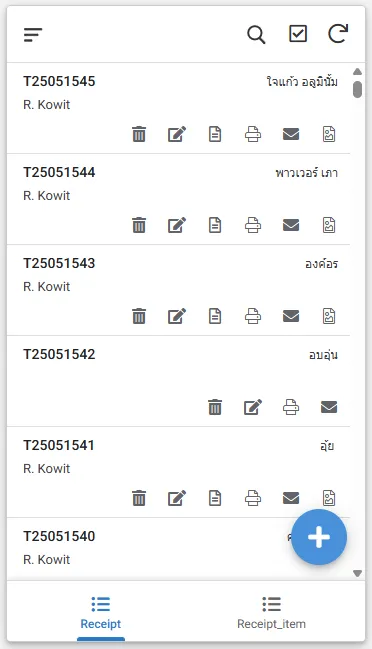
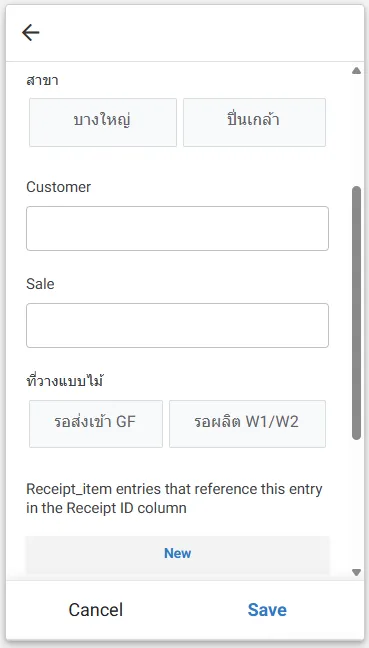
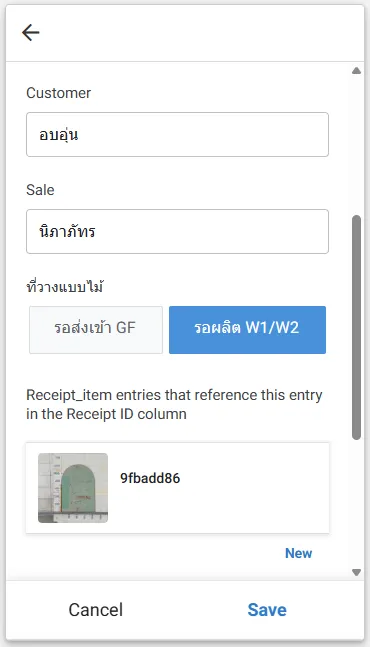
2.เพิ่มเอกสารรับเข้าโดย เลือกที่เครื่องหมาย (+) และ ดำเนินการ ดังนี้ 2.1 หัวข้อ "สาขา" เลือกสาขา บางใหญ่ หรือ ปิ่นเกล้า 2.2 หัวข้อ "Customer" ระบุชื่อลูกค้า 2.3 หัวข้อ "Sale" ระบุชื่อพนักงานขาย 2.4 หัวข้อ "ที่วางแบบไม้" ระบุที่วางแบบไม้ 2.5 เลือก [ New ] เพื่อเพิ่มรายการ
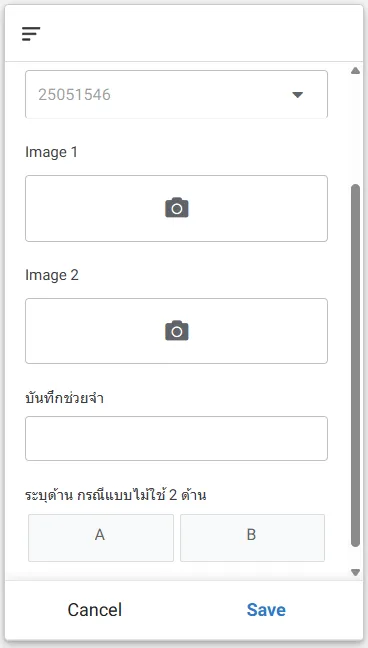
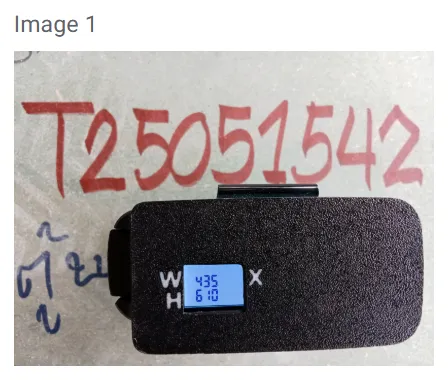
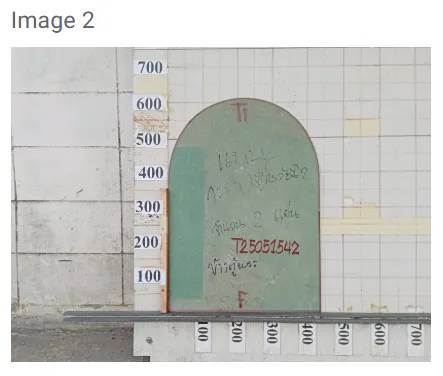
3.หลังจากเลือก [ New ] โปรแกรมจะให้บันทึกรายละเอียดของแบบไม้ที่รับเข้า ดังนี้ 3.1 หัวข้อ "Image 1" เลือก [ กล้องถ่ายรูป ] เพื่อถ่ายรูปขนาดที่ตรวจวัด 3.2 หัวข้อ "Image 2" เลือก [ กล้องถ่ายรูป ] เพื่อถ่ายรูปแบบไม้ที่วางทาบบนกระดานที่ตีเส้นบอกขนาด 3.3 หัวข้อ "บันทึกช่วยจำ" ระบุ รายละเอียดกระจก หรือ รายละเอียดอื่นๆ ที่จำเป็น 3.4 หัวข้อ "ระบุด้าน กรณีแบบไม้ใช้สองด้าน" กรณีแบบไม้ใช้สองด้าน จะต้องทำการระบุ ด้าน A หรือ B เพื่อชี้บ่ง และ เลือกด้าน [ A ] หรือ [ B ] ด้วย 3.5 เลือก [ Save ] เพื่อบันทึกรายการ
ตัวอย่าง "Image 1" และ "Image 2"
4.เมื่อเพิ่มรายการโดยเลือก [ Save ] จากหน้า Item Receive แล้ว โปรแกรมจะกลับมาที่หน้า Receive อีกครัง ถ้ามีแบบไม้อีกให้เพิ่มรายการโดย เลือก [ New ] และ ทำซ้ำขั้นตอนที่ 3. และ เมื่อครบทั้งหมดแล้ว ให้เลือก [ Save ] ที่หน้า Receive เพื่อบันทึกข้อมูลสำหรับใช้สร้างเอกสารรับเข้าแบบไม้
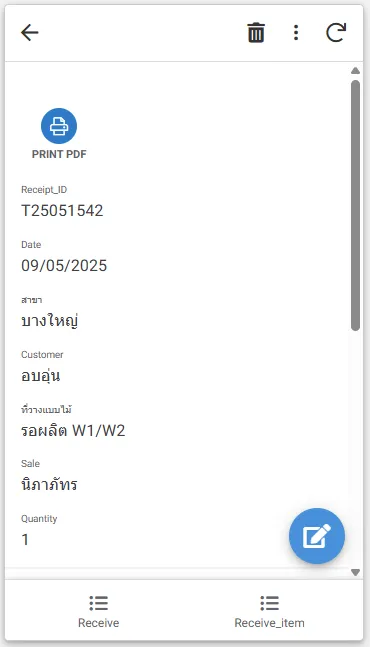
5.สร้างเอกสาร "เอกสารรับแบบไม้" และ เอกสาร "รูปแบบไม้" ไฟล์ PDF โดย เลือก (PRINT PDF)
โปรแกรมจะสร้างไฟล์ PDF ให้ทั้งสองเอกสาร
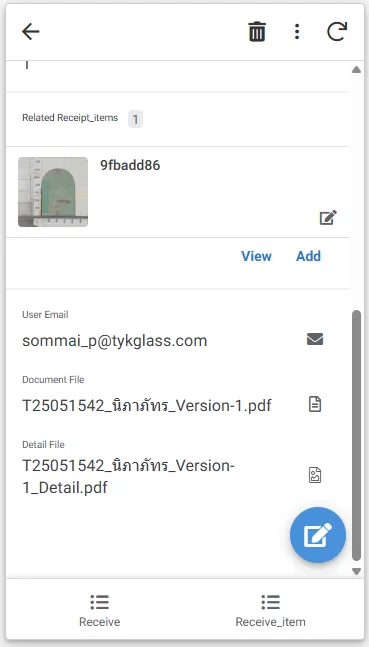
6.บันทึกเอกสาร "เอกสารรับแบบไม้" และ เอกสาร "รูปแบบไม้" ที่ Address: TY00_TYK\TY101_DPdata\TY01_SLD\TY17_TNS\01_ใบสั่งงานเทคนิค\04_ใบรับทรัพย์สินแบบไม้ โดยแยก Folder ตามหมายเลข "เอกสารรับแบบไม้" และ แจ้งผู้เกี่ยวข้องดังต่อไปนี้ 6.1 แจ้งฝ่ายขายทางอีเมล เพื่อใช้เป็นข้อมูลในการเสนอราคาให้ลูกค้าต่อไป 6.2 พิมพ์เอกสารเฉพาะ "เอกสารรับแบบไม้" นำไปให้กับ ธุรการคลังสินค้า W1 เพื่อบันทึกเข้าระบบ และ ใช้ข้อมูลดำเนินงานต่อไป