วิธีการเปลี่ยนแปลง SOและวิธีการHold งานในระบบ
วันที่อัพเดท: 22/03/2568
จัดทำโดย: วิโรจน์ ตั้งปริมณฑล / Wiroj Tang
อนุมัติโดย: วินัย วัฒนลออสมบุญ /
ใครควรอ่านเอกสารฉบับนี้
พนักงานทุกคนที่อยู่ในบริษัท ฯ ต้องเข้าใจและรับทราบ
ขั้นตอนของระบบการเปลี่ยนแปลงSOใบสั่งผลิต
- หลังจากฝ่ายขายลงงานผลิตและ SO ได้ถูกส่งผ่าน CT Planning / MIS ไปยังแผนกวางแผนแล้ว หากทางฝ่ายขายต้องการเปลี่ยนแปลงข้อมูลในการสั่งผลิตทุกกรณี จะต้องทำเอกสารเปลี่ยนแปลงใบสั่งผลิต ทันทีเมื่อต้องการเปลี่ยนคำสั่งผลิต ถึงแม้จะยังไม่ได้ข้อสรุปจากลูกค้า เพื่อเป็นการแจ้งให้ฝ่ายผลิต รู้ว่าต้องหยุดการผลิตงาน SO นี้ (ห้ามแก้ไขโดยไม่มีใบเปลี่ยนแปลง เพราะการแก้ไขส่งผลกระทบกับราคา และเรื่องอื่นๆ ของโปรแกรม)
- ถ้ามีแบบแนบ ให้แนบทั้งใน FV และในใบเปลี่ยนแปลง ทุกกรณีที่มีการต้องไปดูแบบแนบ ให้ระบุใน Order Comment ใน FV ด้วย (เพื่อให้ฝ่ายผลิตเห็นใน Tracking Station)
- จัดทำใบเปลี่ยนแปลงข้อมูลการผลิต โดยไปยังหน้าในลิงค์นี้ https://tykchange.softr.app
- พนง.ที่เกี่ยวข้องกับการสร้าง การรับ หรืออนุมัติใบเปลี่ยนแปลง ให้เข้าร่วม channel slack "aprv-change-so" ใน workspace "TYK Workflow" | สร้างสิทธิ์การดูแลห้อง (Channel Manager) ให้แก่ วิโรจน์ ณภัทร นัยนา วิมลวรรณ พจณี เสกสรรค์
- เมื่อได้รับข้อมูลใน Slack ผู้ได้รับมอบหมายสามารถคลิ้กลิงค์เพื่อเข้าไปกดอนุมัติ รับทราบ ผ่านลิงค์ในห้อง Slack ได้เลย ทั้งนี้ ผู้ที่จะเข้าไปกดอนุมัต รับทราบ รวมถึงการอัพเดทสถานะ MIS ปรับสต๊อก จะต้อง Login เข้าระบบในหน้าแอพ https://tykchange.softr.app ก่อนจึงจะเห็นปุ่ม
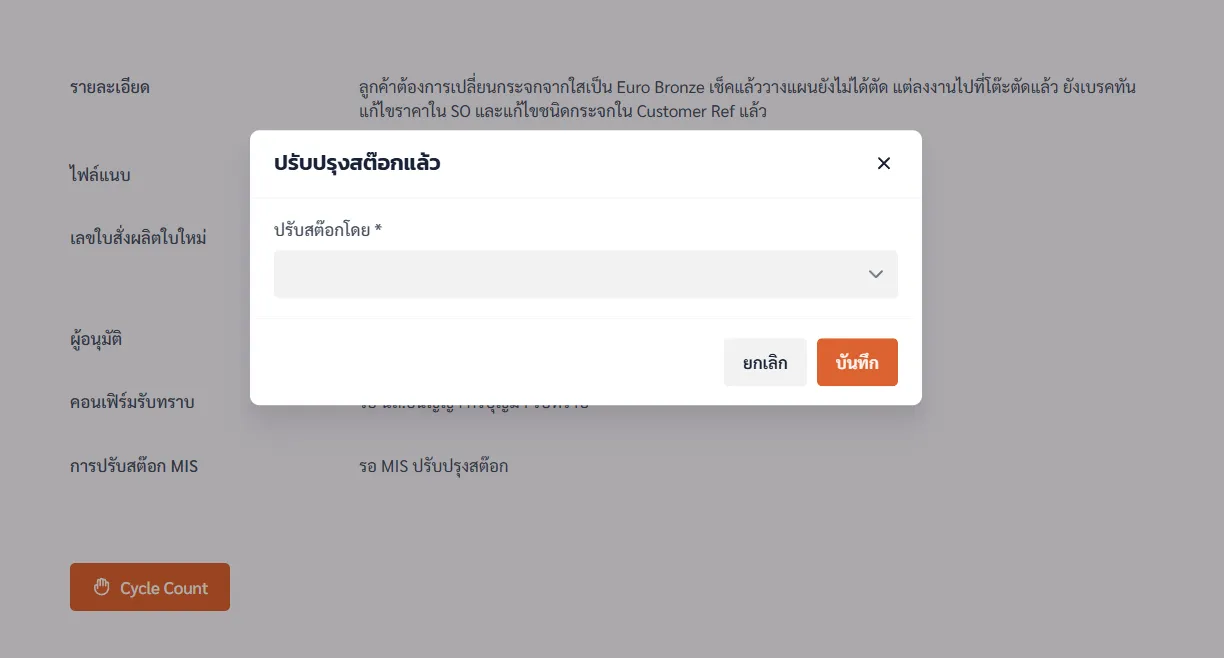
- กรณีที่ต้องมีการปรับแก้ไขสต๊อก เช่น เปลี่ยนฟิล์ม J100 เป็น Kuraray, เปลี่ยนซัพฯกระจกจาก Guardian เป็น BG จะต้องมีการปรับปรุงยอดที่ระบบคำนวณการใช้วัตถุดิบใน Inventory Requirement โดยฝ่าย MIS จะเป็นผู้เข้าไปปรับยอดผ่านระบบ Cycle Count จากนั้น จึงมากดลิงค์อัพเดทสถานะว่า "MIS ปรับสต๊อกแล้ว"
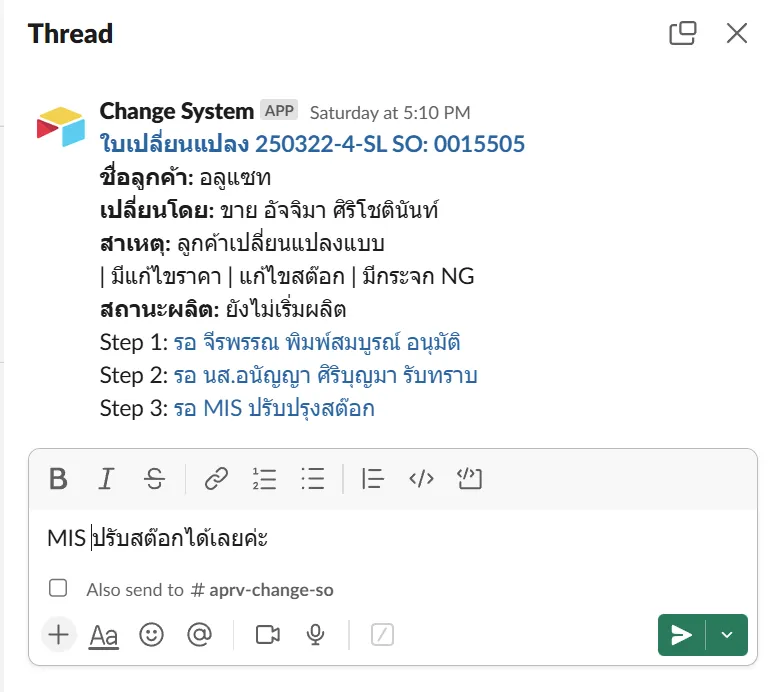
- การสื่อสารเพิ่มเติมต่างๆ พนง.ที่เกี่ยวข้องทั้งผู้ขอเปลี่ยนแปลง ผู้อนุมัติ ผู้รับข้อมูล และ MIS รวมถึงฝ่ายผลิต สามารถเข้ามาอัพเดทใน Slack โดยให้ใช้วิธี Reply in thread (ไม่สร้างข้อความใหม่ แต่เข้าไปตอบข้อความที่สร้างอัตโนมัติใน channel "aprv-change-so"
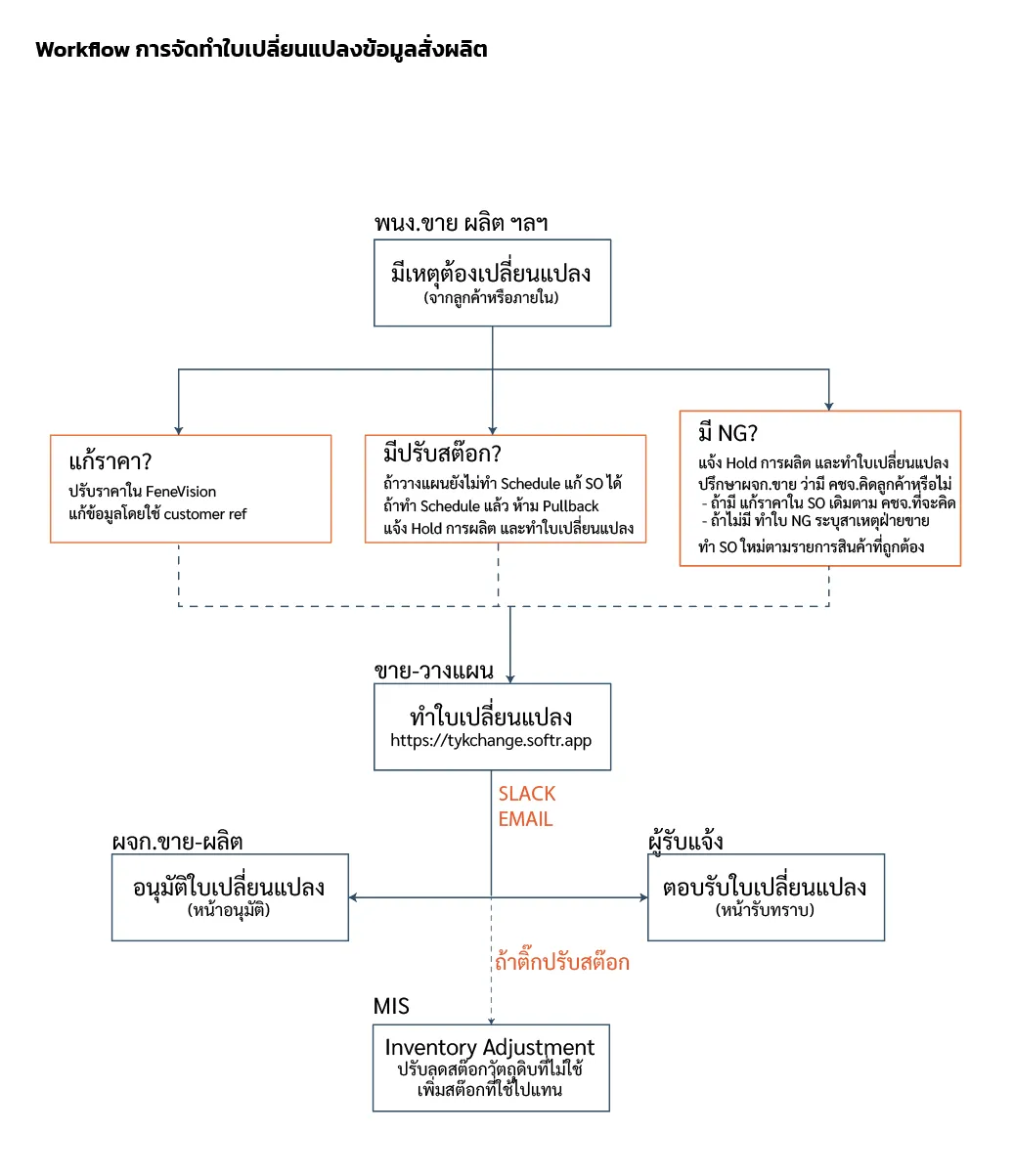
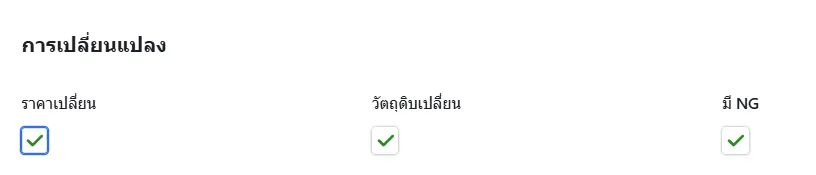
ถ้าราคาเปลี่ยน
เช่น เพิ่มรู เปลี่ยนขนาด เปลี่ยนวัตถุดิบ ให้เข้าไปแก้ไขราคาใน FeneVision แก้ไขข้อมูลสินค้าที่จะแสดงในเอกสารโดยใส่ข้อมูลใน Customer Reference
ถ้าวัตถุดิบเปลี่ยน
เช่น ฟิล์มหมด กระจกไม่มี หรือลูกค้าแจ้งเปลี่ยนกระจก ให้ฝ่ายขายเข้าไปเปลี่ยนข้อมูลสินค้าที่จะแสดงในเอกสารโดยใส่ข้อมูลใน Cusomer Reference และหลังจากฝ่ายผลิตมีการใช้วัตถุดิบไปแล้ว ให้เข้ามาคอมเมนท์ใน Thread ข้อความ Slack แท็กให้ MIS ทราบเพื่อเข้าไปปรับปรุงยอดสต๊อกให้เป็นไปตามปริมาณวัตถุดิบที่ใช้ไปจริง (ตามที่คำนวณใน Inventory Requirement)
ถ้ามี NG
ให้ฝ่ายผลิตไปที่ Tracking ของขั้นตอนต่อไปที่ผลิตไปถึง แล้วกด Reject แบบไม่ตัดกระจกใหม่ จากนั้นกระจกแผ่นนั้น ให้หยุดการผลิตและส่งเข้าคลัง (กรณีลูกค้ายังจะเอา หรือถ้าไม่เอาก็ทิ้งได้)
ฝ่ายขายจะต้องคิดเงินลูกค้าสำหรับงาน NG กรณีเป็นการเปลี่ยนแปลงจากลูกค้า โดยให้แก้ไขราคาและข้อมูลกระจกรายการใน SO เดิมให้ตรง และเปิด Invoice ตามระบบต่อไป กรณียังผลิตไม่เสร็จ ให้สอบถาม ผจก.ขายเกี่ยวกับราคาที่จะเปิดขายให้ลูกค้า
จากนั้นเปิด SO ผลิตกระจกแผ่นใหม่ให้ถูกต้องตามความต้องการของลูกค้า
ภาพ Screenshot ประกอบขั้นตอนการทำงาน
ไปที่ลิงค์ https://tykchange.softr.app
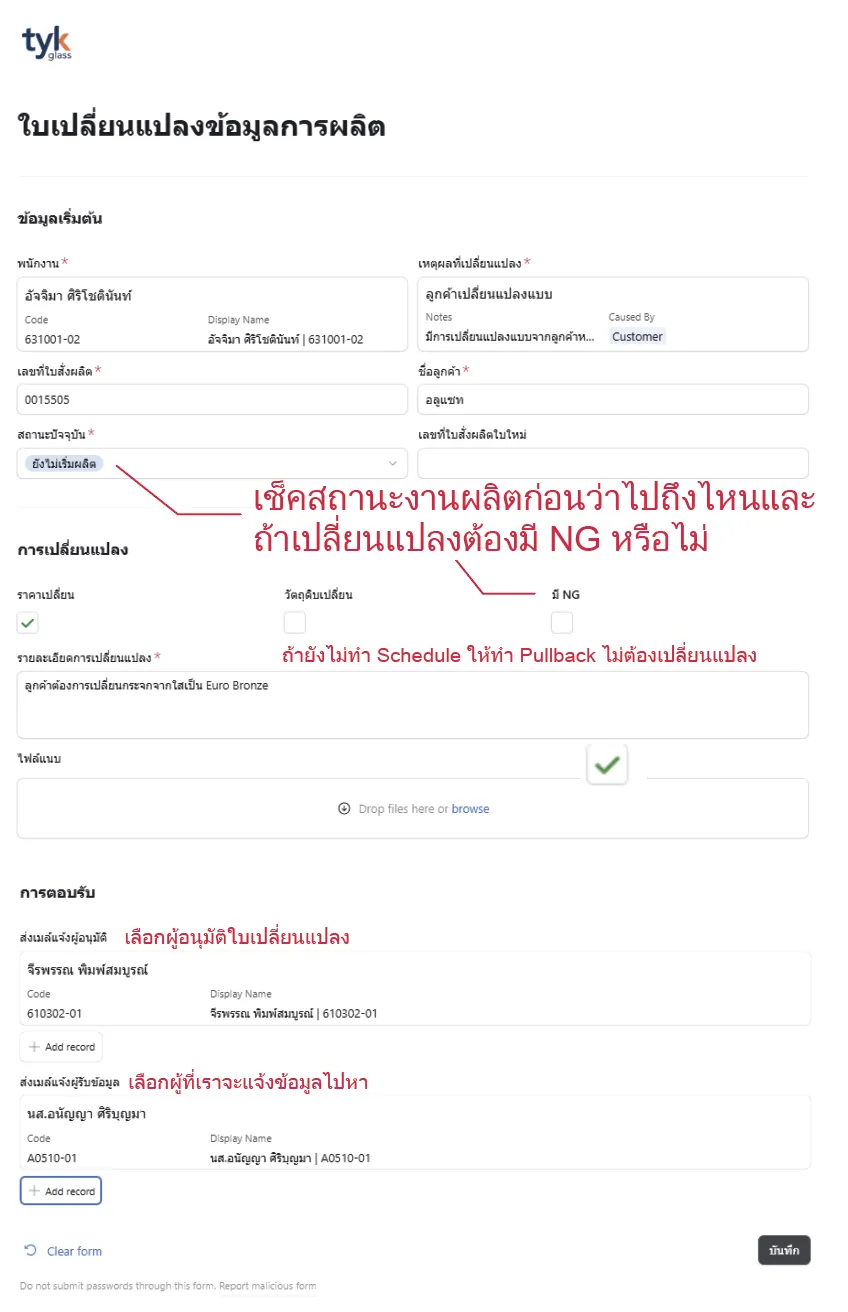
หลังจากส่งแบบฟอร์มแล้ว ระบบจะส่งข้อความแจ้งเตือนผ่าน Slack โดยให้ผู้ส่งเลือกผู้มีอำนาจอนุมัติตามนโยบายของบริษัท เช่น ในกรณีที่ยอดเงินสำหรับการอนุมัติการเปลี่ยนแปลงเกิน 15,000 บาท จะต้องได้รับการอนุมัติจากผู้จัดการเท่านั้น ทั้งนี้ฝ่ายวางแผนจะทำการ Monitor และ Hold งานดังกล่าวทันที เพื่อป้องกันความเสียหายที่อาจเกิดขึ้นระหว่างกระบวนการอนุมัติการเปลี่ยนแปลง
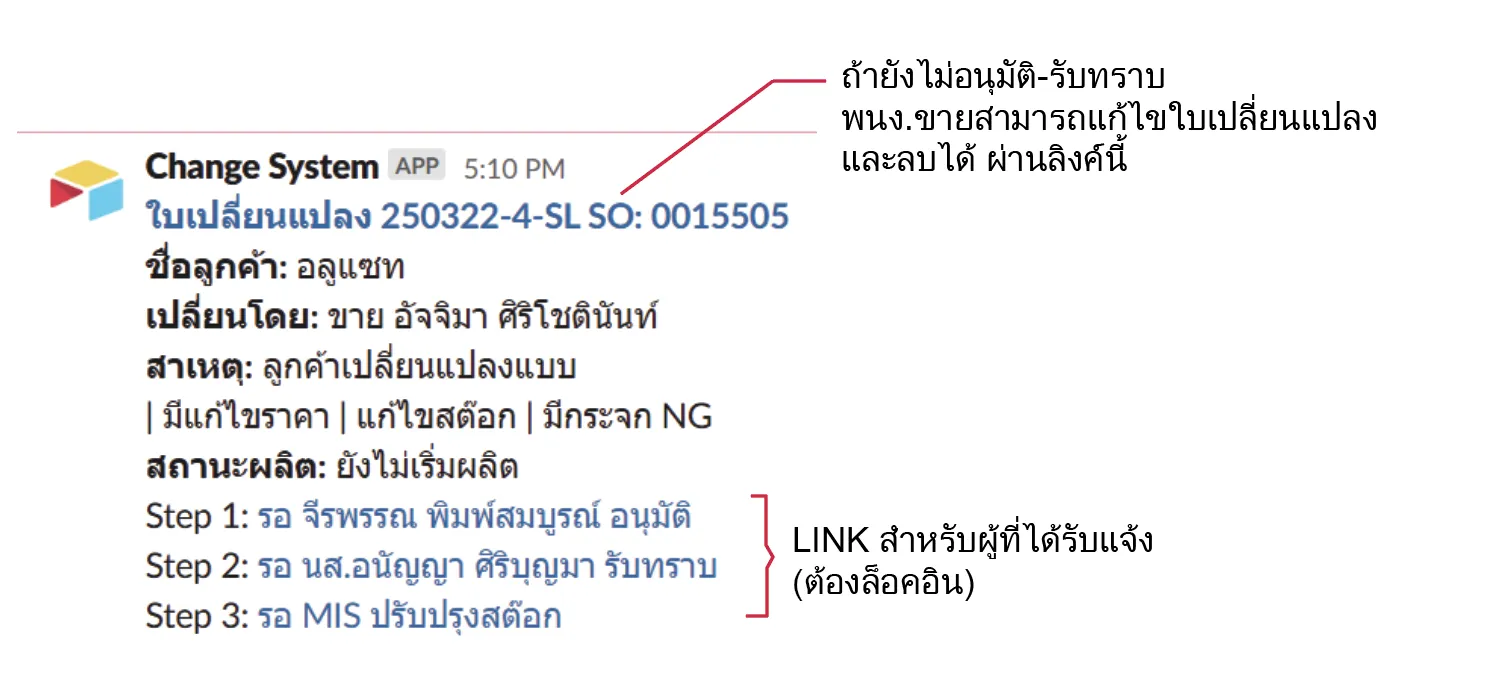
และระบบจะส่งอีเมล์ไปยังผู้ที่ถูกเลือกให้อนุมัติและรับทราบ
สำหรับการแก้ไขขนาดของกระจก จากเดิมได้มีการเพิ่มช่องให้ฝ่ายขายสามารถใส่ขนาดใหม่ ได้แก่ New Width และ New Height ตามความต้องการของลูกค้าจากนั้น Sticker FG ที่ติดกับกระจกเมื่อส่งมอบให้ลูกค้าจะระบุขนาดที่ได้รับการปรับปรุงใหม่ พร้อมทั้งแนบเอกสาร Invoice ที่แสดงขนาดใหม่ให้กับลูกค้า

กรณีงานมีการปรับปรุงสต๊อก จะส่งเมล์ไปที่ [email protected], piyawan ด้วย
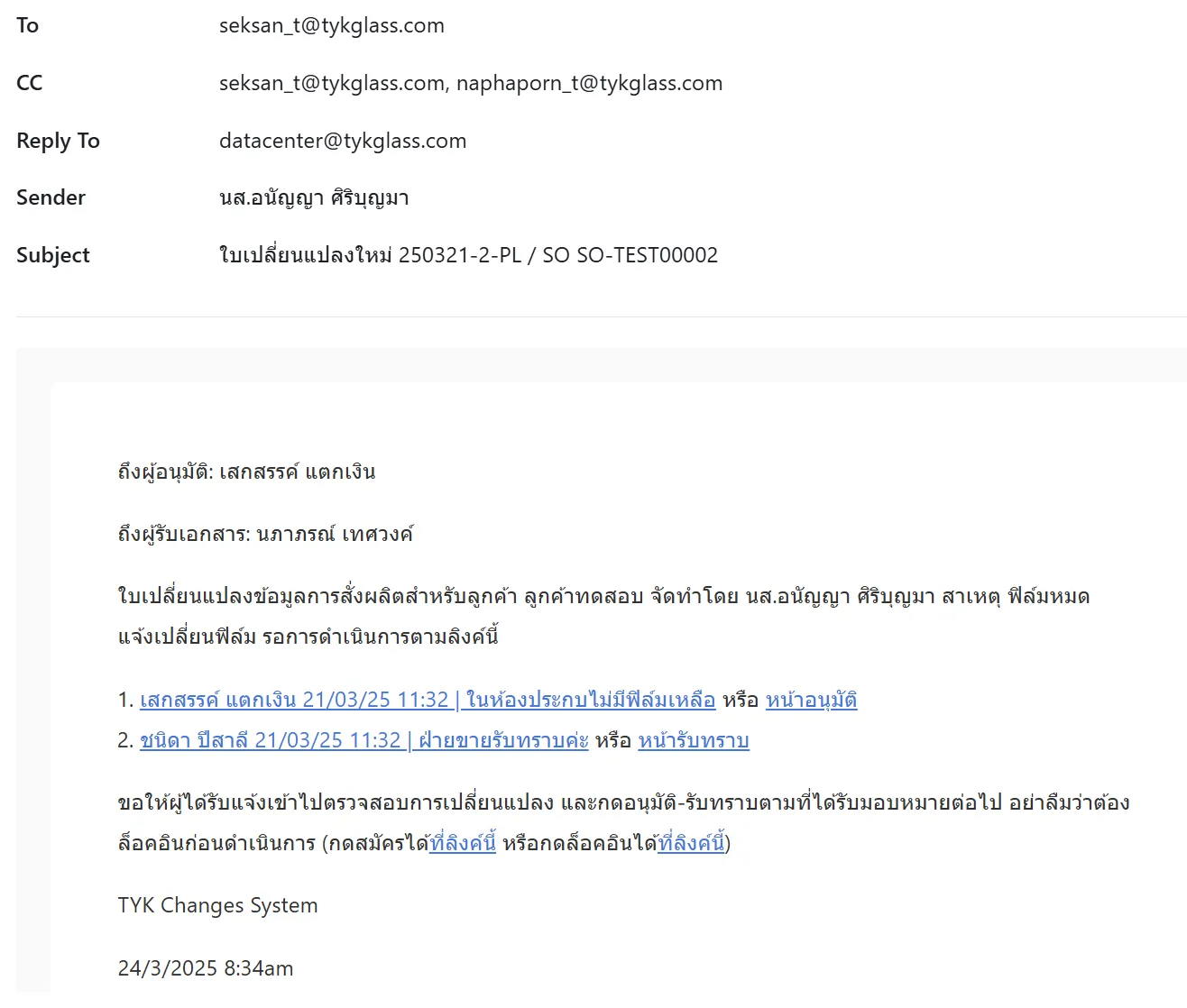
เมื่อคลิ้กลิงค์ใบเปลี่ยนแปลง (บนสุดในข้อความ slack) จะพาไปยังหน้าใบเปลี่ยนแปลง
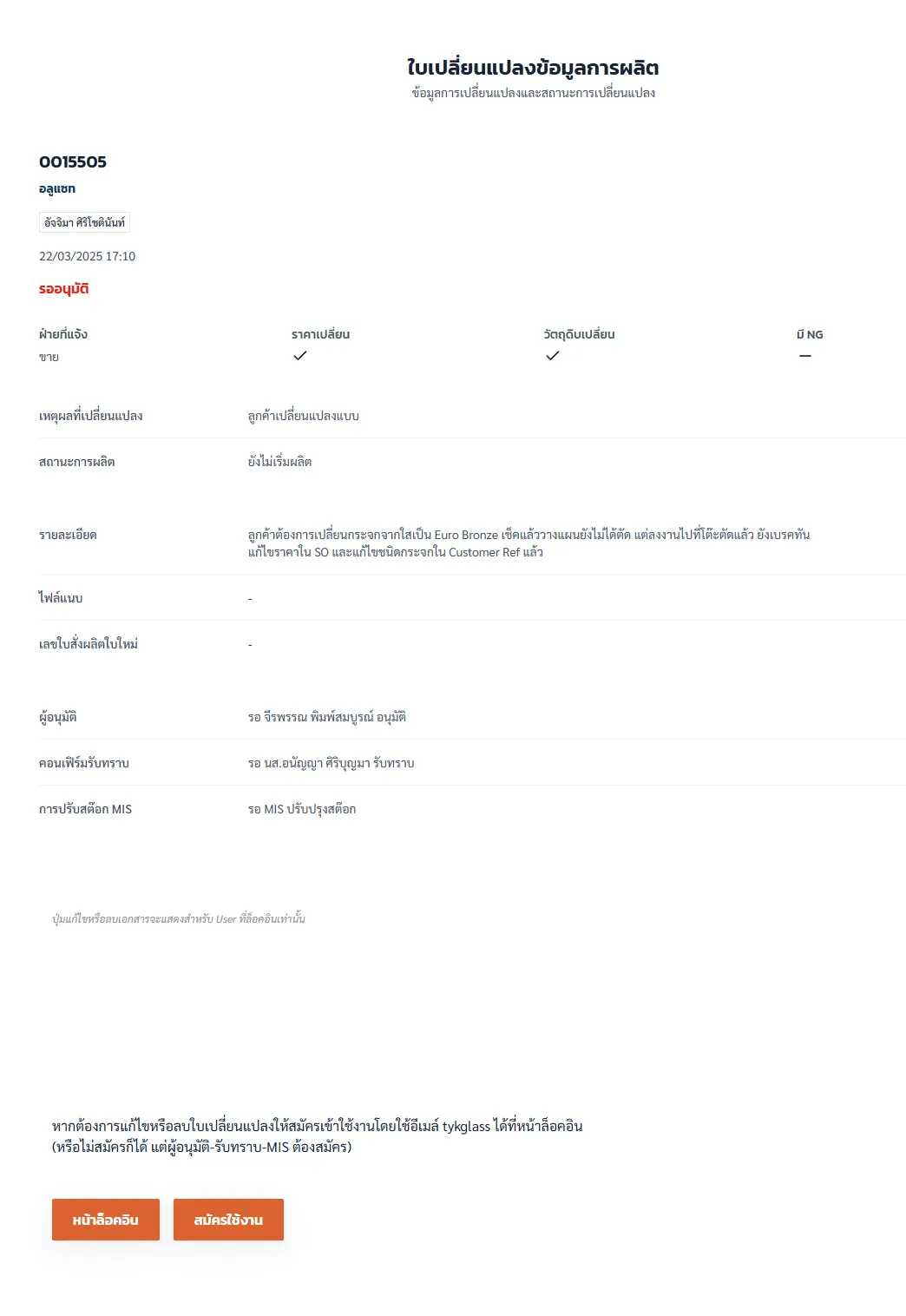
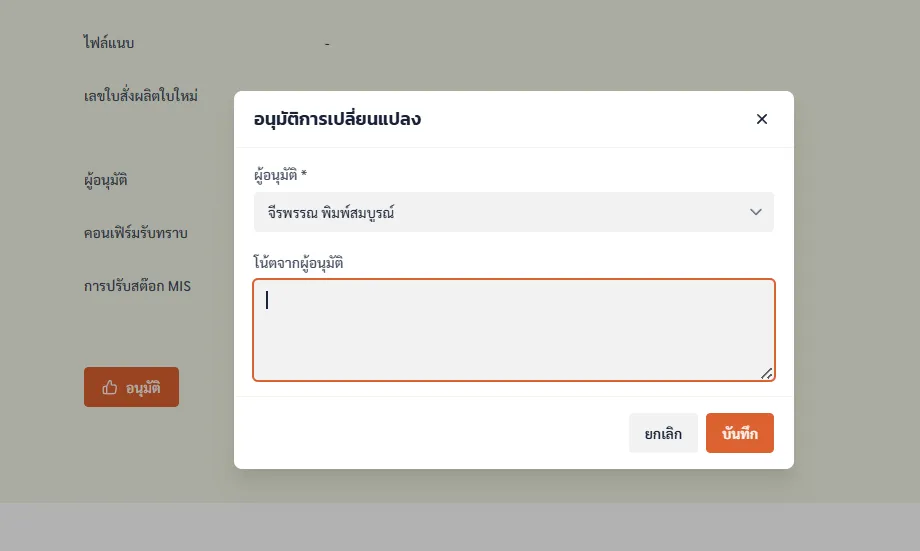
ผู้อนุมัติและผู้รับทราบ จะต้องกดลิงค์จากใน Slack / E-mail เพื่อเข้าไปยืนยันการเปลี่ยนแปลง โดยผู้อนุมัติ-รับทราบสามารถกดก่อนหลังกันได้ ไม่จำเป็นต้องอนุมัติก่อน เพราะเราต้องการแจ้งให้ผู้รับทราบเพื่อดำเนินการให้ทันท่วงที
เมื่อฝ่ายผลิตสแกนผลิตงานแล้ว ให้คอมเมนท์ใน Slack เพื่อแจ้ง MIS เข้าไปแก้ไขปรับปรุงสต๊อก
เมื่อ MIS ดำเนินการปรับ Inventory Adjustment ถูกต้องแล้ว มาอัพเดทที่หน้านี้ (เลือกชื่อผู้ปรับปรุง)
การสอบถามปัญหา ความคืบหน้างาน ควรใช้ช่องทางการสื่อสารโดยคอมเมนท์เป็น Thread ใน Slack เพื่อเป็นช่องทางในการติดตามข้อมูลร่วมกัน
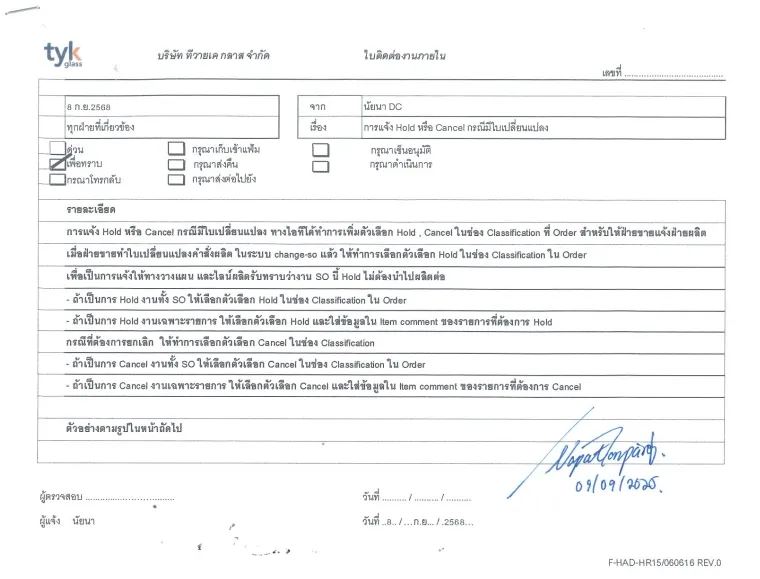
ขั้นตอนของระบบการเปลี่ยนแปลง Hold หรือ Cancel ใบสั่งผลิต
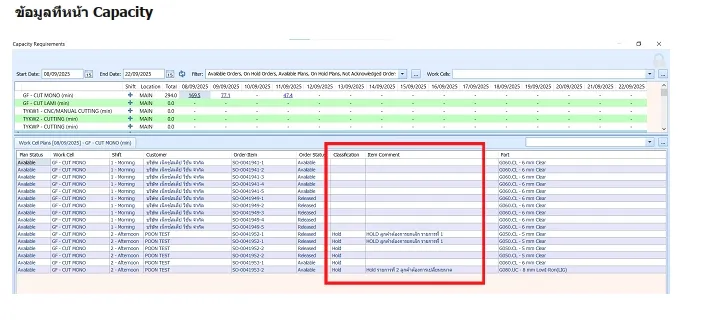
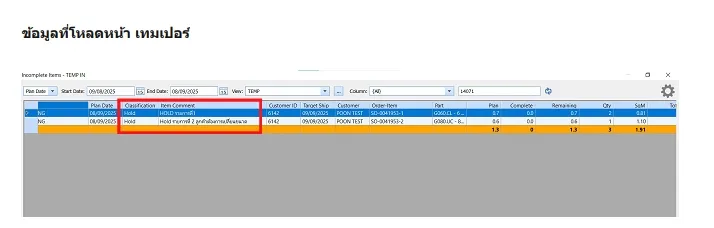
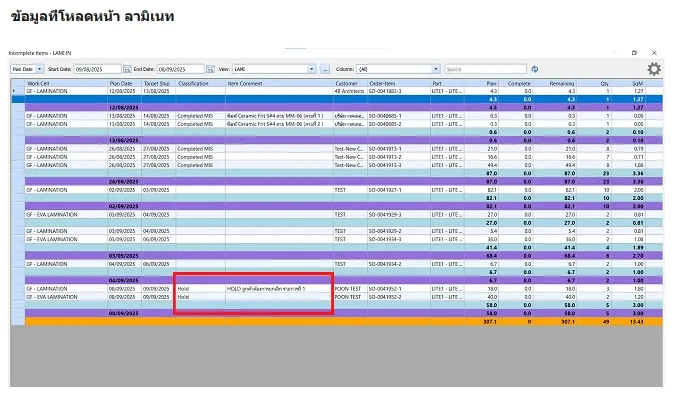
การแจ้ง Hold หรือ Cancel กรณีมีใบเปลี่ยนแปลง ให้ใช้ตัวเลือก Hold , Cancel ในช่อง Classification ที่ Order สำหรับให้ฝ่ายขายแจ้งฝ่ายผลิต
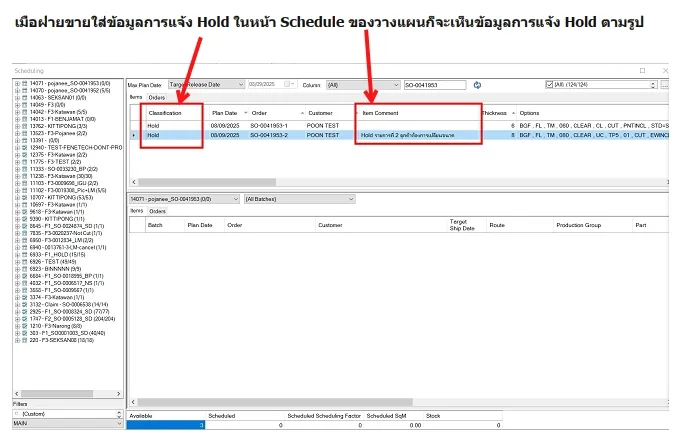
- เมื่อฝ่ายขายทำใบเปลี่ยนแปลงคำสั่งผลิต ในระบบ change-so แล้ว ให้ทำการเลือกตัวเลือก Hold ในช่อง Classification ใน Order เพื่อเป็นการแจ้งให้ทางวางแผน และไลน์ผลิตรับทราบว่างาน SO นี้ Hold ไม่ต้องนำไปผลิตต่อ
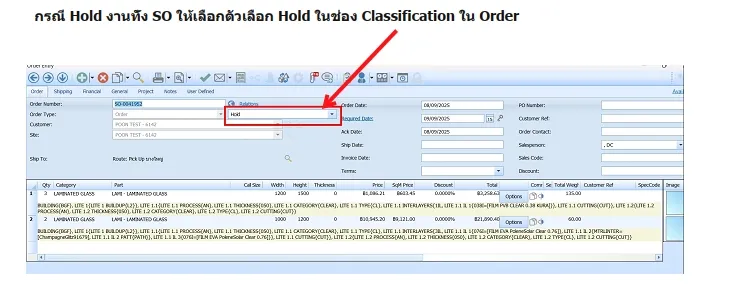
- ถ้าเป็นการ Hold งานทั้ง SO ให้เลือกตัวเลือก Hold ในช่อง Classification ใน Order
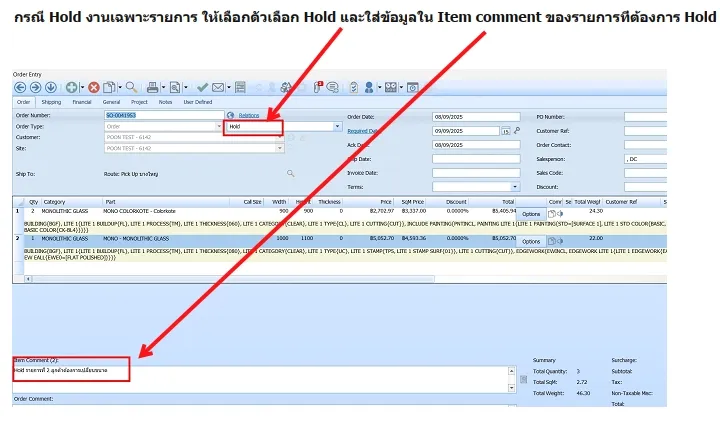
- ถ้าเป็นการ Hold งานเฉพาะรายการ ให้เลือกตัวเลือก Hold และใส่ข้อมูลใน Item comment ของรายการที่ต้องการ Hold
- กรณีที่ต้องการยกเลิก ให้ทำการเลือกตัวเลือก Cancel ในช่อง Classification
- ถ้าเป็นการ Cancel งานทั้ง SO ให้เลือกตัวเลือก Cancel ในช่อง Classification ใน Order
- ถ้าเป็นการ Cancel งานเฉพาะรายการ ให้เลือกตัวเลือก Cancel และใส่ข้อมูลใน Item comment ของรายการที่ต้องการ Cancel