Permission Fenecore กำหนดสิทธิ์ใช้งาน Fenecore
8 min
วันที่อัพเดท: (02/05/2568)
จัดทำโดย: สมพร พันธ์ทอง / Somporn Phanthong
อนุมัติโดย: ชื่อ-สกุล / "@..."
ใครควรอ่านเอกสารฉบับนี้
ทีมงาน Admin หรือ Support ที่มีสิทธิ์
คำศัพท์เฉพาะที่ควรรู้จัก
- เขียนคำศัพท์และความหมาย (ไฮไลท์คำด้วย Bold)
- เขียนคำศัพท์และความหมาย (ไฮไลท์คำด้วย Bold)
- เขียนคำศัพท์และความหมาย (ไฮไลท์คำด้วย Bold)
วิธีการทำงาน
การสร้าง User login และสิทธิ์ :
- login ด้วยสิทธิ์ Admin ในโปรแกรม Fenevision Core
- คลิ๊กเมนู Setup -> Employees

- กดปุ่ม + ->
- ระบุชื่อ-นามสกุล ->
- ติ๊ก Login Type Fenevision ->
- เลือก Authenticaion = Windows Authentication หรือ Fenetech Authenticaion ->
- ระบุรหัสพนง.ให้ตรงกับใน AD หรือ User Name ระบุชื่อภาษาอังกฤษ เพื่อระบุตัวบุคคล ->
- ไม่ต้องระบุ Password หรือ ระบุ Password -> OK

หมายเหตุ : Status สามารถเลือกว่าจะให้ Active (ใช้งาน ) หรือ Inactive ( ระงับใช้งาน ) ได้
- Security Groups กำหนดสิทธิ์การใช้งาน แยกตามกลุ่มสิทธิ์การใช้ ซึ่งสามารถเลือกได้มากกว่า 1 Groups และเราก็สามารถสร้างกลุ่มขึ้นมาใหม่ได้เอง ในปุ่มฟันเฟือง แล้วค่อยไล่กำหนดสิทธิ์ในแต่โมดูลเอาเอง ## Copy สิทธิ์ Groups อื่นไม่ได้นะ กำหนดใหม่หมด 😂


- Permission เข้าใจว่ากำหนดสิทธิ์สำหรับกลุ่ม หรือ บุคคล ที่ต้องมีการอนุมัติเอกสารในแต่ละขั้นตอน

การกำหนดสิทธิ์ สามารถทำได้ 2 วิธี
- รวมทุกโมดูล โดยจะอยู่ในหน้าเมนูหลัก จะมีทุกโมดูล ทุกเมนูหลัก และปุ่มไอคอนย่อย


ก็กำหนดสิทธิ์หน้านั้น ๆ ได้
2. กำหนดสิทธิ์แต่ละโมดูล แยกย่อยแต่ละหน้า แต่ละไอคอนย่อย คือ เข้าหน้าไหน ถ้ามีปุ่ม

สรุป Concept Permission
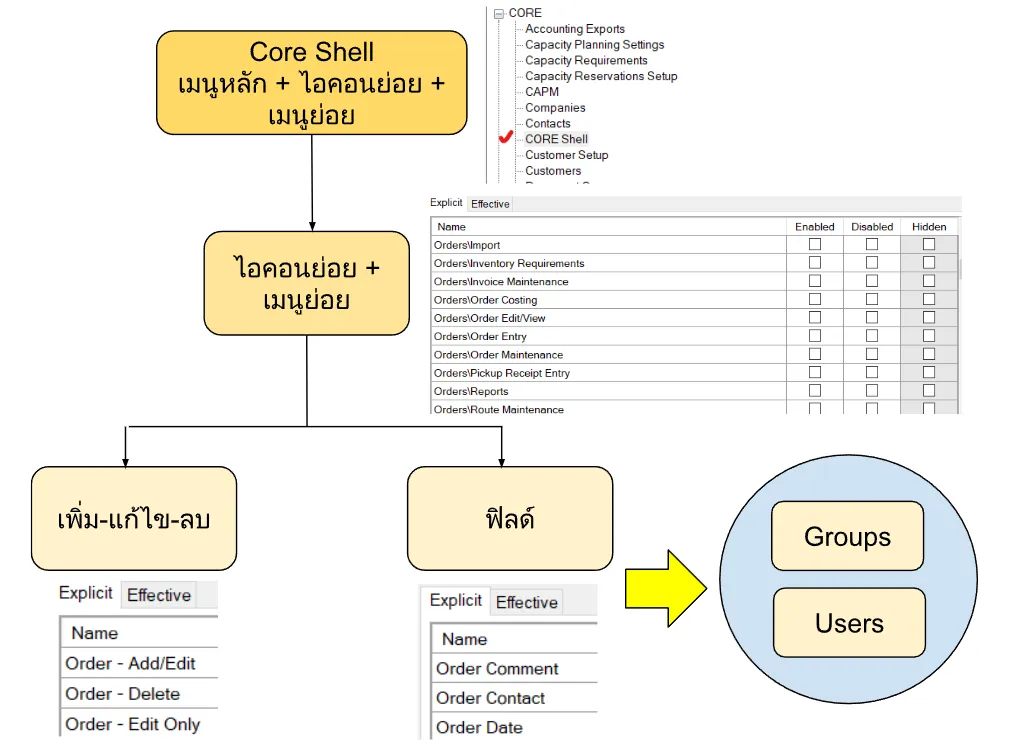


(เมนูย่อย)
แนวทาง Adapt 🎉
- สร้าง Groups เป็นกลุ่มของงานปกติ แล้วเอา User ไปผูก เช่น ขาย / จัดซื้อ / วางแผน / จัดส่ง
- สร้าง Groups เป็นกลุ่มพิเศษ หรือกลุ่มเฉพาะที่เอกลักษณ์เฉพาะตัว เช่น ผู้บริหาร / ผู้จัดการ / พนง.ขับรถ
- พยายามจะไม่กำหนดสิทธิ์ราย User เมื่อต้องแยกย่อยสิทธิ์ที่แตกต่างออกไป จะทำให้ควบคุมยาก
ควบคุม :
- เข้าถึงโมดูล
- สร้าง / แก้ไข / ลบ
- พิมพ์ / พรีวิว
- อนุมัติ
- รายงาน
แบบฟอร์มที่เกี่ยวข้อง
รหัส: ชื่อฟอร์ม (ใส่เฉพาะฟอร์มที่อยู่ในขอบเขตของ Work In นี้ตรงนี้ แล้วเลือกปุ่มใส่ลิงค์ด้วย)