การเบิกกระจก Finish goods ออกจากคลัง ในระบบ Trucking
วันที่อัพเดท: (10/03/2568)
จัดทำโดย: ชื่อ-สกุล วรรณวิภา หมายสุข / wanwipha
อนุมัติโดย: ชื่อ-สกุล ไพโรจน์ แก้ววีระสิงห์ / Phairot
วัตถุประสงค์
จัดทำขึ้นเพื่อให้มั่นใจว่า การตรวจสอบผลิตภัณฑ์ที่เบิกออกจาคลัง ได้ถูกตรวจสอบ อย่างถูกต้อง
ขั้นตอนการปฏิบัติงาน
วิธีการโหลดสินค้าออกจากคลัง ในระบบ Trucking
การเข้าระบบ Fenevision Trucking ครั้งแรก ให้ทำตามขั้นตอนดังนี้
1.กด Shift ที่แป้นพิมพ์ ค้างไว้ และกดคลิกที่ โปรแกรม Fenevision Trucking เพื่อทำการเข้าระบบ จากนั้น ให้ใส่ Station ID PRE SHIP และคลิกที่ Connect
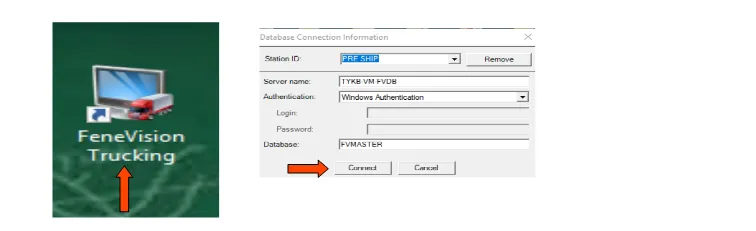
หมายเหตุ : กรณี มีการเข้าใช้ ระบบ Fenevision Trucking ในครั้งถัดไป สามารถ คลิกที่โปรแกรม โดยไม่ต้องเข้า Station ID
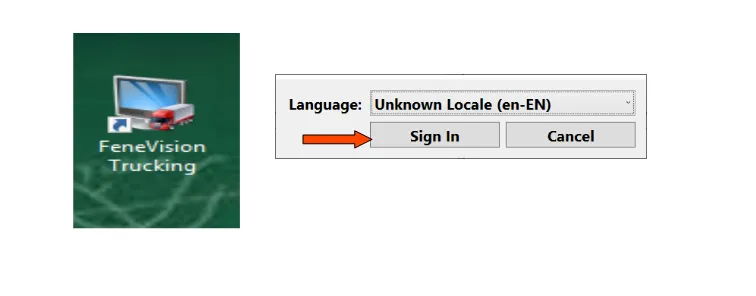
2.หลังจาก คลิกที โปรแกรม แล้ว ให้คลิก ที Sign In
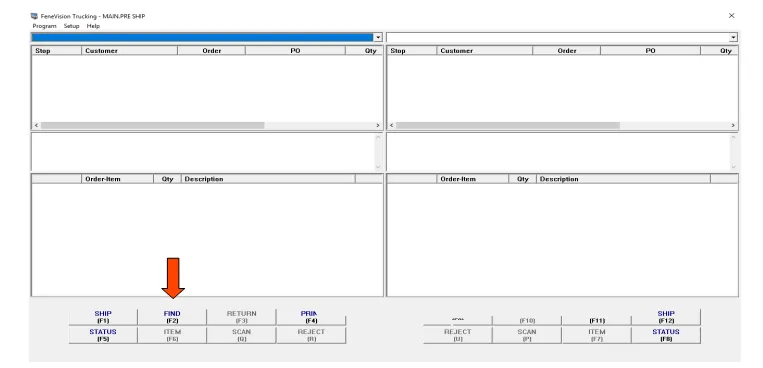
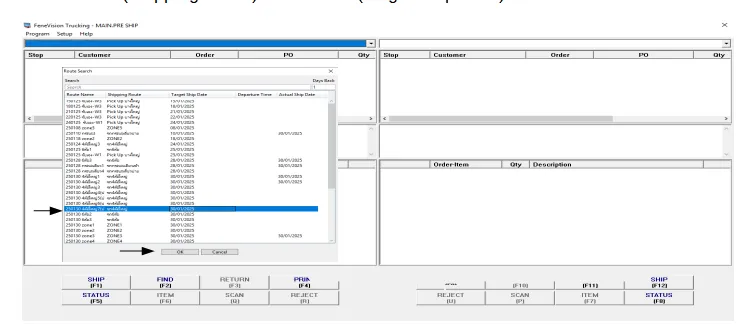
3.ให้ทำการกด FIND (F2) ตามลูกศรชี้ เพื่อทำการเลือกข้อมูล การจัดส่ง
4.เมื่อทำการกดFIND(F2) แล้ว ระบบจะขึ้นข้อมูล เพื่อให้เลือก Route Name,Shipping Route,Target Ship Date เพื่อ SCAN สินค้าออกจากระบบ (ตย.เช่น จัดส่ง โดยรถ 4 ล้อใหญ่ ให้คลิกที่ ประเภทรถ(Shipping Route)และวันทีจัดส่ง (Target Ship Date) และกด OK
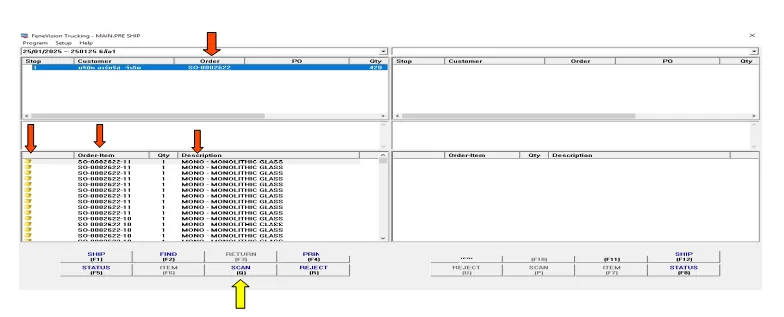
5.เมื่อทำการ กด OK แล้ว ระบบจะขึ้นข้อมูล So Order เพื่อเลือก SO ให้คลิกที่ 🤳 และกด SCAN (Q) ระบบจะเปลี่ยนเป็น ✔ หมายถึง SCAN เสร็จสมบูรณ์ จากนั้น Scan ให้ครบทุกรายการ เมื่อ Scan ครบทุกรายการ แล้ว ระบบจะทำการ SHIP (F1) และขึ้น Process route เป็นอันเสร็จสิ้นกระบวนการ
หมายเหตุ: □ กล่องสีเหลือง หมายถึง สินค้าทียังไม่ได้ Scan
✔ หมายถึง SCAN เสร็จสมบูรณ์
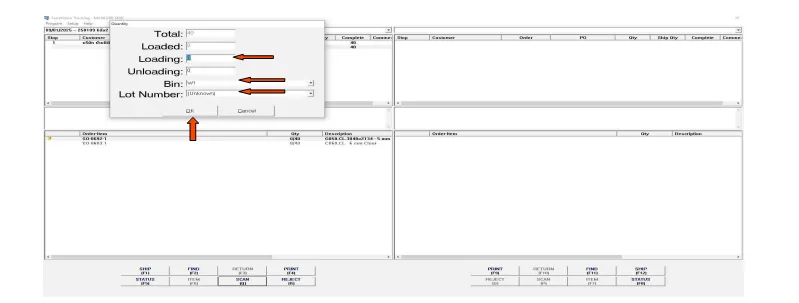
กรณี การ SCAN ออก กระจก Stock Sheet หรือ Stock Sheet ตัดเป็นขนาดของกระจกตาม SO ที่สั่งผลิต ให้ทำตามวิธีการ Scan สินค้า ตามหัวข้อที่กล่าวข้างต้น จากนั้นระบบ จะให้ใส่ จำนวน Loading,Bin,Lot Number เมื่อใส่ข้อมูลถูกต้องครบถ้วนแล้ว ให้ กด OK เมื่อ Scan ครบทุกรายการ แล้ว ระบบจะทำการ SHIP (F1)โดยAuto และขึ้น Process route เป็นอันเสร็จสิ้นกระบวนการ
หมายเหตุ: กรณี ทำการ SCAN สินค้าครบแล้ว แต่พบว่าระบบไม่ทำการ SHIP (F1) โดยAuto น้ัน แสดงว่า มีบางSO ติดวงเงิน ให้ทำการแจ้งผู้ดูแลระบบหรือหน่วยงาน MIS ทำการแก้ไข จึงสามารถ SHIP (F1) ออกได้
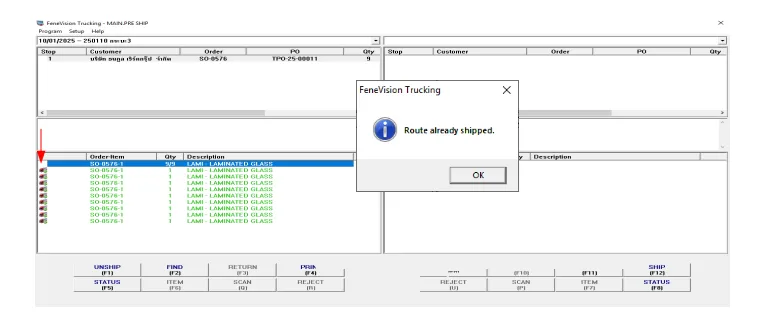
กรณี: หากทำการ SCAN ซ้ำ ระบบจะแสดงให้เห็น ตามรูปภาพที่แสดง
หมายเหตุ: รถสีแดง หมายถึง SCAN การจัดส่งแล้ว (ลูกศรแดง)