วิธีการของานด่วนและเลื่อนออก
ภายใต้ Work in: (รหัส: SL26)
วันที่อัพเดท: (22/10/2568)
จัดทำโดย: คุณวิมลวรรณ เสรีกุลพันธ์ /Wimonwan Sereekulapant
อนุมัติโดย: คุณวินัย วัฒนลออสมบุญ / vinai_w
ใครควรอ่านเอกสารฉบับนี้
พนักงานฝ่ายขายทุกคนที่อยู่ในบริษัท ฯ ต้องเข้าใจและรับทราบ
คำศัพท์เฉพาะที่ควรทราบ
- Release คือ การปล่อยผ่านเอกสารไปสู่ขั้นตอนต่อไป
- Block คือ การถูกปิดกลั้น
- Required Date และ Target Ship Date คือ วันที่ลูกค้าต้องการสินค้าและจัดส่งตามวันที่กำหนด
- Classifications คือ การจำแนกประเภทของงานใช้สำหรับเลือกสถานะของชุดเอกสารนั้น
- To Production คือ การส่งข้อความสำหรับฝ่ายผลิต
- TP คือ To production ใช้สำหรับการของานด่วน
- CT คือ Change Target Ship Date เปลี่ยนหรือเลื่อนวันส่งมอบ
วิธีการปฏิบัติงานสำหรับการของานด่วน
1.กรณีของานก่อนวันที่ดิวงานที่วางแผนระบุ
1.1 ทางลูกค้าแจ้งความต้องการวันที่ต้องการสินค้าเร็วกว่าแผนจากฝ่ายผลิต

1.2 หลังจากที่ฝ่ายขายรับทราบข้อมูลแล้วเข้าสู่ระบบใบเสนอราคาโดยเปลี่ยน Classifications หรือ สถานะเพื่อแจ้งข้อความสอบถามกับฝ่ายผลิตโดยเลือกคำว่า To Production
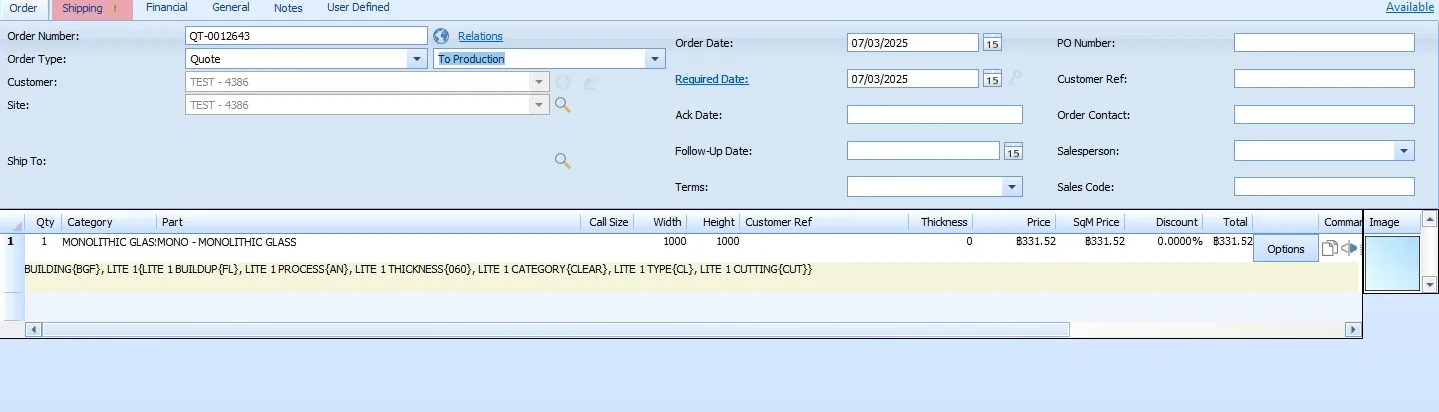
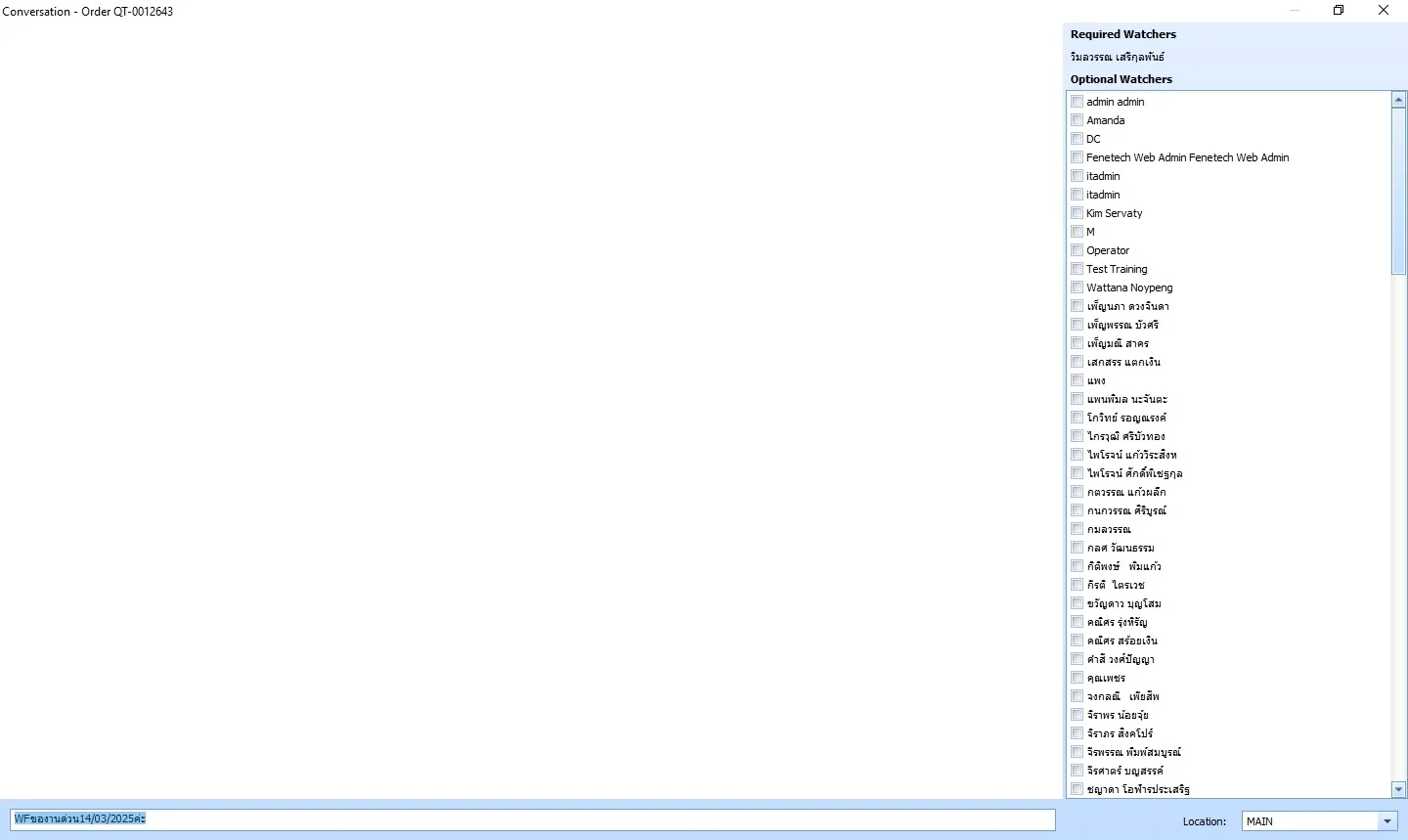
1.3 หลังจากเลือก Classifications เสร็จแล้วทางฝ่ายขายต้องเข้าไปที่ช่อง Chats เพื่อเป็นการสื่อสารกับฝ่ายผลิตหากเป็นการของานด่วนก่อนเริ่มกระบวนการผลิตให้ระบุ Keywords ว่า TP ของานด่วน
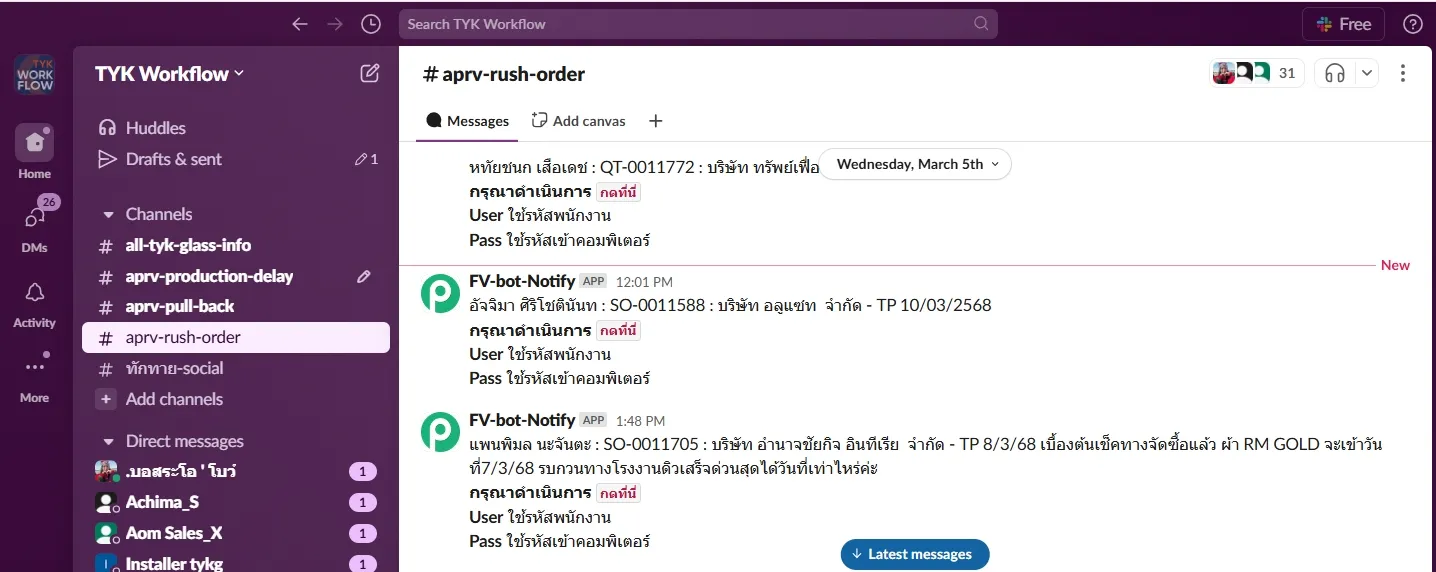
1.4 ระบบจะถูกแจ้งเตือนใน Slack Application ช่อง เพื่อแจ้งเตือนให้ฝ่ายผลิตและระบุชื่อพนักงานฝ่ายMISรับทราบข้อมูลความต้องการจากฝ่ายขาย #aprv-rush-order ทางฝ่ายผลิตจะดำเนินการคลิ๊กข้อมูลเพื่อเข้าสู่ Web App.
1.5 หลังจากข้อมูลทุกอย่างเสร็จสิ้นแล้วจะมีข้อความตอบกลับมาช่อง Chats ของเลขที่ใบเสนอราคาอีกครั้งหรือเอกสาร SO
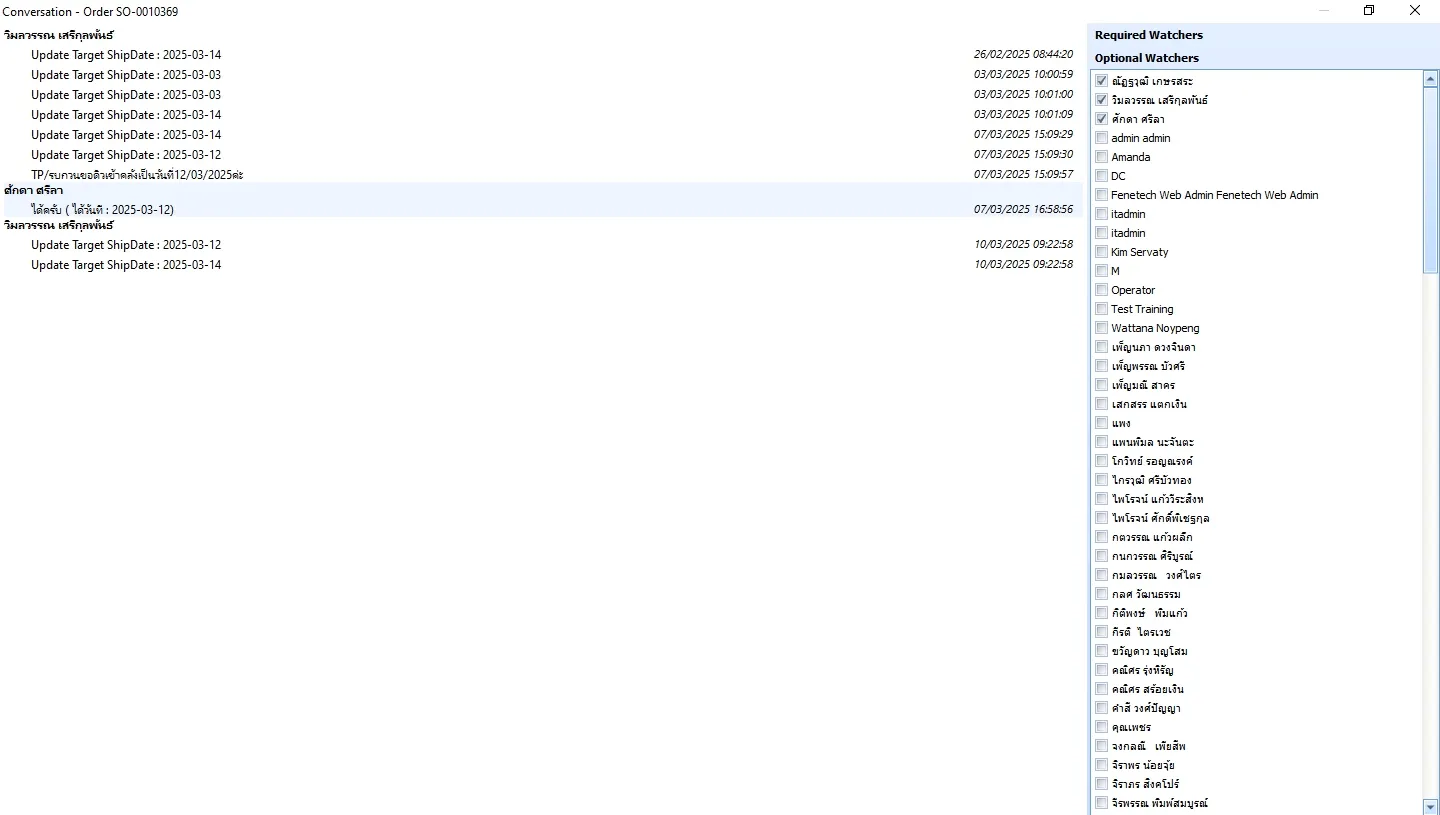
1.6 หลังจากได้รับข้อมูลจากฝ่ายผลิตเรียบร้อยทางฝ่ายขายจะใส่วันที่ลูกค้าต้องการใน Required Date หรือ Target Ship Date หลังจากนั้นฝ่ายขายก็เปลี่ยนสถานะว่าเพื่อลงผลิตงานตามปกติโดยเลือก Order Central Planing for MIS เพื่อให้ทางฝ่าย MIS เปลี่ยนงานดังกล่าวเป็นSO และเปลี่ยนสถานะเป็น Rush order-Urgent
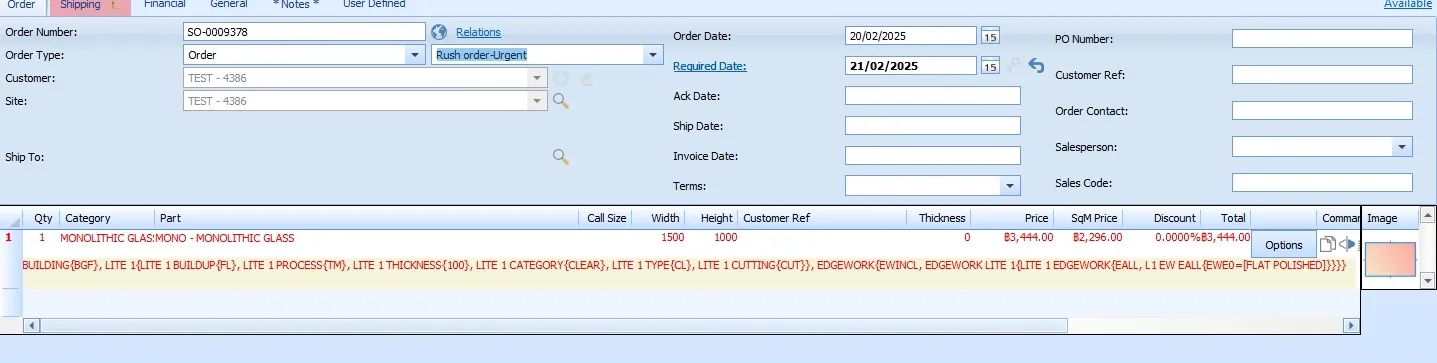
2. กรณีติดปัญหาในระบบ เช่น Release ไม่ได้หรือเจอ Block
2.1 หากเกิดปัญหาในระบบที่เกี่ยวกับการอนุมัติหรือไม่สามารถดำเนินการต่อได้สามารถส่ง Screenshot เพื่อแจ้งคุณพจณี(กุ๊ก) โดยช่องทาง Slack Application ช่อง Odoo-fenevision
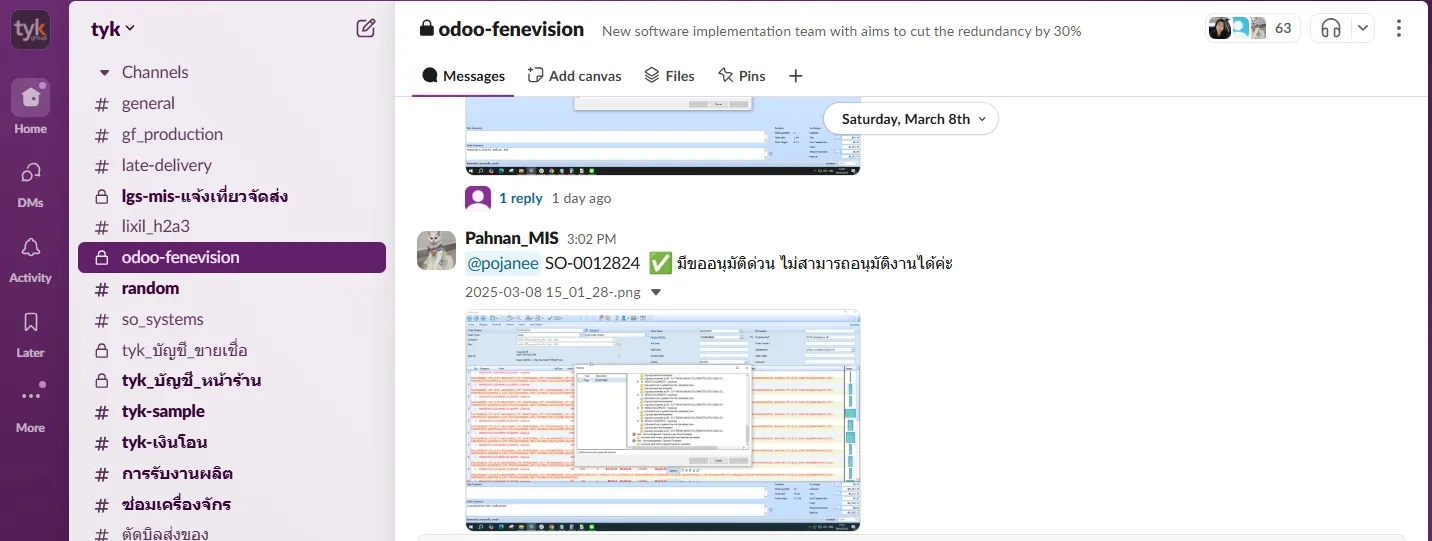
2.2 ทางคุณกุ๊กจะตอบกลับและหากบางเรื่องที่ทางคุณกุ๊กไม่สามารถแก้ไขได้จะแจ้งเรื่องดังกล่าวไปที่ Fenevision Team ที่ต่างประเทศเพื่อดำเนินการแก้ไขปัญหาดังกล่าวให้ซึ่งอาจจะต้องใช้เวลาประมาณ1วัน
3. กรณีเกิด NG ในกระบวนการในการผลิตถ้าฝ่ายผลิตต้องเลื่อนส่งมอบ
3.1 มีข้อความแจ้งเตือนจากฝ่ายผลิตในSlackห้อง(production-delay) จากนั้นหาชุดเอกสารงานของตนเองและกดคำว่า “กดที่นี่”
3.2 ระบบจะเข้าสู่หน้า Application เพื่ออนุมัติงานให้กับฝ่ายผลิตดำเนินการต่อโดยกรอก Username รหัสพนักงานและPasswordคือ tyk_1234
3.3 เมื่อเข้าสู่ระบบสำเร็จจะขึ้นข้อมูลของตนเองจากนั้นเลือกคำว่า Sale และ จะขึ้นคำว่า Approval
3.4ระบบจะแสดงผลของข้อมูลที่มีการรออนุมัติจากฝ่ายขาย
3.5.เลือกรายละเอียดเพื่ออนุมัติวันที่จะจัดส่งโดยกดเครื่องหมาย (ตามภาพ) หากยังไม่อนุมัติจะขึ้นคำว่า Wait และคลิ๊กเข้าไปที่คำดังกล่าว
3.6 ระบบจะขึ้นข้อมูลให้กรอก (ตามภาพ) การเลือกสถานะ
ตัดบิล คือ ส่งบางรายการหรือบางแผ่น
ไม่ตัดบิล คือ ส่งพร้อมกันทั้งหมด
Target Ship Date คือ วันที่ต้องการส่งให้กับลูกค้าโดยตรงกับที่ผลิตแจ้งมาหรือเลื่อนจากที่แจ้ง
Time Picker คือ เวลาที่ต้องการสินค้าโดยส่วนใหญ่ก็ช่วงเที่ยง
Comment คือ ระบุรายละเอียดที่เราต้องการตัดบิลหรือรายละเอียดอื่นๆเช่นรับทราบ เป็นต้น
3.7.หากเลือกตัดบิลรายละเอียดจะขึ้นในระบบ Fenevision ขึ้นรายละเอียดใน Ship via:Multi Shipment
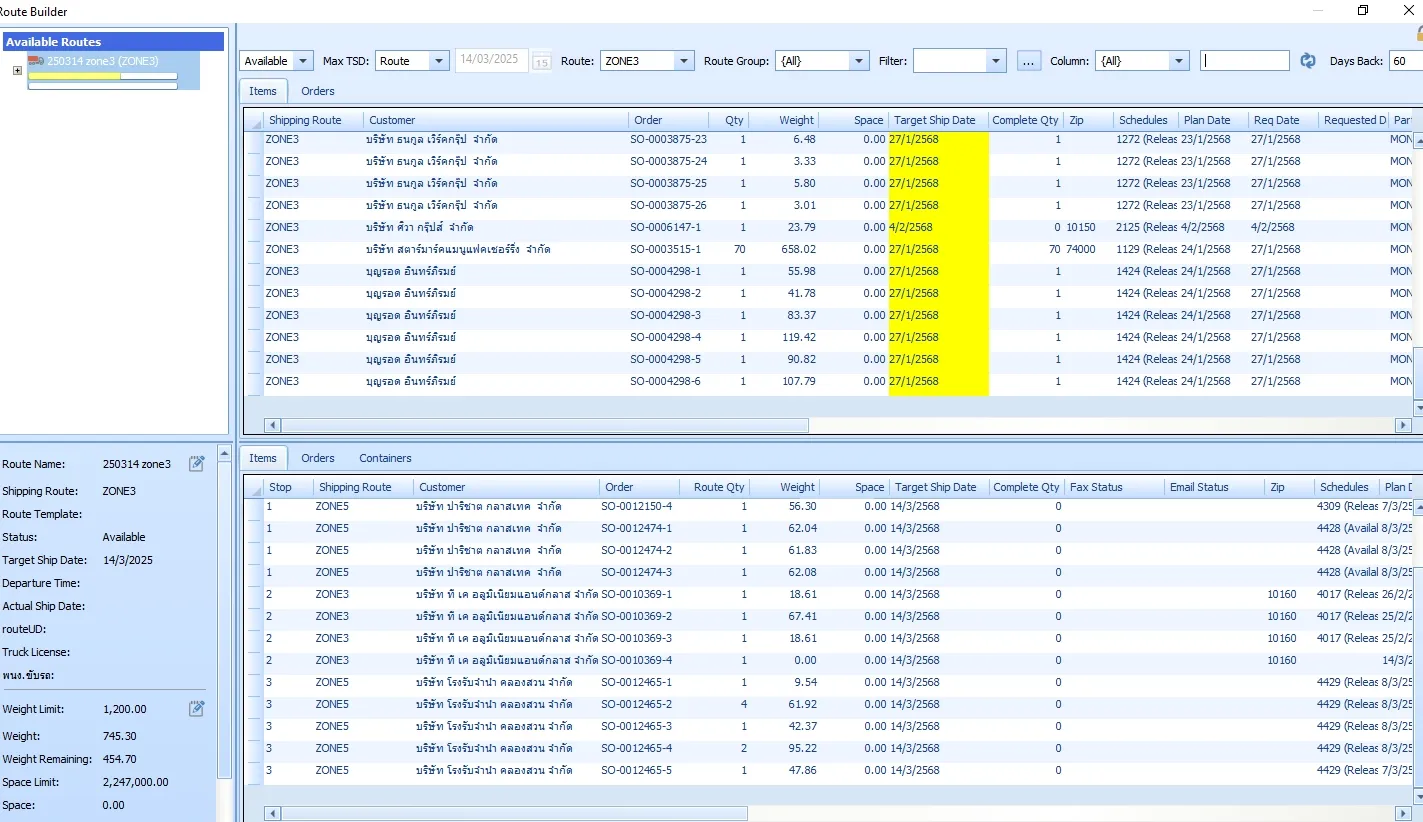
3.8 ต้องเช็คสถานะใน Route Maintenance
3.9.ตรวจสอบรายละเอียดของเที่ยวส่งในระบบอีกครั้ง
4. กรณีลงงานแล้วผ่านกระบวนการแล้ว มีโทรมาแจ้งของด่วนภายหลังจากลงRequired Date ซึ่งงานอยู่ในกระบวนการผลิต
4.1 ทางลูกค้าแจ้งความต้องการวันที่ต้องการสินค้าที่เปลี่ยนแปลงจากเดิมหลังจากลงผลิตแล้ว

4.2 หลังจากที่ฝ่ายขายรับทราบข้อมูลแล้วเข้าสู่ระบบใบเสนอราคาโดยเปลี่ยน Classifications หรือ สถานะเพื่อแจ้งข้อความสอบถามกับฝ่ายผลิตโดยเลือกคำว่า To Production
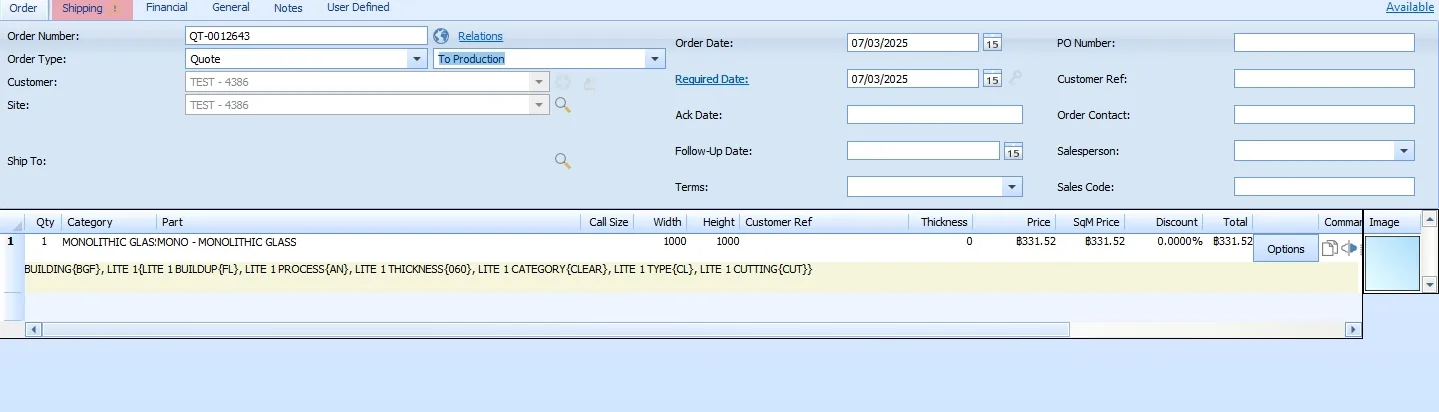
4.3 หลังจากเลือก Classifications เสร็จแล้วทางฝ่ายขายต้องเข้าไปที่ช่อง Chats เพื่อเป็นการสื่อสารกับฝ่ายผลิตหากเป็นการของานด่วนก่อนเริ่มกระบวนการผลิตให้ระบุ Keywords ว่า
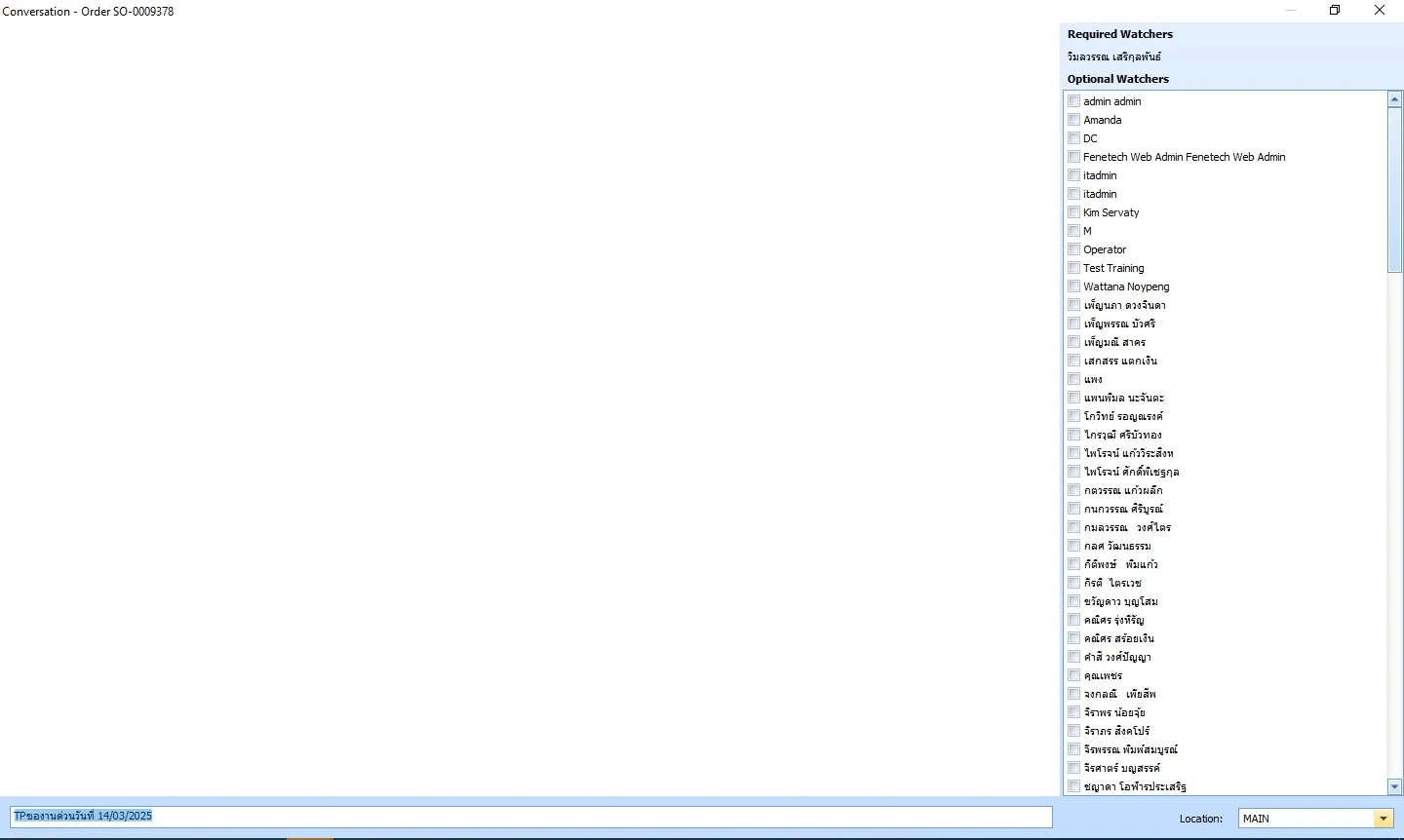
4.4 ระบบจะถูกแจ้งเตือนใน Slack Application ช่อง เพื่อแจ้งเตือนให้ฝ่ายผลิตและระบุชื่อพนักงานฝ่ายMISรับทราบข้อมูลความต้องการจากฝ่ายขาย #aprv-rush-order ทางฝ่ายผลิตจะดำเนินการคลิ๊กข้อมูลเพื่อเข้าสู่ Web App
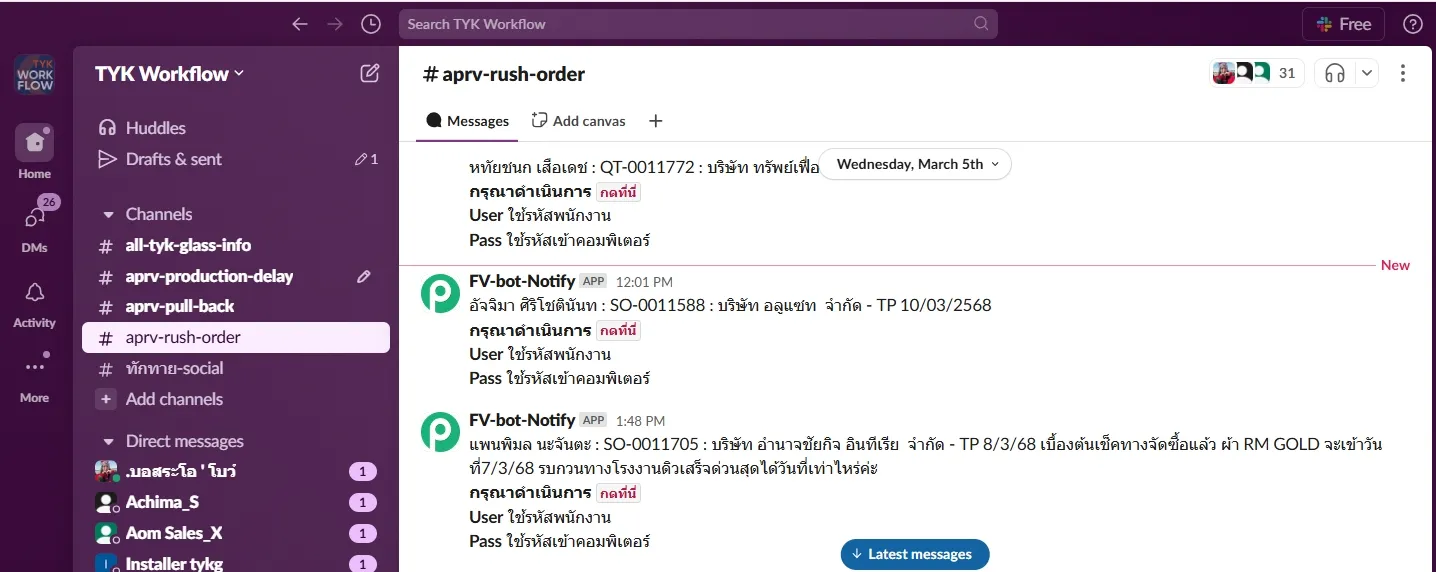
4.5 หลังจากข้อมูลทุกอย่างเสร็จสิ้นแล้วจะมีข้อความตอบกลับมาช่อง Chats ของเลขที่ใบเสนอราคาอีกครั้ง
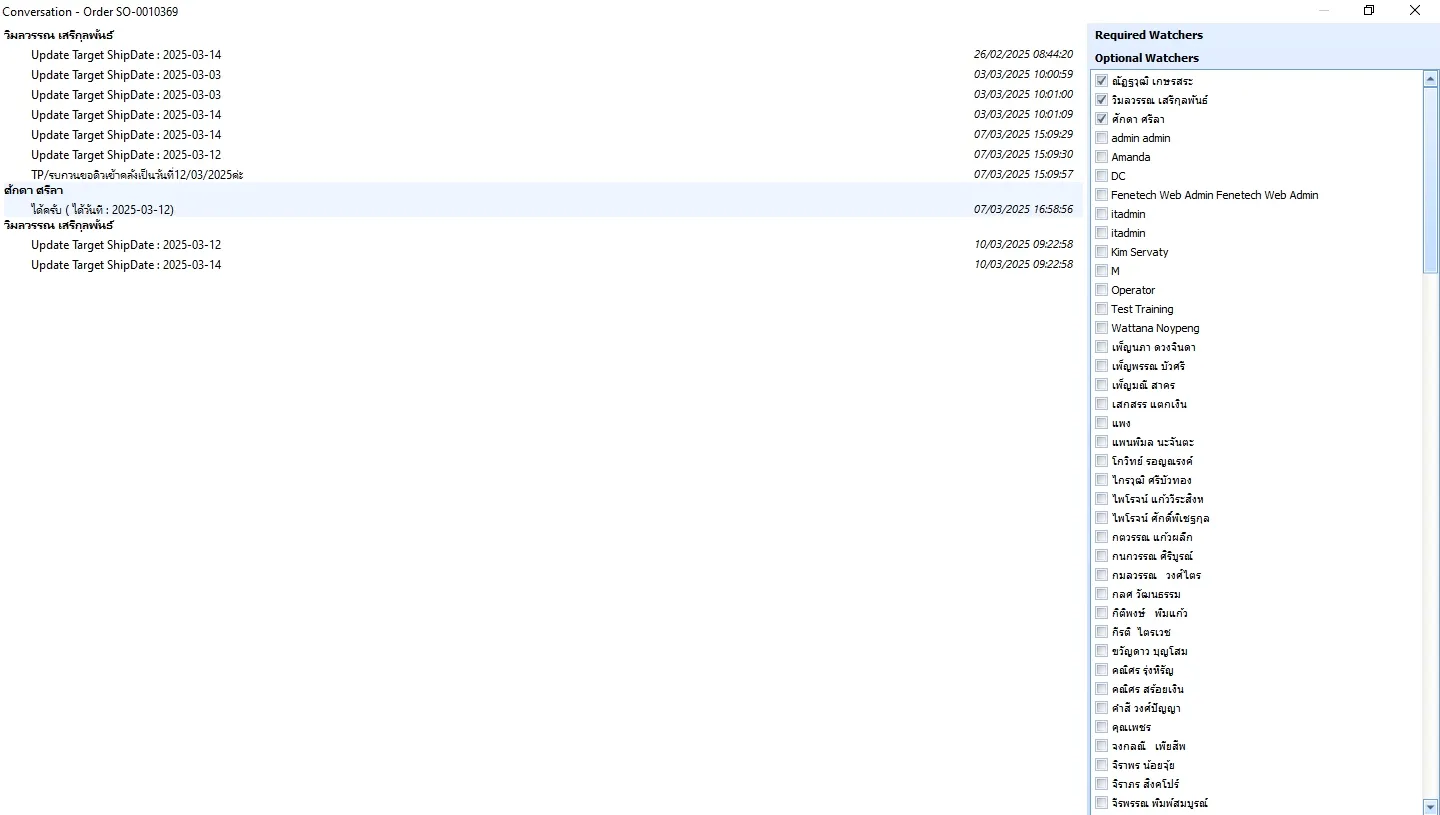
1.6 หลังจากได้รับข้อมูลจากฝ่ายผลิตเรียบร้อยทางฝ่ายขายจะใส่วันที่ลูกค้าต้องการใน Required Date หรือ Target Ship Date เพื่อให้ข้อมูลเข้าสู่ระบบ Route Maintenance สำหรับให้ทีมจัดส่งดำเนินการจัดเที่ยวให้กับลูกค้าต่อไป หรือ กรณีลูกค้ารับเองสามารถระบุรายละเอียดตาม Route
วิธีการปฏิบัติงานสำหรับการขอเลื่อนงานใน Converstion- CT
1.ฝ่ายขายรับความต้องการจากลูกค้าว่างานที่ลงผลิตแล้วต้องการเลื่อนออก
2.เข้าไปที่ SO และกดเลือกเครื่องหมาย Conversation
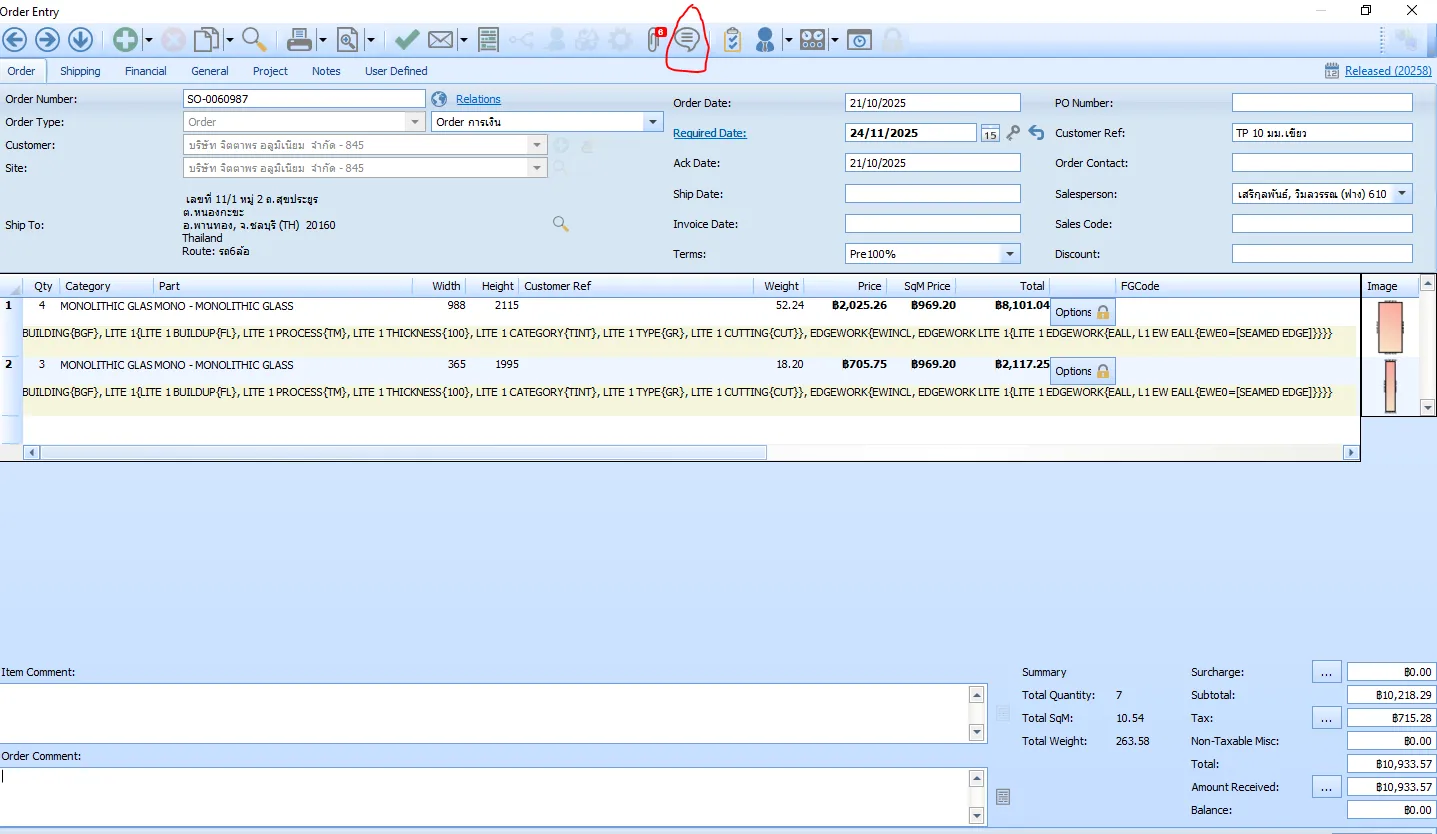
3.จากนั้นพิมพ์ CTเลื่อนงานและระบุเป็นวันที่ล่าสุดที่ลูกค้าต้องการ
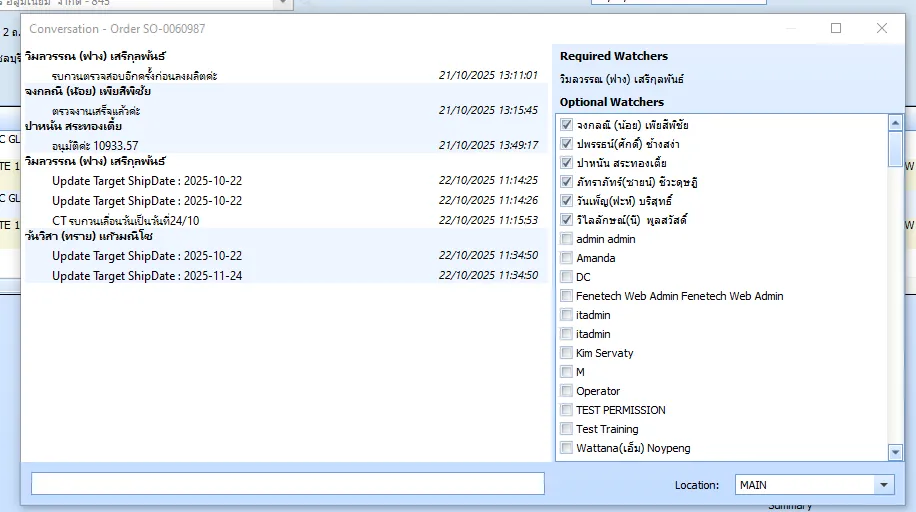
4.ข้อความจะแจ้งเตือนไปยังฝ่ายวางแผนเพื่อกดเปลี่ยน Target Ship Date ตามวันที่ลูกค้าต้องกา
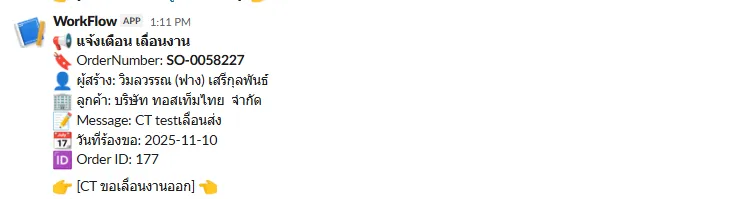
5.เมื่อทีมวางแผนเปลี่ยนเรียบร้อยจะมีการแจ้งเตือนกลับมายังฝ่ายขายใน Conversation อีกครั้ง
